
Как использовать Steam Deck в качестве контроллера через Remote Play
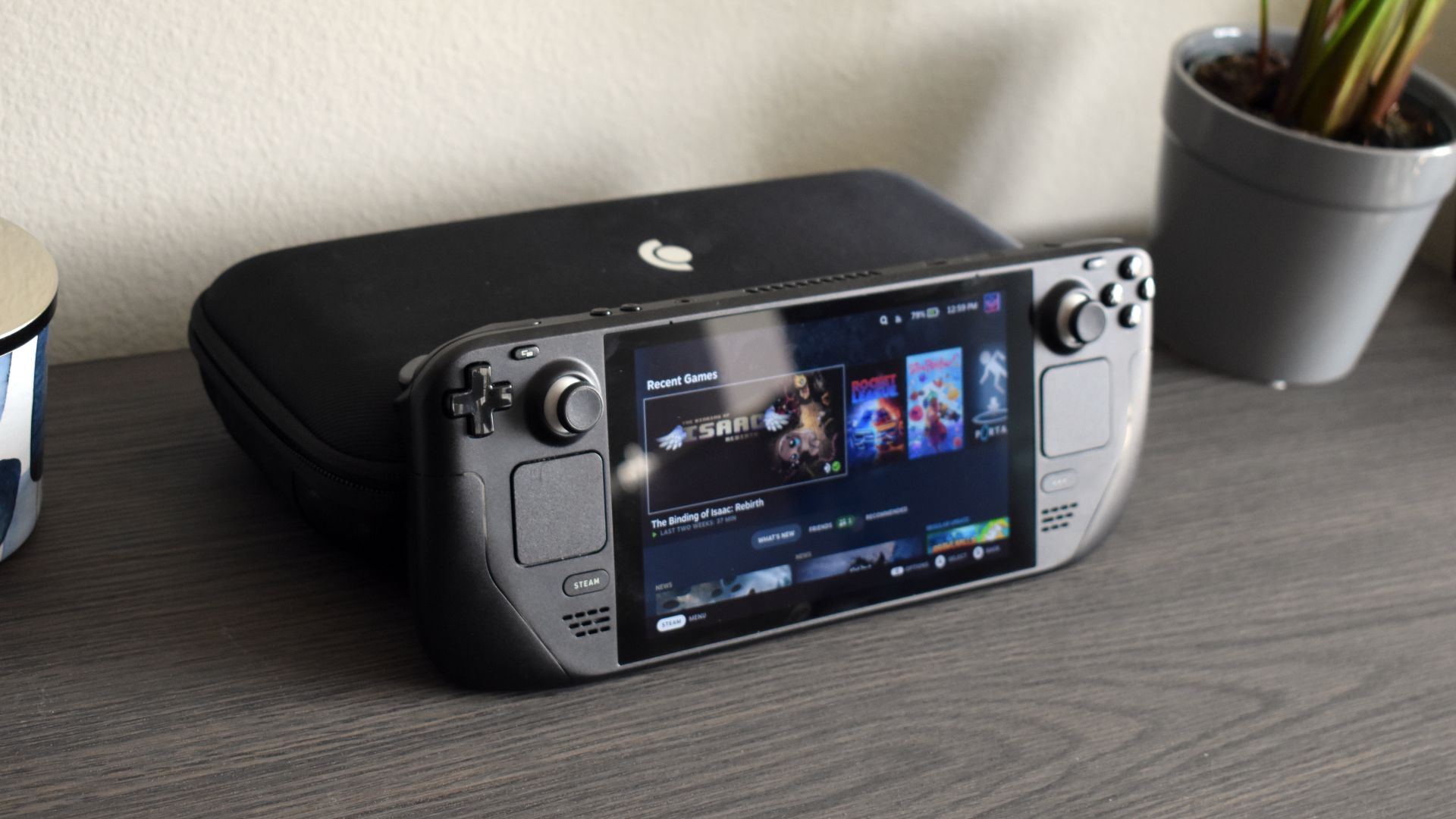
Коротко — Steam Deck сам по себе мощная портативная консоль, но её удобно использовать и как альтернативный контроллер для игр на ПК. С помощью Steam Remote Play Deck выступит в роли беспроводного геймпада, при этом игра будет запущена на вашем компьютере и только транслироваться на устройство.
Почему стоит использовать Steam Deck вместо обычного контроллера
Steam Deck не всегда заменит компактный Bluetooth-геймпад по удобству, зато у него есть свои преимущества:
- Нет необходимости в отдельном Bluetooth-приёмнике на ПК.
- Удобная широкая раскладка и массивные элементы управления — лучше для рук, привыкших к контроллерам консольного типа.
- Можно сохранить запуск и производительность игры на мощном ПК, а управление вести с Deck.
Важно: это не панацея для всех игр. Некоторые сторонние лаунчеры или игры без поддержки контроллеров могут работать нестабильно.
Что нужно подготовить
- Любая модель Steam Deck с последним обновлением системы.
- ПК с установленной игрой, которую вы хотите запустить.
- Сеть, к которой подключены оба устройства (желательно один роутер, проводное подключение для ПК повышает стабильность).
- Включённый в Steam на ПК Remote Play.
Совет: не обязательно устанавливать игру на Deck — достаточно, чтобы она была установлена и доступна на ПК.
Пошаговая инструкция: настройка Remote Play и подключение
- Убедитесь, что ПК и Steam Deck подключены к одной локальной сети. На ПК удобнее использовать Ethernet для стабильности передачи.
- На Deck можно проверить Wi‑Fi через иконку сети в правом верхнем углу.
- Откройте Steam на ПК: Steam > Settings. Перейдите в раздел Remote Play и включите переключатель Remote Play.
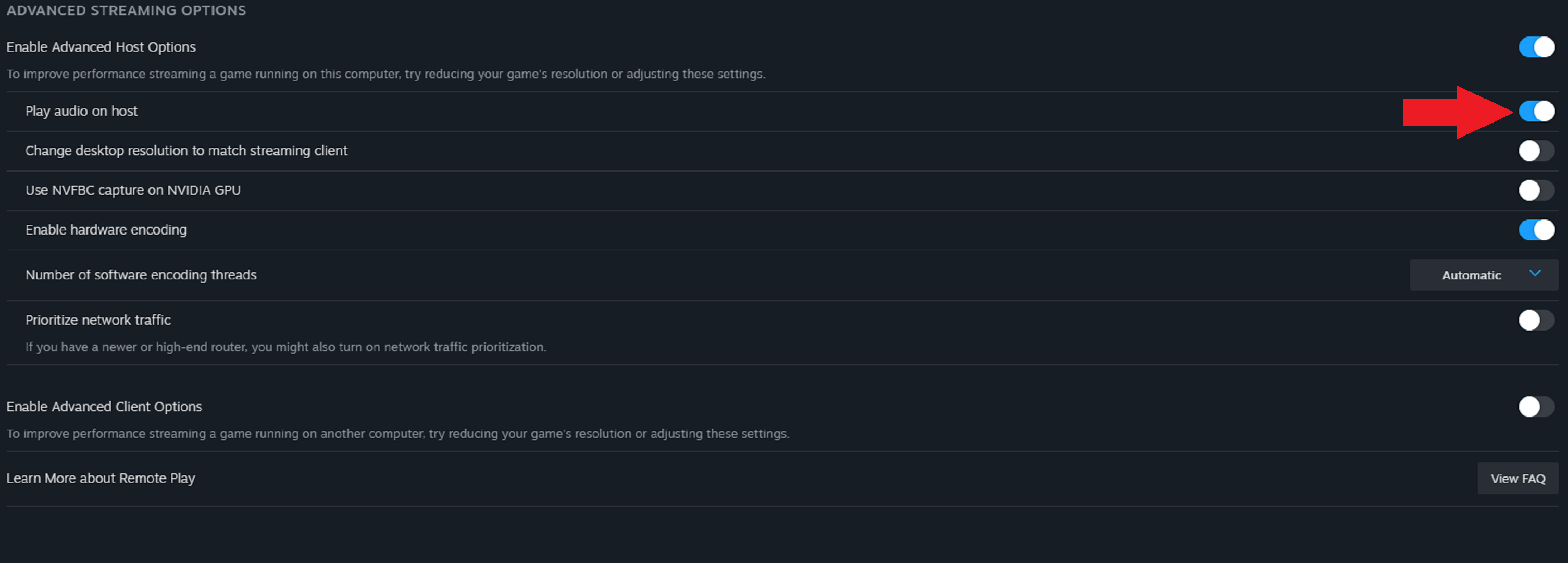
- Нажмите «Enable Advanced Host Options» и активируйте «Play Audio on Host», чтобы звук воспроизводился на ПК, а не только на Deck.
- На Steam Deck откройте библиотеку и найдите игру, установленную на ПК. Если игра не установлена на Deck, рядом с кнопкой “Play” появится стрелка — разверните меню и выберите “Stream”.
- В списке устройств выберите имя вашего ПК. Игра запустится «как обычно», но управление будет идти с Steam Deck.
Примечание: технически игра транслируется на Deck, но при включённом «Play Audio on Host» звук и рендер остаются корректными на ПК.
Частые проблемы и как их решать
Важно: качество зависит от сети. Ниже — типичные проблемы и способы их уменьшить.
- Латентность и задержки ввода
- Решение: подключите ПК по кабелю Ethernet; уменьшите разрешение стрима на Deck: Steam → Settings → Remote Play → ограничитель разрешения.
- Другой вариант: в настройках Remote Play снизьте битрейт стрима.
Отсутствие звука на ПК
- Проверьте, включена ли опция «Play Audio on Host» на ПК.
- Если звук всё равно идёт на Deck, перезапустите Steam на ПК и Deck.
Игра не видит контроллер
- Убедитесь, что игра поддерживает контроллеры. Для игр вне Steam добавьте их в библиотеку как Non‑Steam games, но это не гарантирует работу.
- Если используется внешний лаунчер (например, Uplay, Epic), попробуйте запускать игру через сам лаунчер на ПК и затем выбрать Stream из библиотеки Steam.
Неполадки с оверлеем, скриншотами и записью
- При стриме интерфейс записи и оверлея может не отображаться на ПК. Для записи видео лучше настроить захват на самом ПК и не использовать Deck как источник записи.
Когда такой подход не подойдёт — контрпримеры
- Высокочувствительные соревновательные игры (VS‑шутеры, файтинги) — задержки могут критично влиять на ощущение управления.
- Игры, требующие сложной настройки контроллера через сторонние лаунчеры, часто ломают привязки при стриме.
- Если у вас слабой мощности ПК или медленная домашняя сеть, лучше играть непосредственно на Deck или использовать проводной контроллер.
Альтернативные способы управлять играми на ПК
- Обычный Bluetooth или USB‑геймпад (PS/ Xbox контроллеры). Простая и надёжная опция.
- Приложение Steam Link на телевизорах и мобильных устройствах — альтернатива для трансляции изображения и управления.
- Настройка совместного экрана/многоэкранности и подключение реального контроллера к Deck или ПК.
Руководство по тестированию (мини‑методология)
- Проверка сети: пропинг до роутера, затем тест скорости (LAN предпочтительнее).
- Включите Remote Play и включите Play Audio on Host.
- Попробуйте стрим простой игры (низкая графика) и проверьте ввод и звук.
- Увеличьте нагрузку (слойные эффекты, более высокая частота кадров) и оцените стабильность.
- Фиксируйте наблюдаемую задержку и визуальные артефакты.
Критерии приёмки
- Управление откликается стабильно в пределах приемлемой задержки для жанра игры.
- Аудио воспроизводится на том устройстве, которое вам нужно (ПК или Deck).
- Нет заметных фризймов и рассинхрона изображения/звукa при обычном игровом процессе.
Тестовые случаи
- Запуск игры с разным разрешением стрима (720p, 1080p) и оценка отклика.
- Стрим игры с и без подключения Ethernet на ПК.
- Попытка стрима игры, добавленной как Non‑Steam, и проверка управления.
Чек‑лист для ролей
Для игрока:
- Deck обновлён до последней версии ОС
- Игра установлена на ПК
- Deck и ПК в одной сети
Для владельца ПК:
- Включён Remote Play в Steam
- Активирована опция Play Audio on Host
- ПК по возможности подключён к роутеру Ethernet
Для хост‑админа сети:
- Проверены приоритеты трафика/качественная локальная сеть
- Устранены источники помех Wi‑Fi (ближние сети на тех же каналах)
Таблица совместимости и рекомендации
- Steam‑нативные игры: высокая вероятность работы и корректной поддержки контроллера.
- Non‑Steam игры: возможны проблемы — тестируйте заранее.
- Игры с внешними лаунчерами: возможны баги при запуске через Steam.
Краткое руководство по отказу от стрима и откату
- Если задержки неприемлемы — остановите стрим на Deck.
- Запустите игру напрямую на Deck (если установлена) или подключите проводной контроллер к ПК.
- Верните настройки Remote Play к предыдущим значениям: битрейт и разрешение.
Мини‑глоссарий
- Remote Play — служба Steam для трансляции игр с ПК на другое устройство.
- Host — компьютер, на котором физически запущена игра.
- Stream — трансляция изображения и ввода на клиентское устройство.
Быстрые советы и эвристики
- Если игра чувствительна к задержкам — сначала протестируйте на коротком сеансе.
- Для наилучшего опыта используйте проводное подключение ПК и 5 ГГц Wi‑Fi для Deck.
- Предпочитаете звук на ПК — обязательно активируйте «Play Audio on Host».
Итог
Использовать Steam Deck как контроллер через Remote Play просто и практично: это спасательный вариант, когда под рукой нет геймпада или Bluetooth недоступен. Метод хорош для казуальных и одиночных игр, а также для тех случаев, когда важно оставить рендер и запись на мощном ПК. Однако для соревновательных игр и при слабой сети лучше выбирать более традиционные способы подключения.
Краткие выводы:
- Нужны одна сеть и включённый Remote Play.
- Включите «Play Audio on Host», если хотите слышать звук на ПК.
- Тестируйте стабильность заранее и имейте запасной план (проводной контроллер или локальная установка игры).
Спасибо за прочтение — если нужно, могу подготовить короткий чек‑лист в формате для печати или пошаговую инструкцию с картинками под вашу конфигурацию сети.

Похожие материалы

Несколько аккаунтов Skype: Multi Skype Launcher

Журнал для работы: повысить продуктивность

Персональные звуки уведомлений на Android

Скачивание шоу Hulu для офлайн‑просмотра

Microsoft Start: персонализированная новостная лента
