
Как использовать Steam Deck как полноценный портативный ПК
Краткое введение
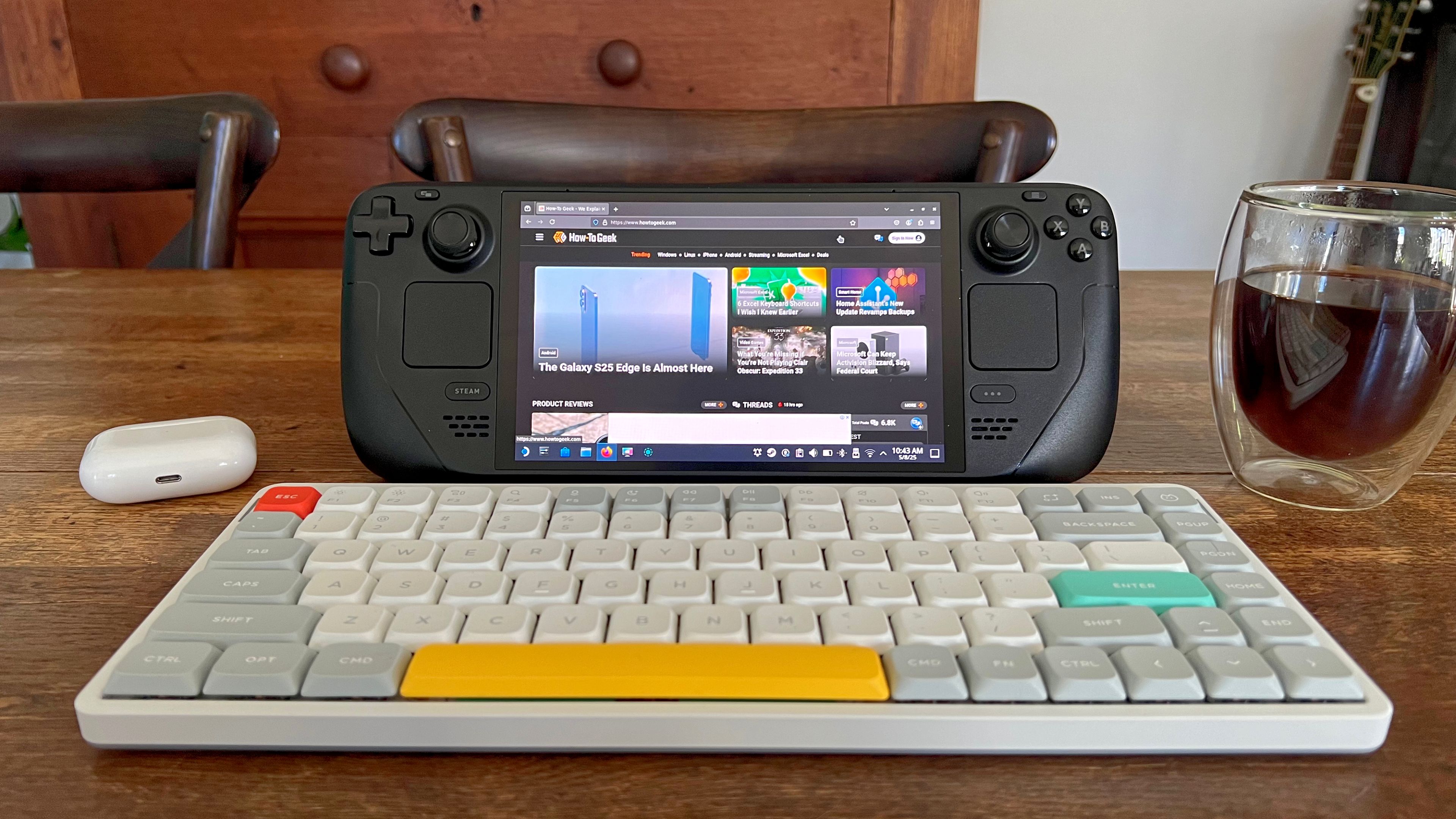
Steam Deck сочетает аппаратную платформу портативной консоли с полноценной операционной системой на базе Linux — SteamOS. Valve создала устройство с упором на игры, но оставила систему достаточно открытой, чтобы пользователь мог превратить его в обычный настольный компьютер. Это даёт гибкость: браузеры, офисные приложения, медиасерверы, эмуляторы и инструменты для творчества работают на устройстве почти так же, как на обычном ПК.
В этой статье подробно рассмотрим, как перейти в Desktop Mode, какие приложения и периферия нужны для продуктивной работы, где у Steam Deck есть ограничения и какие сценарии использования наиболее полезны. Включены практические чеклисты, рекомендации по док‑станциям, альтернативы и диаграмма принятия решения.
Что такое SteamOS и зачем нужен Desktop Mode
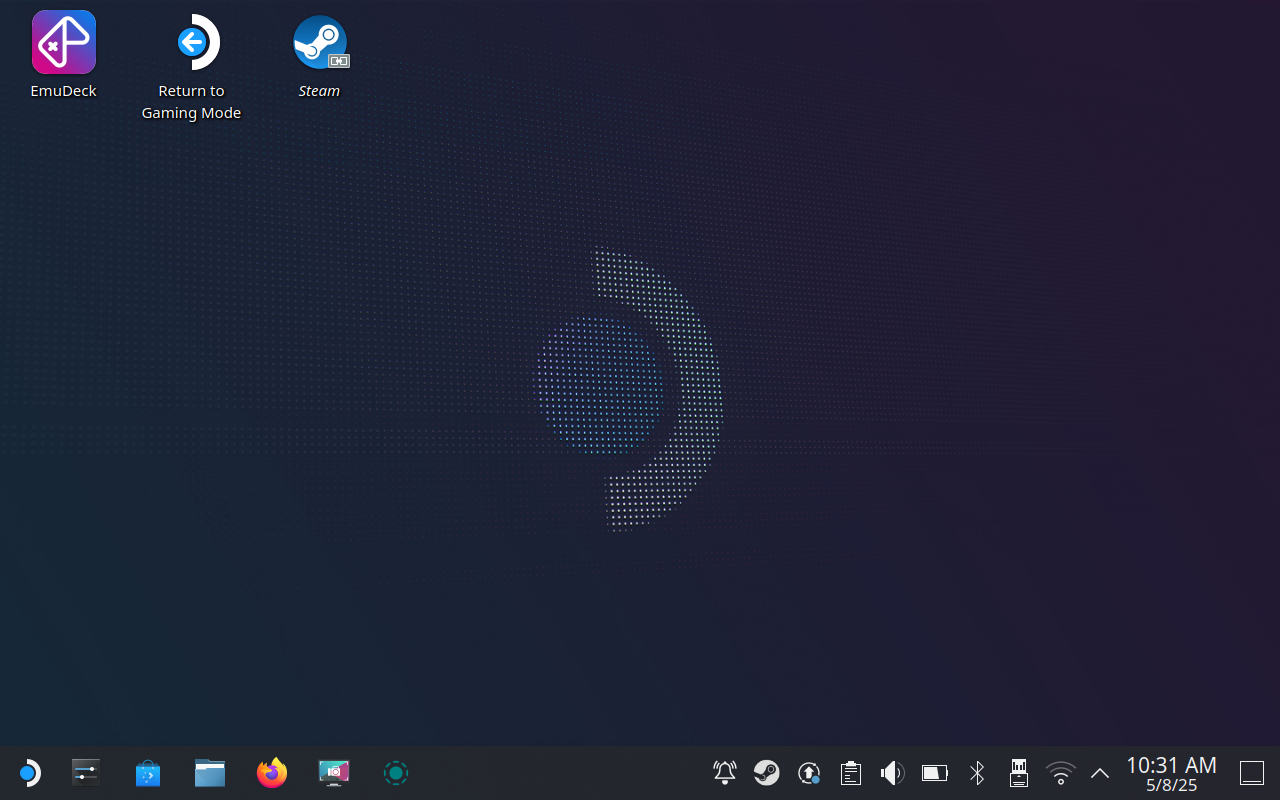
SteamOS — это Linux‑дистрибутив, разработанный Valve на основе Arch Linux. По умолчанию устройство загружается в Game Mode, удобный для управления контроллером и игр. Desktop Mode открывает привычную рабочую среду: панель задач, файловый менеджер, меню приложений и возможность устанавливать архив приложений, совместимых с Arch.
Desktop Mode нужен когда вы хотите:
- использовать полнофункциональные браузеры и веб‑сервисы;
- запускать приложения вне Steam (эмуляторы, медиасерверы, ретро‑менеджеры);
- выполнять офисную работу, редактировать текст и файлы;
- подключать внешние мониторы, клавиатуру и мышь для рабочего места.
Важно понимать отличие режимов: Game Mode оптимизирован под игры и контроллер; Desktop Mode даёт гибкость и мощность, но требует более классической модели ввода (клавиатура/мышь) для комфортной работы.
Как перейти в Desktop Mode
- Находясь в Game Mode нажмите и удерживайте кнопку питания.
- Выберите «Switch to Desktop» и подождите несколько секунд.
- После загрузки вы увидите обои рабочего стола, панель задач и иконки.
Чтобы вернуться в Game Mode: нажмите иконку «Return to Game Mode» на рабочем столе или используйте меню SteamOS через стрелку рядом с «Shut Down» → «Log Out».
Навигация и ввод в Desktop Mode
- Перемещение курсора: правый трекпад или правый стик.
- Клик трекпадом: надавите на трекпад или используйте правый триггер.
- Правый клик: левый триггер.
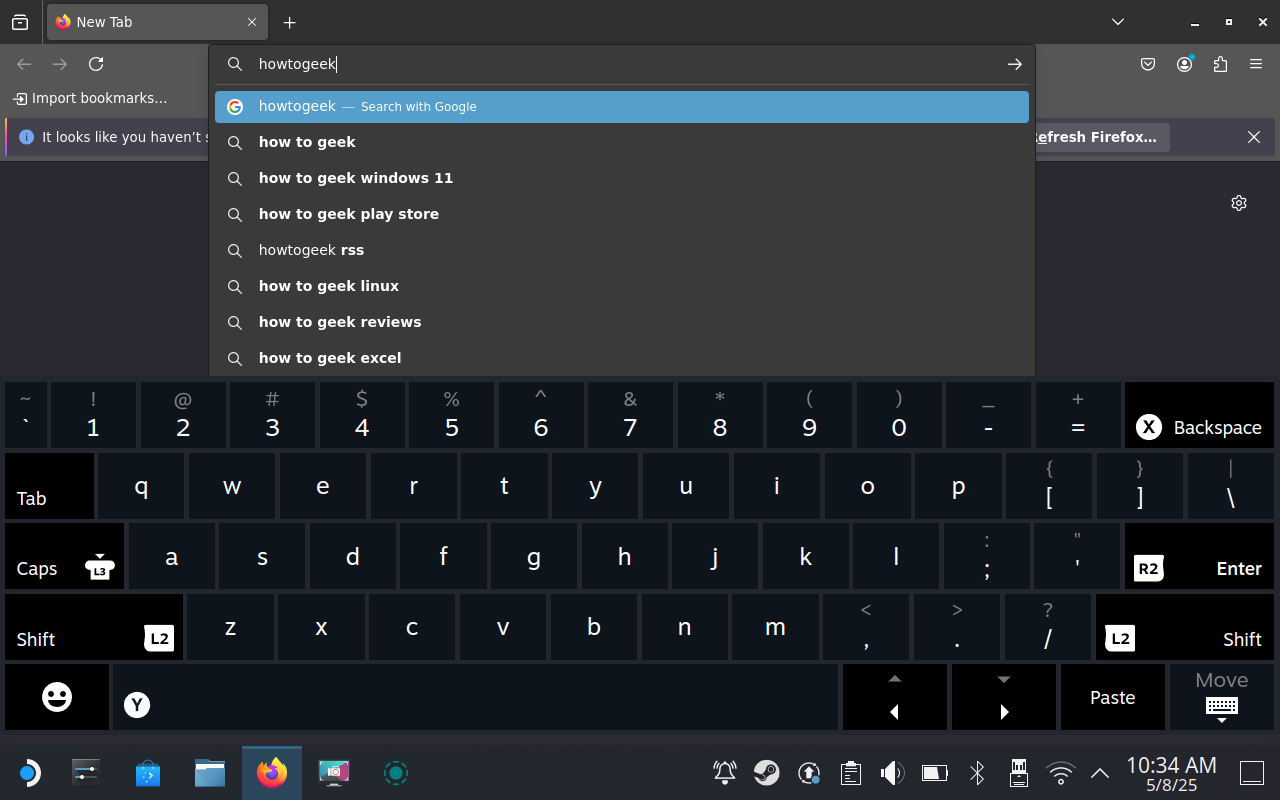
- Вызов экранной клавиатуры: Steam + X.
- Сенсорный ввод и мышь работают как обычно.
Эти механики позволяют исполнять базовые операции, но для длительной работы удобнее подключить полноценную клавиатуру и мышь.
Основные приложения и как их установить
SteamOS включает набор приложений по умолчанию, а Discover выступает графическим фронтендом для установки пакетов. Discover облегчает поиск браузеров, утилит для работы с файлами и других программ.
Рекомендуемые приложения:
- Браузеры: Firefox, Chromium.
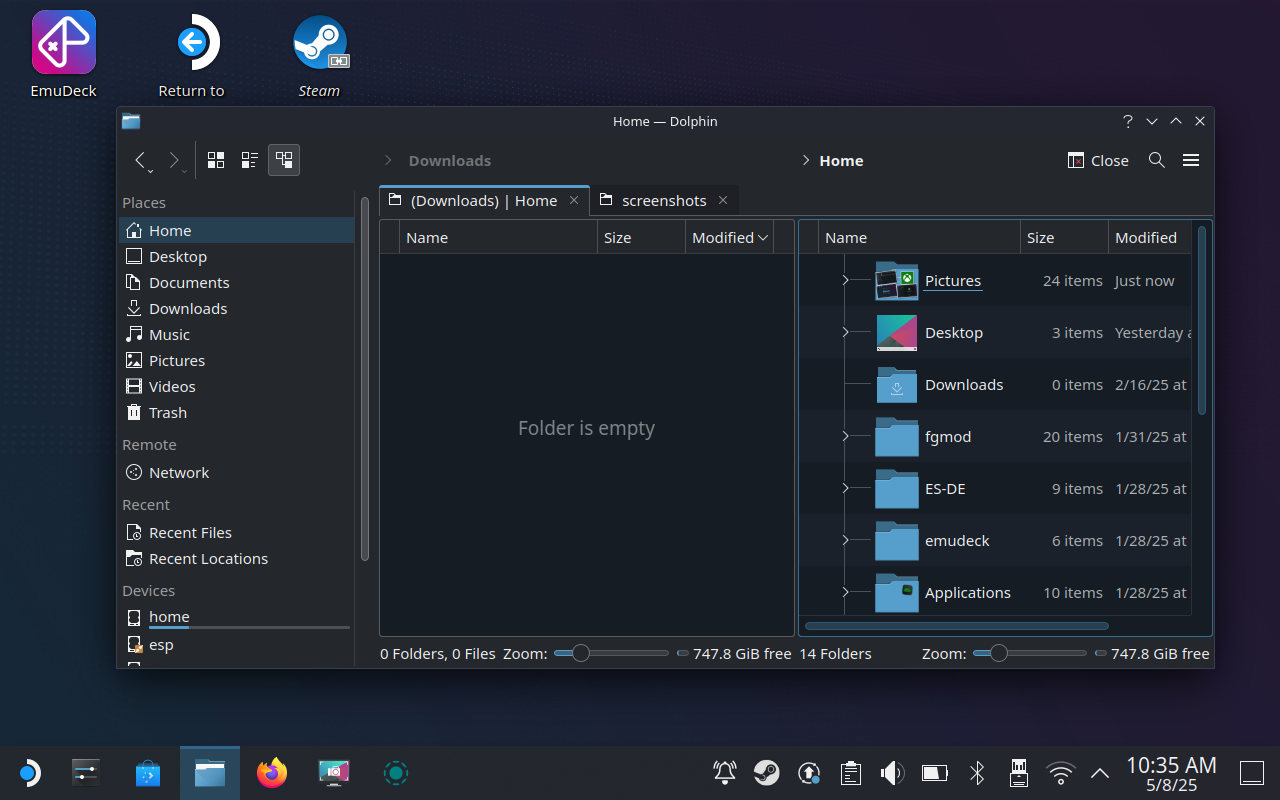
- Менеджер файлов: Dolphin (имеет режим разделённого экрана для удобного копирования).
- Терминал: Konsole — для командной строки и системных задач.
- Скриншоты: Spectacle.
- Системный монитор: System Monitor или btop++.
- Текстовые редакторы: KWrite, Kate.
Совет: прежде чем следовать стороннему гайду по установке, проверьте наличие нужных пакетов в Discover — часто приложения там уже настроены для SteamOS.
Файловый менеджер Dolphin — как эффективно работать с файлами
Dolphin умеет показывать боковую панель с быстрым доступом, поддерживает разделённый экран (Split) и контекстное меню для создания архивов, установки обоев или открытия терминала в текущей папке. Это стандартный рабочий инструмент для переноса данных между внутренним хранилищем, microSD и подключёнными внешними накопителями.
Периферия: как сделать рабочее место удобным
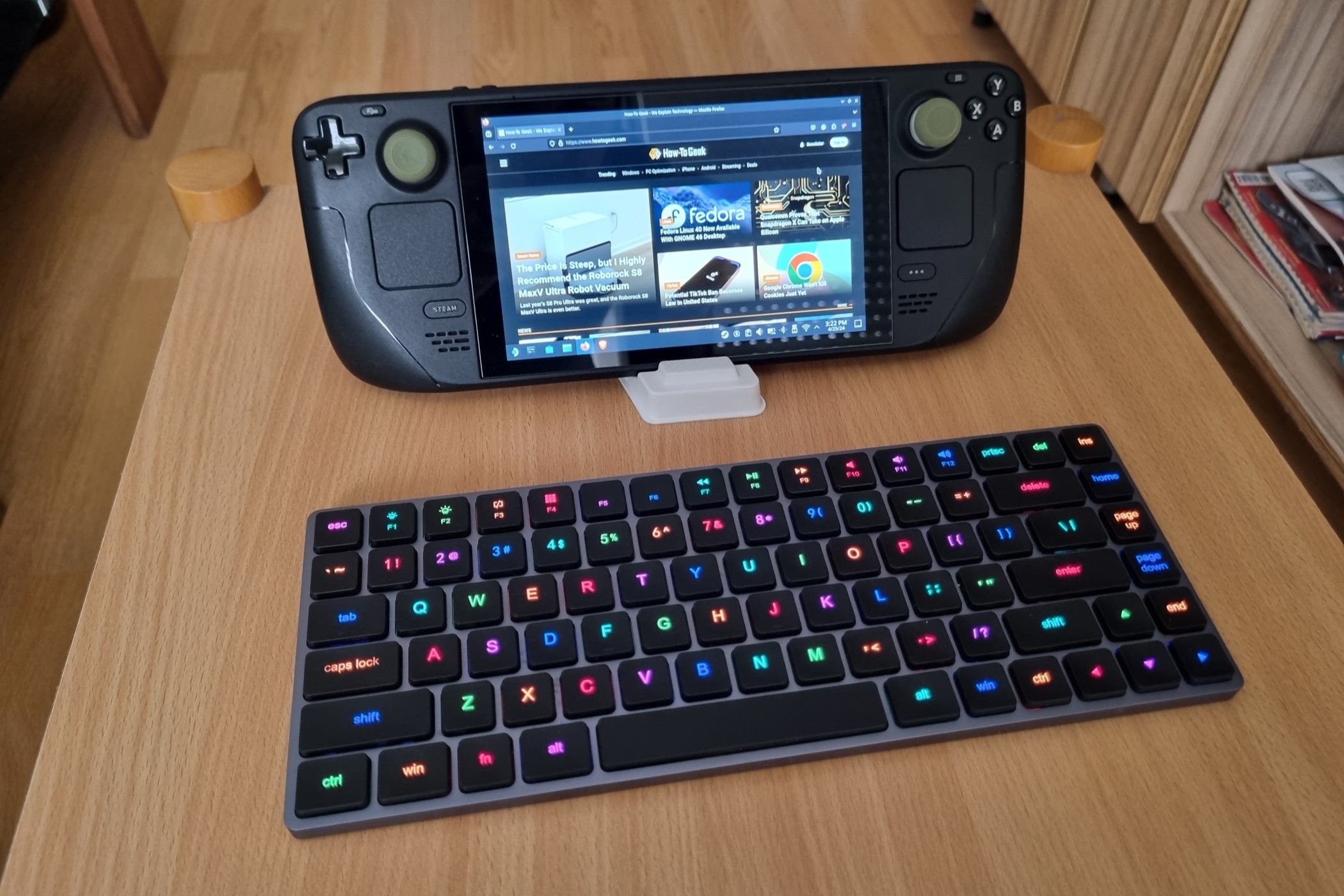
Лучший способ превратить Steam Deck в продуктивный мини‑ПК — подключить клавиатуру и мышь. Пару практических рекомендаций:
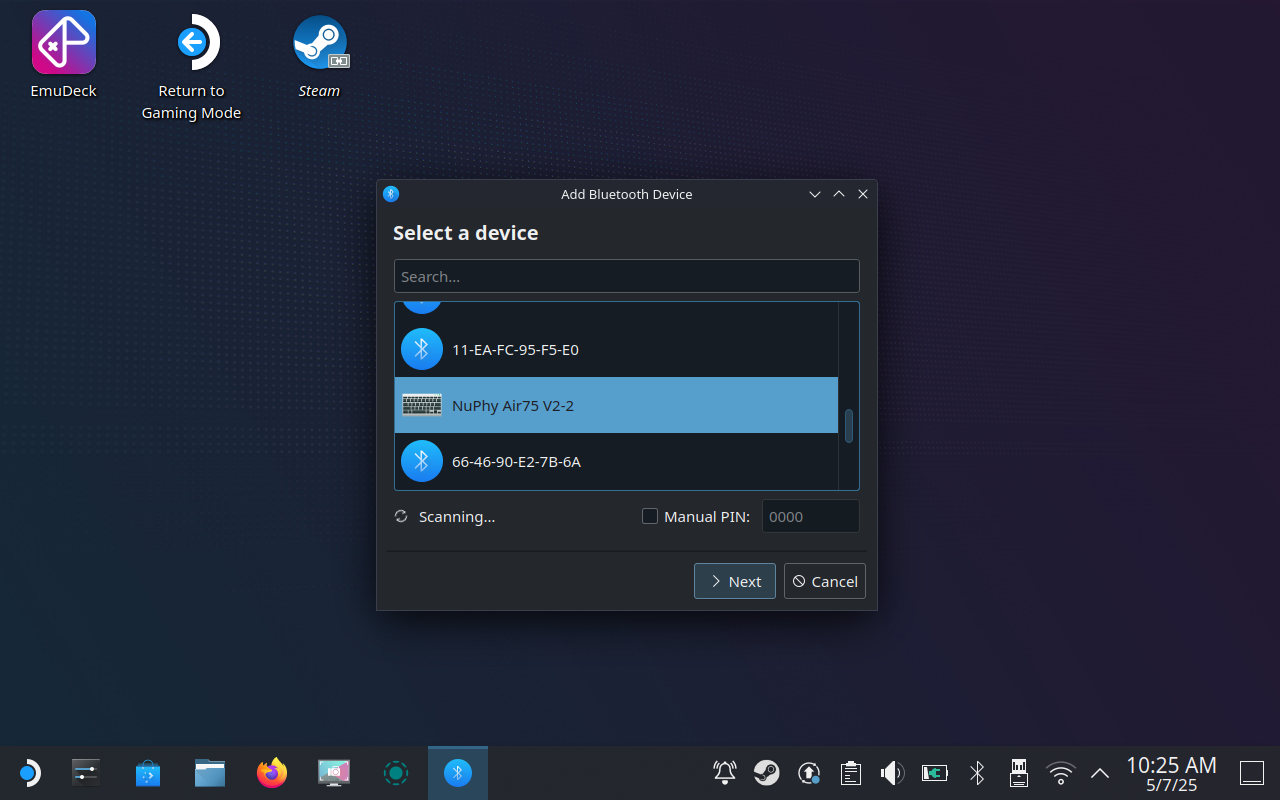
- Bluetooth‑устройства удобно подключать через иконку Bluetooth в системном трее. Нажмите «Add Bluetooth Device», введите PIN, если потребуется.
- 2.4 GHz‑приёмники (USB‑dongle) часто используют USB‑A и займут единственный порт без хаба.
- Проводное подключение работает, но ограничено одним USB‑C портом.
Решение — USB‑C‑хаб (док), который поддерживает passthrough‑зарядку и добавляет HDMI, Ethernet, USB‑A, кардридер и иногда дополнительные USB‑C. Такой хаб превращает устройство в полноценную настольную станцию.
Рекомендации по выбору дока:
- Выбирайте доки, предназначенные для портативных консольных устройств — они лучше фиксируют устройство вертикально.
- Обратите внимание на поддержку pass‑through зарядки и возможность вывода видео в нужном вам разрешении.
- Для расширения хранилища рассматривайте хабы с USB3.1/USB3.2 или поддержку внешних NVMe через корпус.
Ссылка с подборкой док‑станций приводится в исходном материале как руководство по выбору.
Когда Desktop Mode действительно полезен — практические сценарии
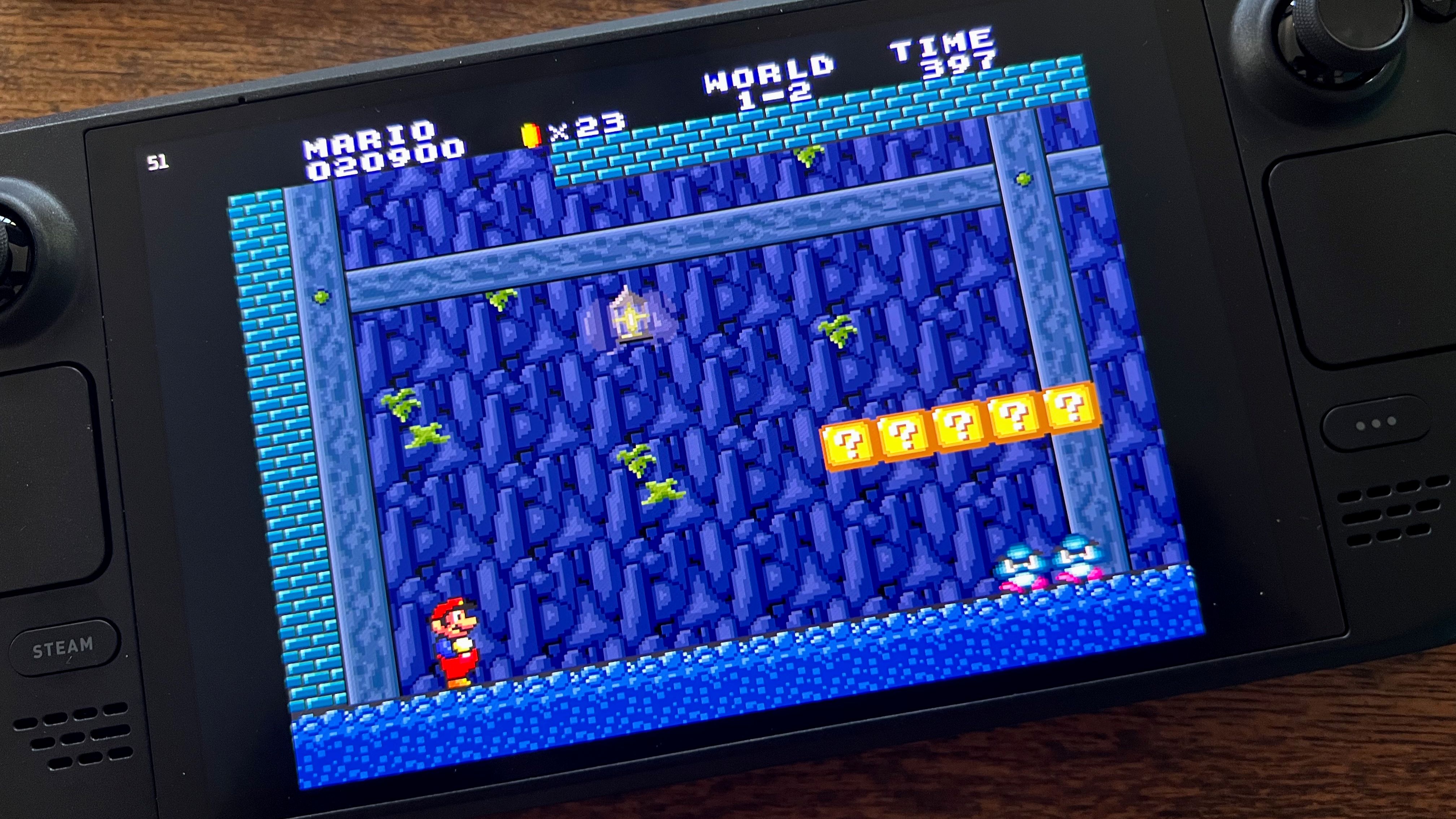
- Эмуляция и ретро‑игры: установите EmuDeck и получите пакет настроек для множества ретро‑эмуляторов.
- Удалённый стриминг: используйте Moonlight + Sunshine для стрима с ПК или Greenlight/Xbox Remote Play для консолей и облака.
- Медиасервер: запустите Jellyfin для стриминга собственной медиатеки по локальной сети.
- Работа с веб‑сервисами: полноценные браузеры, Gmail, Google Docs, облачные редакторы.
- Креатив: аудиоредакторы вроде Audacity или Reaper для записи и монтажа звука.
Ваш Steam Deck по‑сути — портативный ПК, но не замена полноценного рабочего ноутбука во всех сценариях. Он удобен как второе устройство, устройство для поездок или для тех, кто хочет объединить гейминг и лёгкую продуктивность.
Ограничения и когда Steam Deck не подойдёт
- Энергопотребление и автономность: устройство батарейное — длительная работа без розетки ограничена.
- Порты: один USB‑C — вам почти всегда понадобится хаб для полного набора периферии.
- Совместимость: некоторые проприетарные приложения и игровые DRM могут не работать под Linux.
- Экран и клавиатура: встроенная клавиатура неудобна для длительного набора текста; экран меньше, чем у большинства ноутбуков.
Если вам нужен «рабочий лошадь» для постоянной офисной работы, графики или виртуализации — лучше выбрать ноутбук. Если приоритет — портативность + игры + возможность время от времени работать — Steam Deck оправдает ожидания.
Альтернативы и альтернативные подходы
- Если основная цель — портативная продуктивность, рассмотрите компактный ноутбук с SOC и длительным временем автономной работы.
- Для медиасерверов и стриминга выгоднее выделенный NAS/мини‑ПК с постоянным питанием и крупным хранилищем.
- Для эмуляции: специализированные ретро‑консоли или Raspberry Pi с передней сборкой облегчают настройку и энергоэффективнее.
Ментальные модели и эвристики при принятии решения
- «Если я больше 60% времени играю — Steam Deck стоит покупать; если 60% времени работаю — ноутбук лучше.»
- «Портативность против удобства» — чем компактнее устройство, тем больше компромиссов в эргономике.
- «Периферия и доки меняют устройство» — один качественный хаб и Bluetooth‑комплект превращают Deck в нормальную рабочую станцию.
Факт‑бокс — ключевые параметры (из исходного материала)
- Размеры: 298 мм × 117 мм × 49 мм.
- Время игры: ориентировочно 2–8 часов в зависимости от контента.
- Порт: один USB‑C для зарядки и периферии.
- Steam Deck OLED: аккумулятор 50 Whr (для версии OLED отмечено 50Whr в источнике).
Чеклисты по ролям
Геймер
- Установить EmuDeck при необходимости для эмуляторов.
- Настроить Moonlight/Sunshine или Greenlight для стриминга.
- Подключить Bluetooth‑контроллеры и пары настраиваемых профилей.
Офисный пользователь
- Подключить Bluetooth‑клавиатуру и мышь.
- Подключить внешний монитор через хаб.
- Установить браузер, пакет офисных приложений (LibreOffice), и настроить облачное хранилище.
Медиа‑потребитель и владелец медиатеки
- Установить Jellyfin или Plex.
- Подключить внешний накопитель или использовать microSD для хранения медиаконтента.
- Настроить DLNA/UPnP при необходимости.
Разработчик и энтузиаст
- Установить Konsole и инструменты разработки через Discover или pacman.
- Настроить SSH/удалённый доступ для быстрой работы с сервером.
- Проверить совместимость библиотек и драйверов для специфичного ПО.
Мини‑методология настройки рабочего Steam Deck за 30 минут
- Переключитесь в Desktop Mode.
- Подключите Bluetooth‑клавиатуру и мышь или вставьте хаб.
- Откройте Discover и установите браузер, файл‑менеджер и нужные утилиты.
- Настройте внешний монитор и разрешение в настройках экрана.
- Скопируйте медиа/документы на внутренний диск или microSD.
- Создайте ярлыки на рабочем столе и закрепите часто используемые приложения.
Диаграмма принятия решения
flowchart TD
  A[Нужно ли устройство для работы + игр?] -->|Да| B[Нужна ли полноценная клавиатура и большой экран?]
  A -->|Нет — только игры| C[Рассмотрите стандартную игровую консоль или телефон с контроллером]
  B -->|Да| D[Рекомендуется ноутбук]
  B -->|Нет — важна портативность| E[Steam Deck подходит]
  E --> F{Требуется подключение к периферии}
  F -->|Да| G[Купить USB‑C хаб и Bluetooth периферию]
  F -->|Нет| H[Использовать встроенные элементы управления]
Сценарии отказа: когда трюки не помогут
- Нужна поддержка Windows‑специфичных приложений с DRM или аппаратным требованием к драйверам — в этом случае без Windows‑установки или виртуализации могут быть проблемы.
- Если требуется постоянная многодневная бесперебойная работа (сервер 24/7), батарейная природа устройства делает его нежелательным.
- Если вам нужен большой экран и длительная печать — ноутбук или настольный ПК удобнее.
Совместимость, миграция и тонкости для локального рынка
- Доки и аксессуары могут иметь региональные варианты наличия и цены. Перед покупкой уточняйте совместимость зарядных напряжений и возвратную политику продавца.
- Если вы покупаете с зарубежных площадок, учитывайте таможенные ограничения и гарантийное обслуживание — ремонт в вашей стране может быть дороже или сложнее.
Тесты и критерии приёмки для рабочего набора
- Подключить хаб и проверить вывод на внешний монитор в желаемом разрешении.
- Подключить клавиатуру и выполнить набор текста 10 минут без заметных задержек.
- Запустить браузер и открыть 5 вкладок с веб‑приложениями. Проверить стабильность в течение 30 минут.
- Запустить медиафайл с внешнего диска и проверить воспроизведение и звук.
Советы по безопасности и приватности
- Устанавливайте приложения из проверенных репозиториев.
- Если используете удалённый доступ (SSH, VNC), настройте надёжные пароли и ключи.
- Для стриминга и внешнего подключения используйте VPN, если работаете в открытых сетях.
Короткое резюме
Steam Deck даёт вам гибкость: это портативная игровая консоль, которая легко превращается в компактный Linux‑ПК через Desktop Mode. Подключите периферийные устройства и хаб — и перед вами полноценный рабочий набор для веба, медиа, ретро‑игр и лёгкой продуктивной работы. Учтите ограничения батареи, один USB‑C и возможные несовместимости с закрытым ПО; в таких случаях лучше выбирать ноутбук или специализированные устройства.
Краткое объявление для соцсетей
Steam Deck больше, чем консоль: переведите его в Desktop Mode и получите портативный Linux‑ПК для веба, стриминга, эмуляции и лёгкой работы. Подключите клавиатуру, мышь и USB‑C‑хаб — и вы готовы к работе в любом месте.
 ##### Steam Deck
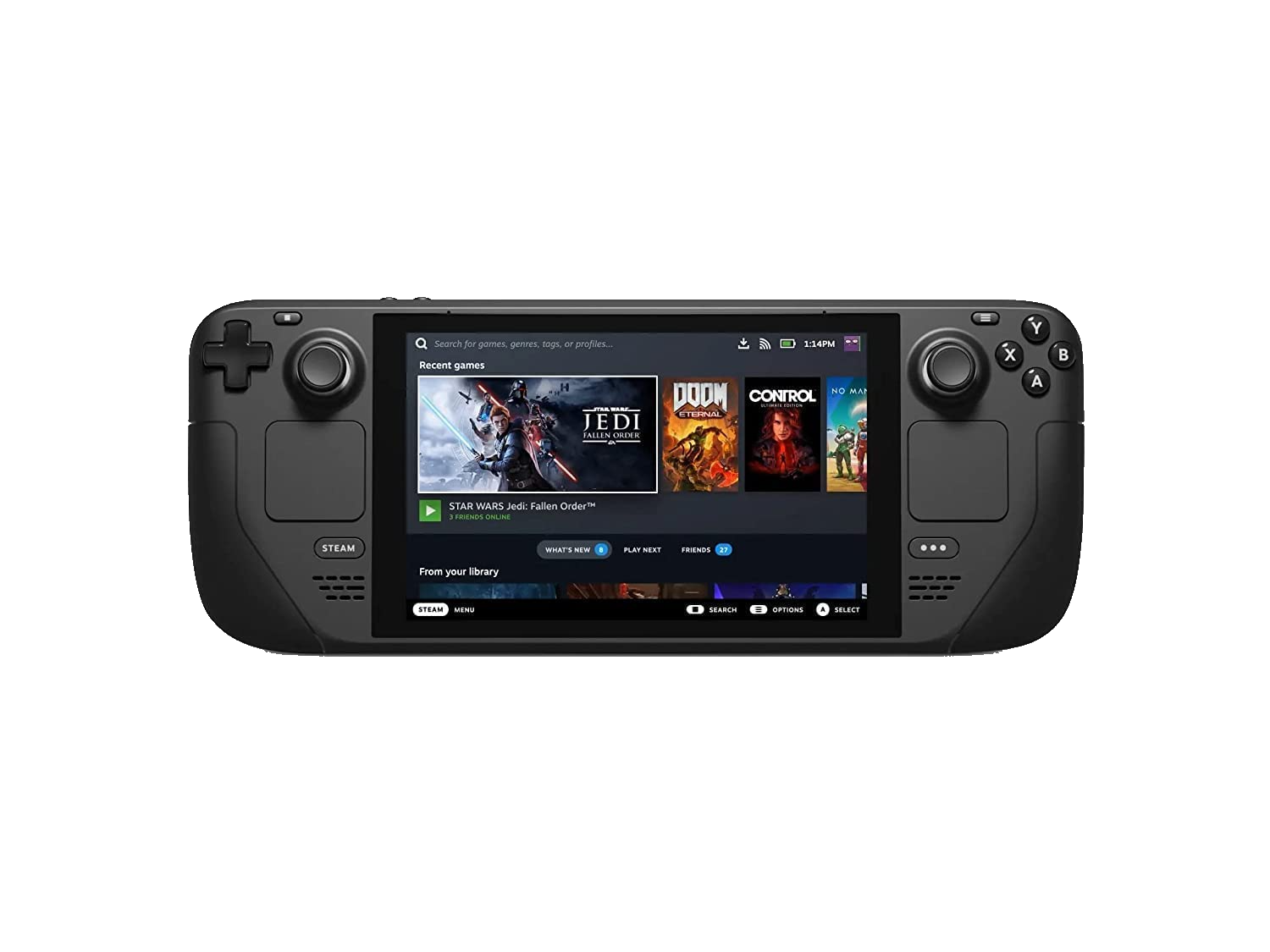
Steam Deck Dimensions 298mm x 117mm x 49mm. Playing Time 2-8 hours of gameplay (content-dependent). The Steam Deck LCD is, hands down, the best budget handheld gaming PC you can get, thanks to its phenomenal price, top-notch build quality, excellent software support, and pretty solid gaming performance. See at Amazon $399 at Steam Expand Collapse
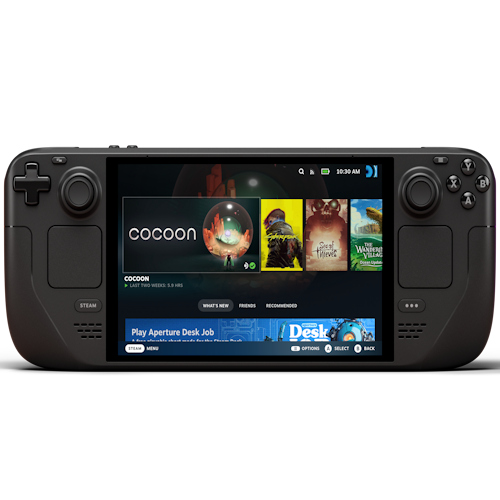 ##### Steam Deck OLED
Power Source 50Whr battery. What’s Included Console, charger, carrying case. Elevate your gaming experience with the Steam Deck OLED. Immerse yourself in stunning visuals on the vibrant OLED display, while enjoying powerful performance and portability. See at Amazon $549 at Steam Expand Collapse
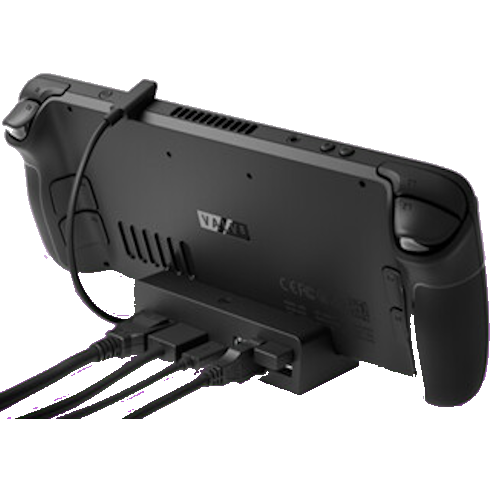 ##### Valve Steam Deck Docking Station
Valve Steam Deck Docking Station: Transform your gaming experience with the Valve Steam Deck Docking Station. Designed for seamless integration with the Steam Deck, this dock offers a range of connectivity options, including USB, HDMI, and Ethernet ports. See at Steam Expand Collapse
Если вам нужен портативный ПК для частой офисной работы — лучше купить ноутбук. Но если вы хотите баланс между геймингом и возможностью выполнять рабочие задачи в пути, Steam Deck — отличное решение, которое легко расширяется хабами и периферией.

Похожие материалы

Несколько аккаунтов Skype: Multi Skype Launcher

Журнал для работы: повысить продуктивность

Персональные звуки уведомлений на Android

Скачивание шоу Hulu для офлайн‑просмотра

Microsoft Start: персонализированная новостная лента
