
Заменит ли смартфон ваш бумажный кошелёк?
Почему это стало возможным
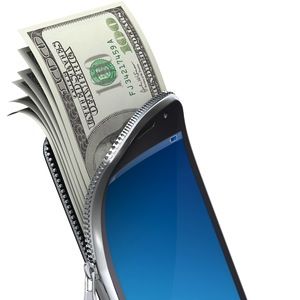
Запуск сервисов вроде Google Wallet и широкий набор мобильных приложений показывают, что смартфон уже давно перестал быть только телефоном. Сегодня он объединяет платежные инструменты, документы, фото и заметки — то есть всё, что раньше хранилось в бумажном кошельке.
Важно: мобильный кошелёк — это не только оплата. Это ещё и удобство доступа к картам лояльности, хранение чеков, сканирование документов и единая точка контроля расходов.
Определите, что вам действительно нужно
Первый и самый важный шаг — инвентаризация. Возьмите свой бумажный кошелёк и выпишите всё, что в нём есть. Спросите себя: какие предметы я использую ежедневно, еженедельно, реже одного раза в месяц?
Типичный минимальный набор:
- дебетовая карта
- кредитная карта
- водительское удостоверение (редко)
- пара карт лояльности
- немного наличных (на непредвиденные ситуации)
Малоиспользуемые предметы — чеки, визитки, фотографии — легко перенести в цифровой формат.
Подходящий чехол для телефона
Если вы хотите иметь при себе физические карточки, существуют тонкие кейсы для карт. При выборе учитывайте:
- вместимость (сколько карт реально нужно носить)
- прочность и защита телефона
- удобство доступа к картам
- вес и толщина
Я искал чехол в пределах ~30 USD, который бы вмещал 2–3 карты без лишнего объёма. Для iPhone мне подошёл JAVOedge — в нём помещаются водительские права и две карты.
Есть и более вместительные варианты — всё зависит от ваших предпочтений.
Приложения, которые заменяют бумажный кошелёк
Ниже — список приложений и краткое объяснение, для чего они подходят. Многие из них имеют бесплатные версии.
Хранение фото и документов — Stash Pro, Фото
Stash Pro делает управление фотографиями и документами гибче, чем стандартное приложение “Фото” на iPhone. В Stash Pro проще создавать папки, добавлять сканы и синхронизировать файлы без подключения к iTunes. Dropbox также подходит для управления фото и документов.
Карты лояльности — Key Ring
Key Ring позволяет хранить клубные карты магазина в цифровом виде. В магазине достаточно открыть карточку в приложении — кассир считает штрих-код или вручную введёт номер.
Сканирование чеков и документов — JotNot Pro
JotNot Pro превращает камеру телефона в сканер. Она даёт четкие изображения документов, которые можно хранить и упорядочивать. По качеству сканирования мобильные приложения порой лучше дешёвого настольного сканера.
Дополнительные полезные приложения
- банковские приложения для контроля транзакций и мгновенной блокировки карт;
- заметки и менеджеры списков покупок (например, Shopper);
- калькулятор чаевых;
- приложения для учёта обслуживания авто (Gas Cuddy);
- Amazon PriceCheck и другие для сравнения цен.
Все эти инструменты дают функциональность, которой бумажный кошелёк не обладает.
Наличные: как поступать
Предпочтение дебетовой карте сокращает количество наличных. Практика автора — хранить не более 40 USD наличными и использовать зажиму для денег. Для большинства современных мест карты принимают без проблем, но иметь немного наличных всё ещё полезно.
Риски и безопасность
Некоторые боятся потерять или лишиться всех данных, если телефон украдут. Вот как минимизировать риски:
- включите пароль/Face ID/Touch ID и автоматическую блокировку;
- используйте удалённый сервис для стирания данных (Find My iPhone/Find My Device);
- храните резервные копии фотографий и сканов в зашифрованном облаке;
- сохраняйте фотографии карт (лицевую и обратную стороны) в защищённом архиве, чтобы можно было быстро заблокировать карты;
- по возможности используйте банковские приложения с уведомлениями о транзакциях.
Важно: не храните PIN-коды и CVV в открытом виде рядом с фотографиями карт.
Когда цифровой кошелёк не подходит (примеры неудач)
- поездки в места с плохим покрытием или где карты не принимают;
- устройства с устаревшей батареей: если телефон разрядился, вы останетесь без доступа к картам;
- юрисдикции, где цифровые документы не признаются (например, цифровые права ещё не повсеместно действуют);
- уязвимости в конкретных приложениях при слабой защите аккаунта.
Альтернативные подходы
- гибридный подход: носите только основной пластиковый пластик + смартфон;
- кредитная карта в защищённом чехле, остальные — в телефоне;
- отдельное устройство для платежей (смарт-часы с NFC), если телефон неудобен.
Чек-листы по ролям
Чек-лист для путешественника:
- иметь фото паспорта и копии виз в зашифрованном облаке;
- держать 1–2 местные банковские карты и немного наличных;
- включить удалённую блокировку и резервное копирование.
Чек-лист для ежедневного коммотера:
- чехол с 2 картами или только смартфон;
- приложения для проезда и карт лояльности;
- уведомления банка включены.
Чек-лист для минималиста:
- только смартфон и одна дебетовая карта;
- цифровые копии документов;
- простой чехол без лишнего объёма.
Критерии приёмки — когда можно выбросить бумажный кошелёк
- вы спокойно оплачиваете покупки без наличных в течение 30 дней;
- у вас есть резервные способы оплаты на случай разряда телефона;
- все важные документы отсканированы и доступны в защищённом хранилище;
- вы настроили защиту устройства и процедуры при потере/краже.
План действий: как перейти за 7 дней (мини-методология)
День 1: полный инвентарь и план — что оставить, что оцифровать. День 2: установить и настроить банковские приложения и платежные сервисы. День 3: выбрать и купить чехол для карт (если нужно). День 4: оцифровать документы (JotNot, Stash Pro). День 5: добавить карты лояльности в Key Ring. День 6: протестировать оплату в магазине и уведомления банка. День 7: провести день без бумажного кошелька — оценить сценарии отказа.
Быстрая проверка безопасности (чек-лист)
- включён биометрический доступ;
- активирована функция удалённого стирания;
- резервное облачное хранилище шифрует данные;
- фотографии карт доступны для блокировки, но защищены от посторонних.
Диаграмма принятия решения
flowchart TD
  A[Нужно ли вам носить бумажный кошелёк?] --> B{Используете ли вы наличные чаще чем раз в неделю?}
  B -- Да --> C[Сохраните минимум наличных + смартфон]
  B -- Нет --> D{Принимают ли карты в большинстве мест, где вы бываете?}
  D -- Нет --> C
  D -- Да --> E{Вы готовы настроить защиту и резервное копирование?}
  E -- Нет --> C
  E -- Да --> F[Можно попробовать полностью перейти на смартфон]
Что делать при потере или краже телефона — план действий
- Сразу позвоните в банк и заблокируйте карты.
- Войдите в сервис удалённого управления и пометьте устройство как утерянное, при возможности — удалите данные.
- Поменяйте пароли в ключевых сервисах (банки, почта).
- Используйте фотографии карт, чтобы быстро сообщить реквизиты в банк для блокировки.
Короткий глоссарий
- NFC — бесконтактная технология для платежей.
- Биометрия — авторизация по отпечатку пальца или лицу.
- Cloud backup — резервная копия в облаке.
Заключение
Смартфон уже способен заменить большинство функций бумажного кошелька. Подход «полностью или частично» зависит от стиля жизни, готовности настраивать безопасность и доступности финансовых сервисов в ваших локациях. Для многих людей гибридный вариант (смартфон + одна карта) — оптимальный компромисс на начальном этапе.
Оставьте комментарий: используете ли вы смартфон как кошелёк, и какие сложности с этим встретили?
Image credit: Shutterstock

Похожие материалы

Несколько аккаунтов Skype: Multi Skype Launcher

Журнал для работы: повысить продуктивность

Персональные звуки уведомлений на Android

Скачивание шоу Hulu для офлайн‑просмотра

Microsoft Start: персонализированная новостная лента
