
Как превратить смартфон в пульт для Amazon Fire TV

Кратко
Если вы потеряли пульт Amazon Fire TV, не беда: можно бесплатно установить официальное мобильное приложение на iPhone или Android и управлять приставкой по Wi‑Fi. В статье — пошаговая инструкция, советы по безопасности, чеклист настройки и быстрые сценарии устранения неполадок.
Что нужно знать заранее
- Термин: Fire TV — приставка или телевизор с встроенной платформой Amazon, который управляется пультом или приложением.
- Требования: смартфон (iOS или Android), официальный сервер Amazon Fire TV app, та же Wi‑Fi сеть, аккаунт Amazon.
Изображение: ресивер Amazon Fire TV и телевизор в гостиной с дистанционным управлением.
Быстрая пошаговая инструкция
- Установите бесплатное приложение Amazon Fire TV из App Store или Google Play. Если устройство iPhone или iPad — App Store; если Android — Google Play.
- Подключите смартфон к той же Wi‑Fi сети, что и ваша приставка Fire TV. Приложение работает по Wi‑Fi, ИК‑линии не нужны.
- Запустите приложение и войдите в свой Amazon аккаунт. Приложение покажет список доступных устройств.
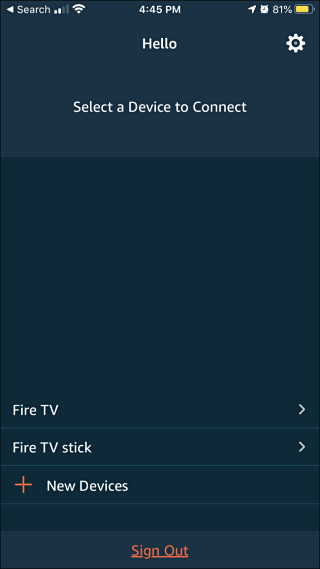
Изображение: экран приложения Amazon Fire TV с выбором устройства для подключения.
- Нажмите на нужное устройство. На телевизоре появится четырёхзначный код — введите его в приложении, чтобы связать смартфон и приставку.
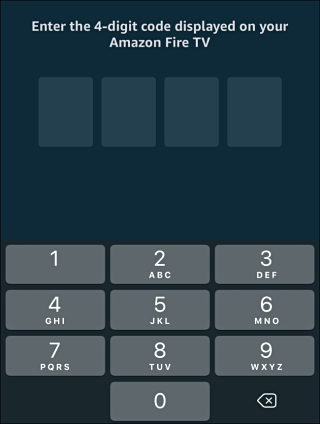
Изображение: экран Fire TV с запросом кода для подтверждения соединения с мобильным приложением.
- После подтверждения используйте сенсорную область приложения как тачпад: проводите вверх/вниз/влево/вправо для навигации. Кнопки «Назад», «Домой», меню, перемотка, воспроизведение и пауза работают так же, как на физическом пульте.
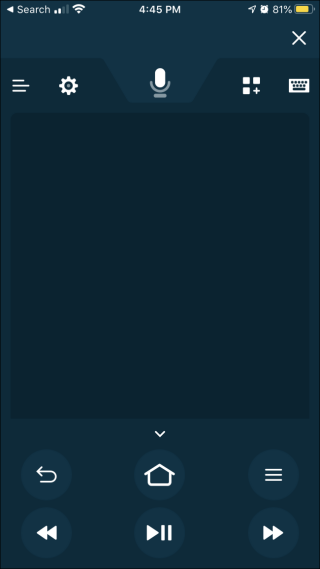
Изображение: главный экран приложения-пульта с сенсорной панелью и основными кнопками управления.
Голосовой поиск и ввод текста
Приложение поддерживает голосовой поиск через Alexa. Потяните вниз вкладку с микрофоном вверху экрана и говорите в микрофон смартфона — результаты появятся на телевизоре.
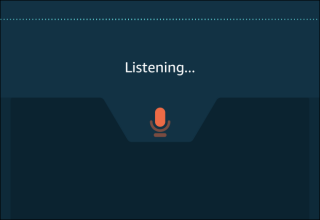
Изображение: использование голосового поиска Alexa в приложении Fire TV.
Для ручного ввода или если требуется ввести PIN‑код родительского контроля, нажмите кнопку «Клавиатура» — откроется экран с программной клавиатурой.
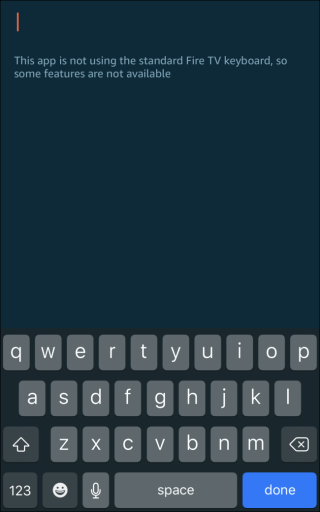
Изображение: экран со встроенной клавиатурой приложения Fire TV для быстрого ввода текста.
Когда это особенно удобно
- Когда пульт затерялся в диване.
- Если вы готовите на кухне и хотите управлять телевизором в соседней комнате.
- Для семей с детьми: можно дистанционно ставить видео или останавливать его.
Важно: любому человеку в вашей локальной сети нельзя позволять управлять приставкой без контроля — при подключении требуется ввод кода с экрана для подтверждения.
Чеклист установки (шаг за шагом)
- Убедиться, что Fire TV включён и подключён к Wi‑Fi.
- Подключить смартфон к той же Wi‑Fi сети.
- Скачать официальный Amazon Fire TV app из магазина приложений.
- Войти в Amazon аккаунт в приложении.
- Выбрать устройство в списке и ввести четырёхзначный код с ТВ.
- Проверить работу навигации и голосового поиска.
Устранение неполадок — быстрый план действий
Если приложение не видит устройство:
- Проверьте, подключены ли смартфон и Fire TV к одной Wi‑Fi сети (иногда роутер даёт гостевую сеть).
- Перезагрузите приставку (выключите на 10 секунд) и перезапустите приложение.
- Обновите приложение в App Store/Google Play до последней версии.
- Убедитесь, что на приставке включены опции удалённого управления (если доступны в настройках).
- Если ничего не помогает — временно отключите VPN на смартфоне и повторите попытку.
Критерии приёмки
- Приложение на смартфоне обнаруживает нужное устройство в списке.
- Введённый код с телевизора успешно связывает устройство.
- Сенсорная панель и основные кнопки реагируют и управляют интерфейсом Fire TV.
Безопасность и приватность
- Ссылка между приложением и Fire TV подтверждается кодом с экрана; это важно для предотвращения случайного или нежелательного доступа.
- Не вводите учётные данные Amazon в подозрительных приложениях: используйте только официальный Amazon Fire TV app.
- При использовании гостевой Wi‑Fi сети убедитесь, что у вас есть доверие к её пользователям — в общей сети люди теоретически могут попытаться подключиться к вашим устройствам, но код подтверждения защищает от этого.
Дополнительные советы и альтернативы
- Альтернатива: физические универсальные пульты с поддержкой Fire TV, если вы хотите полностью заменить оригинал.
- Ментальная модель: приложение — «виртуальный пульт» плюс дополнительные функции (голосовой поиск, клавиатура), которые упрощают ввод текста.
- Если вы часто теряете пульт — заведите хранилище (коробочку) для пульта в одной постоянной точке.
Короткое объявление (100–200 слов)
Потеряли пульт от Amazon Fire TV? Официальное мобильное приложение Amazon Fire TV превращает ваш iPhone или Android‑смартфон в полноценный пульт — бесплатно. Достаточно подключить смартфон и приставку к одной Wi‑Fi сети, загрузить приложение, войти в аккаунт Amazon и ввести четырёхзначный код с экрана телевизора для подтверждения. Вы получите сенсорную панель для навигации, отдельные кнопки управления, программную клавиатуру и голосовой поиск через Alexa. Приложение удобно при готовке, когда телевизор в другой комнате, или когда пульт оказался в диванных подушках. Приложение можно использовать одновременно с физическим пультом. Если приложение не видит устройство, проверьте сеть, перезагрузите приставку и временно отключите VPN. Для безопасности используйте только официальный Amazon‑софт и подтверждайте подключение кодом с телевизора.
Частые вопросы
Q: Нужен ли пульт, чтобы настроить приложение?
A: Нет. Достаточно включённого Fire TV и доступа к его экрану (на нём появится код для подтверждения). Физический пульт не обязателен.
Q: Что делать, если приложение не видит Fire TV?
A: Проверьте, что смартфон и приставка в одной Wi‑Fi сети, перезапустите приставку, обновите приложение и временно отключите VPN.
Q: Можно ли управлять несколькими приставками из одного приложения?
A: Да. Приложение показывает список всех Fire TV в вашей локальной сети и позволяет переключаться между ними.
Итог
Приложение Amazon Fire TV — простой и безопасный способ управлять приставкой, когда физический пульт недоступен. Это удобно, быстро и бесплатно: установите приложение, подтвердите связь кодом с экрана и пользуйтесь всеми функциями пульта прямо со смартфона.
Important: используйте только официальный клиент и вводите код подтверждения с экрана, чтобы предотвращать чужой доступ.

Похожие материалы

Несколько аккаунтов Skype: Multi Skype Launcher

Журнал для работы: повысить продуктивность

Персональные звуки уведомлений на Android

Скачивание шоу Hulu для офлайн‑просмотра

Microsoft Start: персонализированная новостная лента
