
Использование смартфона как микрофона для Windows
Быстрые ссылки
Как использовать Android‑телефон как микрофон для Windows
Как использовать iPhone как микрофон для Windows
Windows не слышит голос? Советы по устранению неполадок
Краткое содержание
- Android: AudioRelay превращает телефон в виртуальный микрофон для Windows по Wi‑Fi.
- iPhone: AirDroid Cast позволяет транслировать звук телефона в Windows вместе с зеркалированием экрана.
- Если Windows не обнаруживает звук, убедитесь, что в настройках звука выбран виртуальный микрофон и включены разрешения.
Важно: описанные способы используют локальную сеть; качество и задержка зависят от Wi‑Fi. Если нужна низкая задержка или профессиональное качество, лучше использовать специализированный микрофон.
Как использовать Android‑телефон как микрофон в Windows
Если у вас Android, самый простой бесплатный вариант — AudioRelay. Приложение передаёт звук с микрофона телефона в клиент Windows через локальную сеть.
Системная потребность: смартфон и ПК в одной Wi‑Fi сети. Бесплатная версия имеет ограничение по времени непрерывной сессии; в платной — лимитов нет.
Скачать: AudioRelay для Android | AudioRelay для Windows (бесплатно, есть подписка)
Шаги (последовательно):
- Установите AudioRelay на телефон и на ПК.
- На телефоне откройте приложение и перейдите на вкладку Server. Нажмите Microphone, чтобы начать отправку звукового потока.
- На ПК запустите клиент AudioRelay.
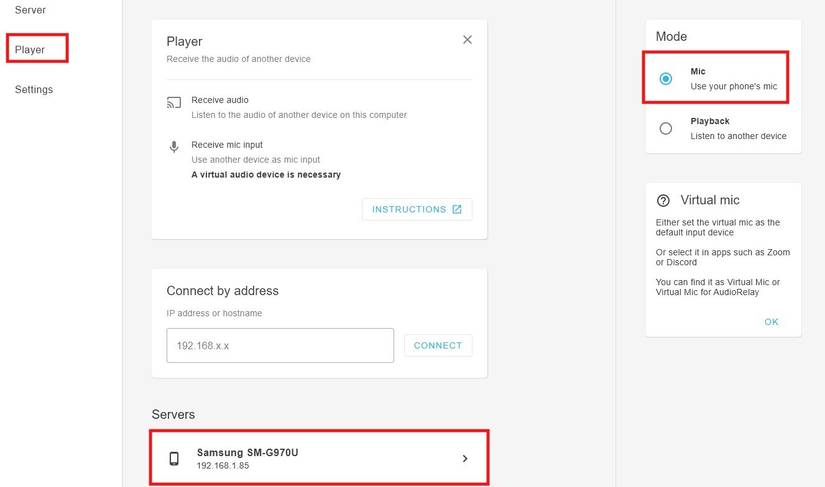
- Перейдите на вкладку Player в десктопном клиенте. В разделе Mode выберите опцию Mic (или «Mic» в UI приложения).
- Внизу, в списке Servers, найдите своё устройство (имя телефона) и кликните по нему для установления соединения.

Теперь нужно указать Windows, чтобы он использовал виртуальный микрофон, созданный AudioRelay:
- Откройте «Параметры» → «Система» → «Звук» или правой кнопкой по значку громкости на панели задач → Sound Settings (или Sounds в Windows 10).
- В разделе «Вход» (Input) в списке устройств выберите Virtual Mic for AudioRelay.
- В Windows 10: откройте вкладку «Запись» (Recording), щёлкните правой кнопкой по Virtual Mic for AudioRelay и выберите «Использовать по умолчанию» (Set as Default Device).

Проверьте работу: говорите в телефон — индикатор уровня входа в Windows должен двигаться. Также в приложении (Zoom, Teams и т. п.) вручную выберите вход Virtual Mic for AudioRelay.
Советы и ограничения:
- Рекомендуется использовать стабильный Wi‑Fi (5 ГГц, если доступно) для меньшей задержки.
- Bluetooth может иметь значимую задержку, а проводное USB‑подключение в AudioRelay на моём опыте не всегда работает — лучше Wi‑Fi.
- Беспроводные сети с высоким шумом (много клиентов, слабый роутер) увеличивают задержку и прерывания.
- Бесплатная версия AudioRelay ограничивает непрерывную сессию одним часом; потребуется переподключение.
Как использовать iPhone как микрофон в Windows
Для iPhone удобный вариант — AirDroid Cast. Приложение заточено под зеркалирование экрана, но в процессе трансляции можно передавать и звук микрофона телефона на Windows.
Скачать: AirDroid Cast для iOS | AirDroid Cast для Windows (бесплатно, есть подписка)
Требования: iPhone и ПК в одной Wi‑Fi сети. Для USB‑подключения может потребоваться премиум‑подписка.
Последовательность действий:
- Установите AirDroid Cast на iPhone и на ПК.
- Запустите клиент на Windows. При первом запуске может появиться запрос брандмауэра — нажмите Allow.
- В десктопном клиенте откройте вкладку Wireless и запомните цифровой код или QR‑код, который появится.
- На iPhone откройте AirDroid Cast → Cast the Screen, введите цифровой код или отсканируйте QR, затем нажмите Start Casting.
- На ПК появится всплывающее окно — нажмите Allow.
- На iPhone нажмите Start Broadcast, затем подтвердите в системном оверлее iOS («Start Broadcast» ещё раз). После этого экран телефона отобразится в окне Windows.


Дальше, чтобы включить микрофон:
- На экране приложения на iPhone переключитесь с оверлея на экран подключения (касаетесь куда‑нибудь вне наложения).
- Нажмите значок Microphone, чтобы переключить его в положение ON.
- Говорите в телефон — звук должен идти на ПК, и вы услышите его в приложениях Windows.
Преимущества AirDroid Cast:
- Нет лимита по времени в бесплатной версии (по состоянию на время написания руководства).
- Процесс настройки управляется приложением — обычно не требуется менять настройки звука в Windows.
Ограничения:
- Опция USB‑подключения доступна только в платной версии.
- При зеркалировании экрана могут отображаться уведомления с телефона; при необходимости включите «Не беспокоить».
Windows не обнаруживает голос — быстрые проверки

Частые причины и что проверить:
- Убедитесь, что в настройках звука Windows в качестве входного устройства выбран виртуальный микрофон (например, Virtual Mic for AudioRelay) или устройство, созданное AirDroid Cast.
- На iPhone: убедитесь, что при касте экрана выбран режим трансляции с включённым Microphone.
- Проверьте разрешения Windows: «Параметры» → «Конфиденциальность» → «Микрофон» — приложение должно иметь доступ к микрофону.
- Если используете стороннее приложение (Zoom, Teams), проверьте настройки входного устройства внутри приложения.
- Попробуйте временно отключить другие аудиоустройства (Bluetooth‑гарнитуры, USB‑микрофоны), чтобы исключить конфликт по умолчанию.
- Обновите драйверы аудиоустройств через диспетчер устройств Windows, если микрофон не появляется вовсе.
Если после всех проверок проблема остаётся, возможно, потребуется диагностировать сетевые сбои, брандмауэр или несовместимость конкретной версии Windows.
Когда этот способ работает плохо — ограничения и примеры неудач
- Высокая задержка (латентность): при старом роутере, загруженной Wi‑Fi сети или использовании Bluetooth — звук будет заметно отставать. Это критично для музыки и многопользовательских игр.
- Плохое качество записи: встроенный микрофон телефона хуже направленного конденсаторного/динамического микрофона для подкастов и трансляций.
- Надёжность соединения: при разрывах Wi‑Fi звук может прерываться, что неудобно для длительных конференций.
- Конфликты с другими аудио‑драйверами: в редких случаях виртуальный вход не регистрируется корректно.
Альтернатива в таких случаях: проводной USB‑микрофон, интерфейс аудиоустройства (USB‑Audio), профессиональный XLR‑микрофон с предусилителем.
Альтернативные подходы и приложения
- WO Mic — ещё одно популярное приложение для превращения телефона в микрофон (поддерживает Wi‑Fi, Bluetooth, USB). Плюс: интеграция с Windows-драйвером; минус: в некоторых конфигурациях требует дополнительных настроек.
- SoundWire — ориентировано на потоковую передачу системного звука, но с расширениями может использоваться для передачи микрофона.
- Аппаратный вариант: адаптер TRRS → USB (используется, если телефон поддерживает выход микрофона через 3.5 мм разъём и у вас есть нужный кабель).
Выбор зависит от требований: удобство настройки (AirDroid/Audiorelay), минимальная задержка (проводной микрофон), совместимость (WO Mic).
Пошаговая методика проверки (мини‑методология тестирования)
- Подключите и настройте приложение на телефоне и ПК.
- Убедитесь, что телефон и ПК в одной Wi‑Fi сети.
- Начните трансляцию микрофона.
- В Windows выберите виртуальный микрофон как устройство ввода.
- Откройте приложение для теста (Zoom, Teams, «Диктофон Windows»). Выполните пробную запись/звонок.
- Оцените: слышно ли, есть ли эхо, задержка, прерывания. Если есть — переключитесь на 5 ГГц Wi‑Fi или уменьшите количество активных устройств в сети.
Критерии приёмки:
- Звук слышен в целевом приложении без сильных прерываний.
- Задержка менее 200–300 мс для голосового общения (меньше — лучше).
- Нет постоянного уровня шума, сигнал нормализуется на индикаторе.
Чек‑лист по ролям
Для стримера/геймера:
- Стабильный роутер 5 ГГц
- Настроен звук в OBS/стрим‑приложении
- Минимум фоновых приложений на телефоне
Для удалённого сотрудника (Zoom/Teams):
- Проверить виртуальный микрофон в настройках приложения
- Включить «Не беспокоить» на телефоне
- Записать короткий тест для коллег
Для подкастера/записи: (рекомендуется не использовать смартфон, если нужна студийная точность)
- Использовать отдельный микрофон/аудиоинтерфейс
- Если телефон — записать тест, оценить частотную характеристику
Приватность и безопасность
- Перед зеркалированием экрана отключите уведомления и временно включите «Не беспокоить», чтобы случайные личные сообщения не попали в трансляцию.
- Приложения требуют доступа к микрофону и иногда к экрану — проверяйте разрешения и политику конфиденциальности приложения.
- При работе в корпоративной сети возможно блокирование портов или ограничение брандмауэром — согласуйте с ИТ‑отделом.
Совместимость и советы по миграции
- Windows 10/11: оба решения обычно работают. В старых сборках Windows 7/8 могут возникнуть проблемы с виртуальными драйверами.
- iOS: AirDroid Cast использует системный механизм трансляции экрана; убедитесь, что iOS актуальна.
- Android: большинство современных устройств поддерживают AudioRelay; для старых версий Android могут понадобиться дополнительные разрешения.
Переход с телефона на постоянный микрофон: если вы планируете регулярно проводить трансляции или подкасты, инвестируйте в бюджетный USB‑микрофон — это снизит задержку и повысит качество.
Быстрые сценарии принятия решения (flowchart)
flowchart TD
  A[Нужен микрофон прямо сейчас?] --> B{Есть ли iPhone?}
  B -- Да --> C[Использовать AirDroid Cast]
  B -- Нет --> D{Есть ли Android?}
  D -- Да --> E[Использовать AudioRelay]
  D -- Нет --> F[Использовать внешний USB/гарнитуру]
  C --> G{Требуется низкая задержка?}
  E --> G
  G -- Да --> F
  G -- Нет --> H[Подключиться и тестировать]
Чтo ещё попробовать, если ничего не помогает
- Перезагрузите телефон и ПК, убедитесь, что в сети нет ограничений.
- Попробуйте другой роутер или точку доступа (например, хот‑спот с другого устройства).
- Тестируйте альтернативное приложение (WO Mic) или подключение по USB (если поддерживается).
- В крайнем случае используйте проводную гарнитуру с микрофоном как временное решение.
Итог
Использование смартфона как микрофона — удобный и быстрый способ восстановить голосовую связь, если под рукой нет отдельного микрофона. AudioRelay и AirDroid Cast покрывают большинство сценариев, но учитывайте задержку, качество и приватность данных. Для профессиональных задач лучше использовать специализированное оборудование.
Важно: если вы часто проводите записи или стримы, инвестируйте в качественный микрофон — это снизит технические риски и улучшит звук.

Похожие материалы

RDP: полный гид по настройке и безопасности

Android как клавиатура и трекпад для Windows

Советы и приёмы для работы с PDF

Calibration в Lightroom Classic: как и когда использовать

Отключить Siri Suggestions на iPhone
