
Как использовать смартфон в качестве микрофона для Windows
Быстрые ссылки
- Как использовать Android‑телефон как микрофон для Windows
- Как использовать iPhone как микрофон для Windows
- Windows не слышит голос — что проверить
Краткое содержание
- Android: AudioRelay — потоковая передача микрофона телефона в Windows по Wi‑Fi.
- iPhone: AirDroid Cast — зеркалирование экрана с передачей аудио; микрофон включается в приложении.
- Если Windows не определяет голос, проверьте выбранное входное устройство и разрешения приложений.
Почему это полезно
Микрофон нужен для конференций, игр и стримов. Если у вас нет отдельного микрофона — телефон часто решает проблему быстрее и дешевле. Это временное или постоянное решение для тех, кто ценит простоту и минимальные затраты.
Важно: «виртуальный микрофон» — программный аудиовход в Windows, который приложения видят как обычное устройство захвата звука.
Как использовать Android‑телефон как микрофон для Windows
Требования:
- Android‑телефон с Wi‑Fi.
- ПК с Windows и интернетом (можно в одной сети Wi‑Fi).
- Приложение AudioRelay на телефоне и десктоп‑клиент на ПК.
Скачайте: AudioRelay для Android | Windows (бесплатно, есть подписка)
Шаги настройки:
- Откройте приложение на телефоне. Перейдите во вкладку Сервер и нажмите Микрофон, чтобы начать трансляцию звука телефона.
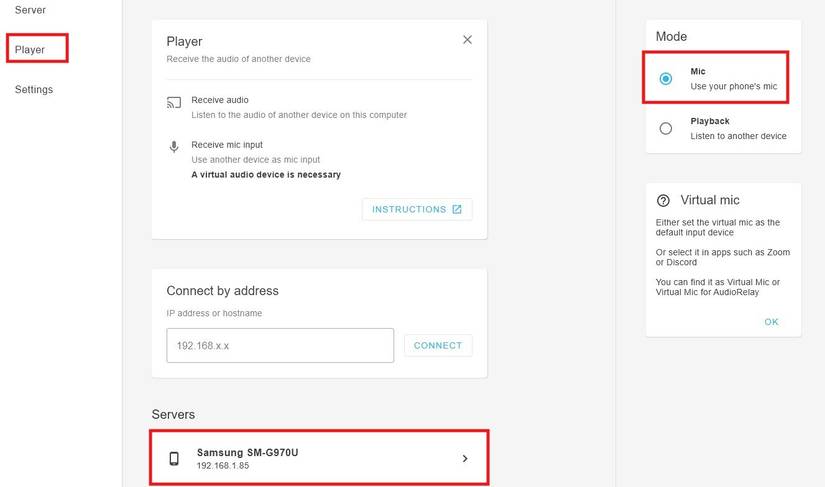
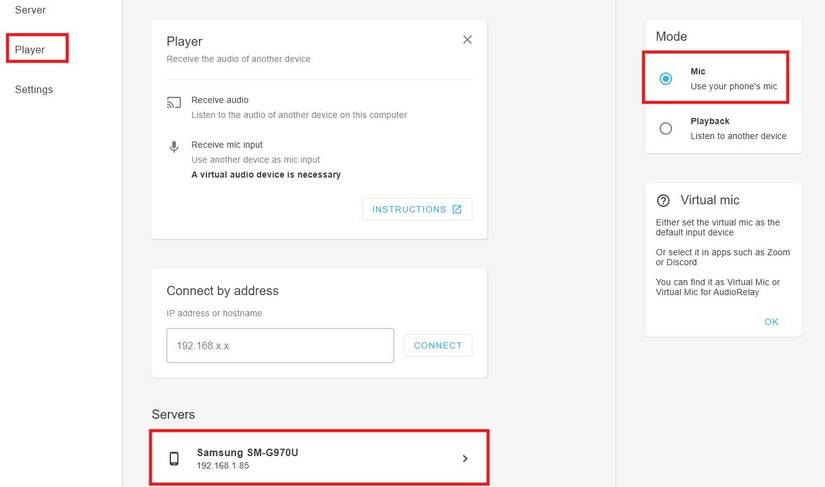
- В десктопном клиенте откройте вкладку Плеер. В разделе Режим выберите переключатель рядом с Микрофоном.
- В нижней части окна, в списке Серверы, должно появиться имя вашего телефона. Кликните по нему, чтобы установить соединение.
Настройка Windows как приёма звука:
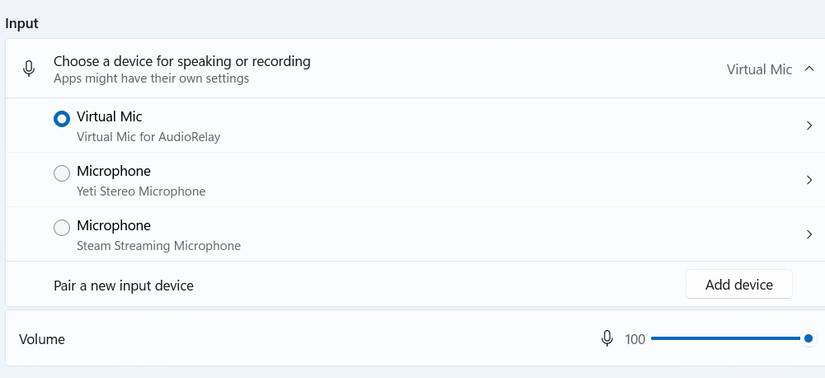
- Щёлкните правой кнопкой по иконке громкости в панели задач и выберите Параметры звука (в Windows 10 — Звуки).
- В разделе Вход выберите устройство Виртуальный микрофон AudioRelay (Virtual Mic for AudioRelay). На Windows 10 во вкладке Запись щёлкните по Virtual Mic for AudioRelay и выберите Использовать по умолчанию.
Проверка:
- Заговорите в телефон. В Windows должна двигаться индикация уровня входного звука.
- Для точной проверки откройте Zoom, Teams или приложение «Голосовые записи» и выберите вход Virtual Mic for AudioRelay.
Советы и ограничения:
- Рекомендую использовать Wi‑Fi. Bluetooth заметно увеличивает задержку, а USB в моём опыте не всегда работал.
- Бесплатная версия AudioRelay ограничивает непрерывную сессию одним часом. После этого соединение придётся перезапустить.
Когда такой подход не подходит:
- Для стримов с низкой задержкой лучше использовать проводной микрофон.
- При высоких требованиях к качеству звука и шумоподавлению телефон уступит специализированной гарнитуре.
Как использовать iPhone как микрофон для Windows
Требования:
- iPhone с Wi‑Fi.
- ПК с Windows и приложение AirDroid Cast на обоих устройствах.
Скачайте: AirDroid Cast для iOS | Windows (бесплатно, есть подписка)
Шаги настройки:
- При первом запуске на Windows, если появится окно брандмауэра, нажмите Разрешить.
- В десктопном клиенте откройте вкладку Беспроводная связь и запомните числовой код или отсканируйте QR‑код.
- В приложении на телефоне откройте вкладку Зеркалирование экрана и введите числовой код или нажмите Сканировать, затем — Начать трансляцию.
- На ПК в появившемся окне подтвердите разрешение нажатием Разрешить.
- На телефоне нажмите Начать трансляцию, затем подтвердите начало вещания во всплывающем наложении. После этого экран телефона должен появиться в окне AirDroid на ПК.
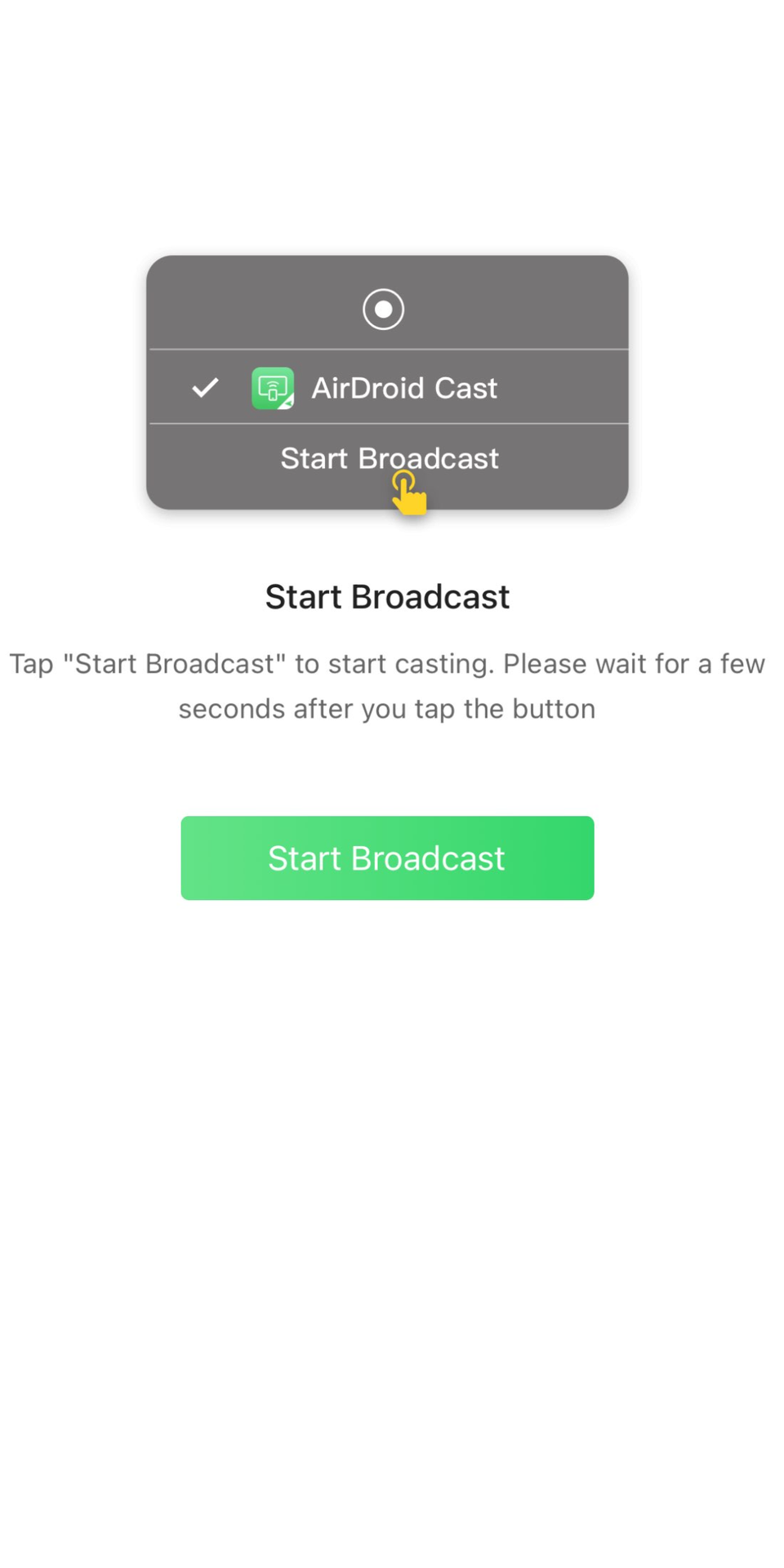
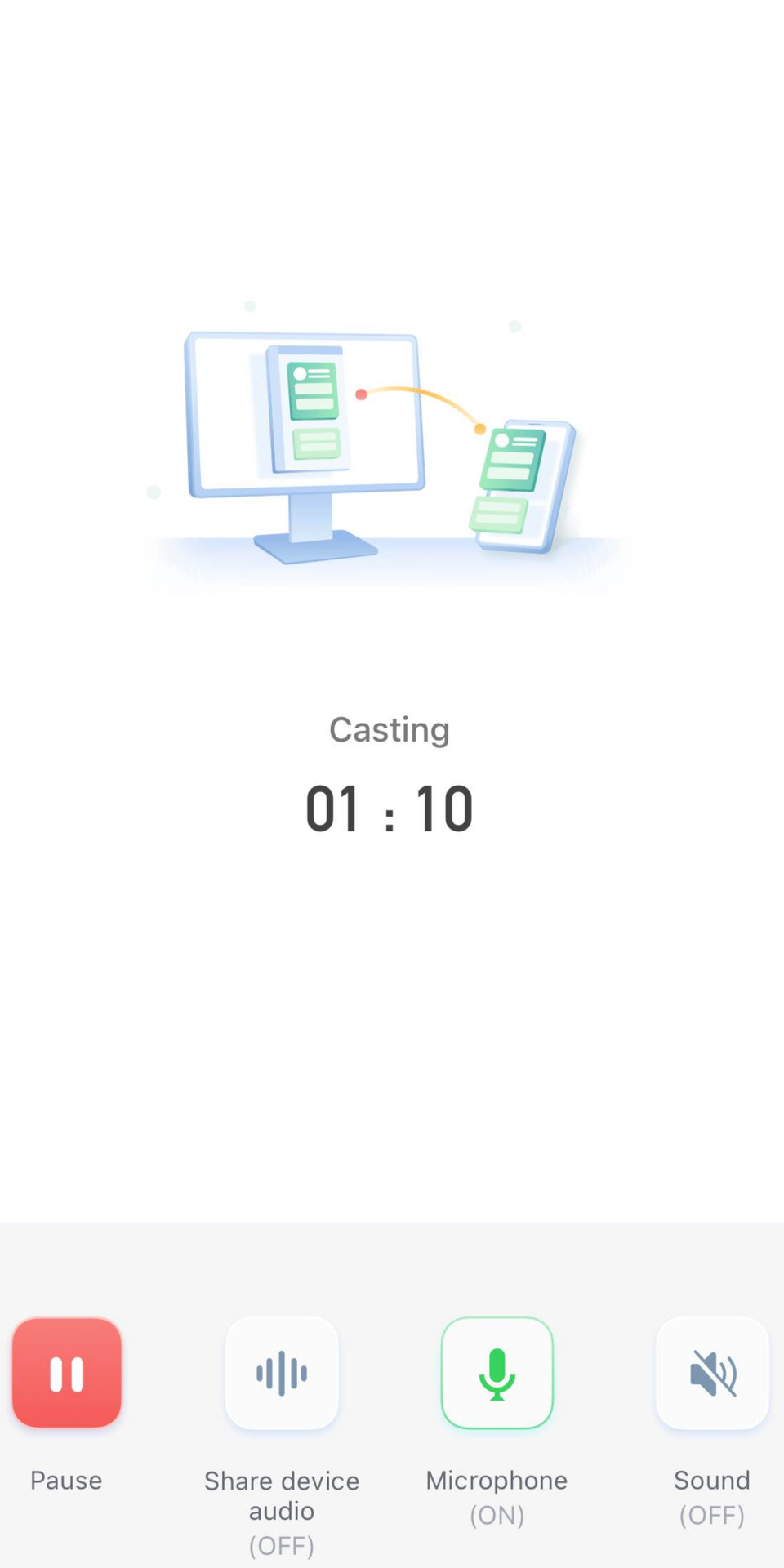
Как включить микрофон:
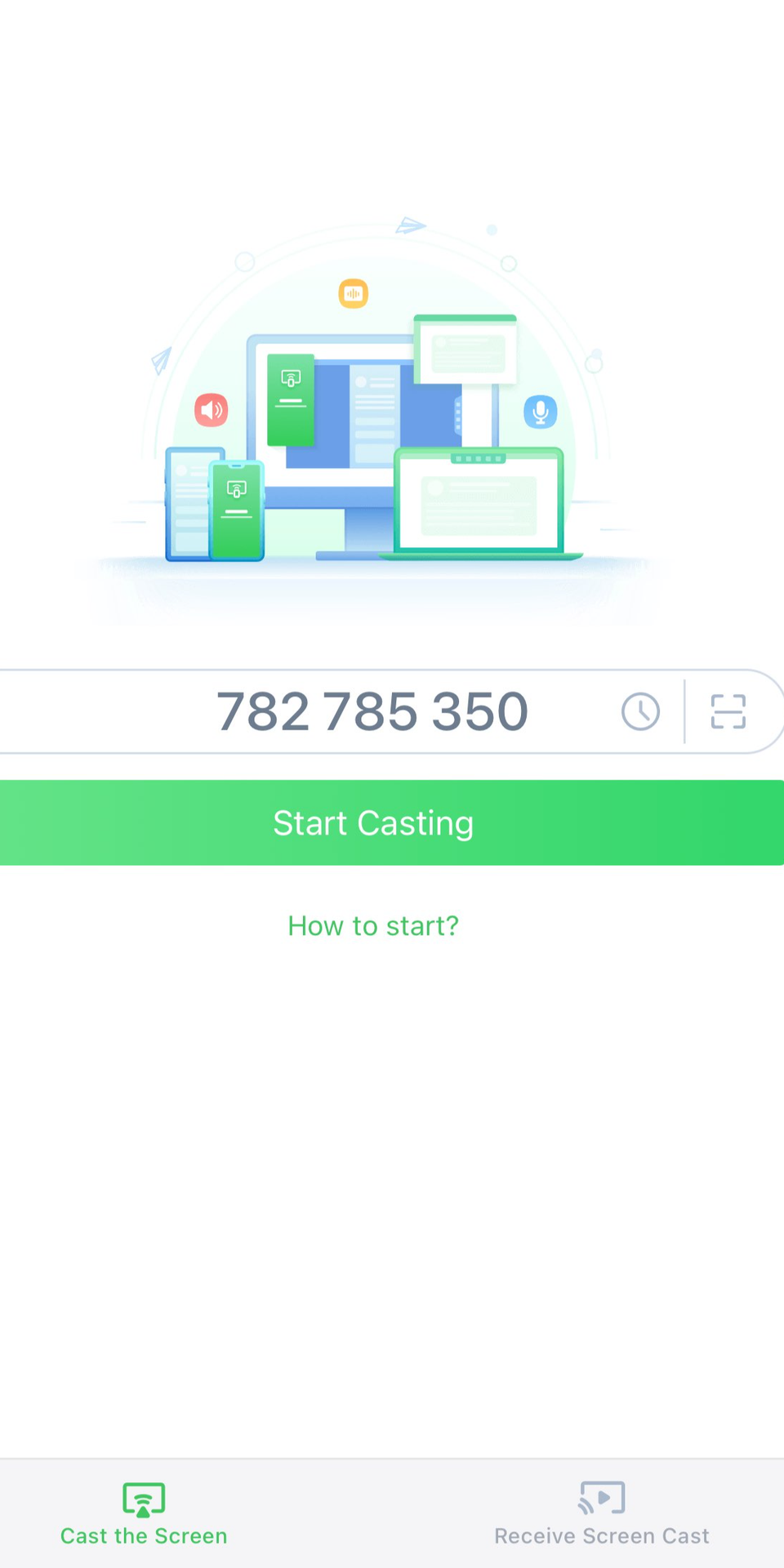
- В приложении на телефоне выйдите из наложения и вернитесь к экрану соединения.
- Нажмите иконку Микрофон, чтобы переключить её в положение ВКЛ.
- Говорите в телефон — звук должен идти на ПК.
Плюсы и минусы этого метода:
- Плюс: настройка полностью проходит внутри приложения — обычно не нужно менять настройки звука в Windows.
- Плюс: бесплатный режим AirDroid даёт бесконечное время соединения в базовой версии.
- Минус: опция USB‑подключения доступна только в платной подписке.
- Минус: возможна некоторая задержка при зеркалировании — подойдёт для звонков и конференций, но не для профессиональной звукозаписи.
Windows не слышит голос — быстрые проверки
Если Windows не улавливает звук:
- Убедитесь, что в Windows в параметрах звука выбран правильный вход (например, «Virtual Mic for AudioRelay»).
- Если вы используете AirDroid Cast, проверьте направление трансляции: вы должны транслировать экран телефона на ПК, а не наоборот.
- Проверьте, включён ли микрофон в мобильном приложении (иконка «Микрофон» должна быть в положении ВКЛ).
- Дайте приложению разрешение на использование микрофона в настройках телефона.
- Перезагрузите приложение и клиент на ПК, если соединение нестабильно.
Если проблема не решается:
- Проверьте драйверы звуковой карты Windows и обновите их через Диспетчер устройств.
- Откройте «Параметры конфиденциальности» Windows и убедитесь, что приложения имеют доступ к микрофону.
- Попробуйте подключиться в другой сети Wi‑Fi или временно отключить VPN/фаервол для теста.
Важно: иногда сторонние антивирусные или сетевые политики блокируют локальные подключения между устройствами — проверьте настройки безопасности.
Альтернативы и сравнение
Коротко о других решениях:
- WO Mic — популярное приложение для Android/iOS и Windows, поддерживает TCP, Bluetooth и USB.
- DroidCam — часто используют как веб‑камеру и микрофон по Wi‑Fi или USB.
- Iriun — ещё одна альтернатива для веб‑камер и аудио.
Сравнение (качественно):
- Надёжность: проводное подключение > Wi‑Fi > Bluetooth.
- Задержка: проводное и USB обычно минимальны; Wi‑Fi зависит от сети; Bluetooth чаще всего имеет заметную задержку.
- Удобство: Wi‑Fi проще настроить и не требует кабелей.
Когда стоит выбрать каждую опцию:
- Для коротких звонков и игр — Wi‑Fi (AudioRelay / AirDroid / DroidCam).
- Для стримов с низкой задержкой — проводной микрофон или USB‑решение.
- Если нужен обход корпоративных ограничений — рассмотрите варианты с проводным подключением и проверкой политик безопасности.
Руководство: быстрый рабочий процесс (SOP)
- Установите приложение на телефон и клиент на ПК.
- Подключите оба устройства к одной сети Wi‑Fi.
- Запустите приложение на телефоне и активируйте режим микрофона/трансляции.
- На ПК выберите виртуальный микрофон в Параметрах звука или в самом приложении (Zoom, Teams).
- Проверьте уровень входящего звука и сделайте пробный звонок.
- Если звук пропал — перезапустите клиент на ПК, затем приложение на телефоне.
Критерии приёмки
- ПК показывает движение уровня входа при разговоре в телефон.
- Программа конференций фиксирует звук и передаёт его другим участникам.
- Задержка приемлема для текущей задачи (для звонка <200–300 мс обычно допустимо).
Роль‑ориентированные чек‑листы
Для геймера:
- Минимизируйте фоновые приложения на ПК, чтобы снизить лаг.
- Отключите Bluetooth, если используете Wi‑Fi, чтобы уменьшить помехи.
- Убедитесь, что в игре выбран виртуальный микрофон.
Для сотрудника офиса:
- Проверьте микрофон перед важным созвоном.
- Используйте шумоподавление в Zoom/Teams, если шумно вокруг.
Для стримера:
- Проверьте качество звука в записи.
- Оцените задержку — для интерактивных трансляций лучше выделить отдельный микрофон.
Короткая методология выбора подхода
- Оцените требования: качество или удобство.
- Проверьте доступный бюджет и время на настройку.
- Выберите Wi‑Fi для удобства, USB/провод для качества.
- Протестируйте и зафиксируйте рабочую конфигурацию.
Приватность и безопасность
- Любая передача аудио через сеть может быть перехвачена при небезопасной конфигурации.
- Используйте доверенные приложения и обновляйте их.
- В корпоративных сетях согласуйте использование таких приложений с IT‑отделом.
Часто задаваемые вопросы
Работает ли это через мобильный интернет (LTE/5G)?
Прямо — обычно нет: большинство приложений ожидают, что оба устройства будут в одной локальной сети. Можно настроить VPN, но это усложнит процесс и может увеличить задержку.
Почему звук прерывается или задерживается?
Причины: слабый Wi‑Fi, занятая сеть, фоновые загрузки, Bluetooth‑помехи. Переключитесь на 5 ГГц Wi‑Fi или снизьте нагрузку сети.
Можно ли подключить телефон по USB бесплатно?
Некоторые приложения поддерживают USB в бесплатной версии, но многие предлагают USB‑режим только в платной подписке. Проверьте условия конкретного приложения.
Нужно ли давать специальные разрешения на телефоне?
Да. Разрешите доступ к микрофону и, при необходимости, к экрану для трансляции. Без этих разрешений аудио не передастся.
Короткая сводка
- AudioRelay — удобен для Android, но имеет ограничение по времени в бесплатной версии.
- AirDroid Cast — удобен для iPhone; бесплатный режим даёт неограниченное время соединения.
- Проверяйте входное устройство в Windows и разрешения на телефоне, если звук не проходит.
Примечание: использование телефона как микрофона — отличное временное решение. Для профессиональной записи и стримов всё же стоит рассмотреть специализированное оборудование.

Похожие материалы

Несколько аккаунтов Skype: Multi Skype Launcher

Журнал для работы: повысить продуктивность

Персональные звуки уведомлений на Android

Скачивание шоу Hulu для офлайн‑просмотра

Microsoft Start: персонализированная новостная лента
