
Использовать смартфон как мышь, клавиатуру и пульт для ПК
Краткий план
- Что понадобится: совместимые устройства и сети
- Установка сервера на компьютере
- Установка приложения на смартфон и сопряжение
- Основные функции и полезные дополнительные пульты
- Безопасность, конфиденциальность и когда это не сработает
- Быстрые чек‑листы, устранение неполадок и критерии приёмки
Обзор и зачем это нужно
Использовать мышь и клавиатуру не всегда удобно, особенно для медиаплеера, установленного рядом с телевизором. Unified Remote — комплект из серверного приложения для компьютера и клиента для смартфона — позволяет управлять курсором, вводить текст и отправлять команды (громкость, воспроизведение, питание) удалённо. Поддерживаются Windows, macOS и Linux на стороне ПК и iOS, Android, а также (в меньшей степени) Windows Phone на стороне телефона.
Определение в одну строку: Unified Remote — это мост между смартфоном и ПК для отправки событий ввода (мышь, клавиатура, специальные команды) по локальной сети.
Что нужно перед началом
- ПК с Windows/macOS/Linux, подключённый к домашней сети (Wi‑Fi или Ethernet).
- Смартфон с iOS или Android, подключённый к той же Wi‑Fi сети (или Bluetooth, если поддерживается).
- Права администратора на ПК для установки серверной программы (на Windows установщик добавляет драйвер ввода).
- Несколько минут свободного времени для установки и настройки.
Важно: оба устройства должны находиться в одной подсети Wi‑Fi, если используются стандартные настройки роутера. Для Bluetooth-соединения убедитесь, что ваш ПК и смартфон поддерживают профиль ввода через Bluetooth и что серверная версия Unified Remote настроена на использование Bluetooth.
Установка сервера на компьютере
- Скачайте установщик сервера с сайта Unified Remote для вашей ОС.
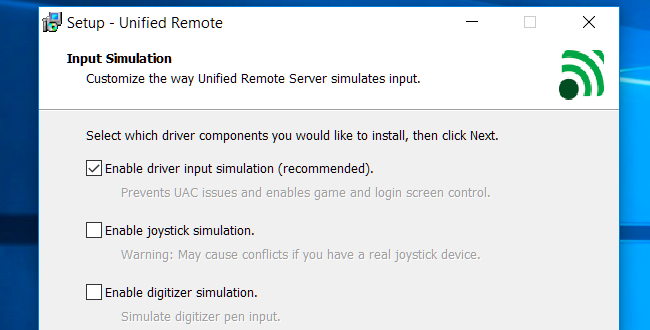
- Запустите установку и дождитесь завершения. На Windows установщик добавит драйвер ввода — это нормально и необходимо для работы.
- После установки запустите приложение Unified Remote. Оно появится в системном трее (области уведомлений).
- Откройте «Параметры» или «Менеджер», если хотите изменить порт, интерфейс сети или разрешения, но для большинства случаев стандартных настроек достаточно.
Совет: если установщик не запустился автоматически, найдите Unified Remote через меню «Пуск» (Windows) или папку «Приложения» (macOS) и запустите вручную.
Установка приложения на один или несколько телефонов
- Установите приложение Unified Remote из App Store или Google Play.
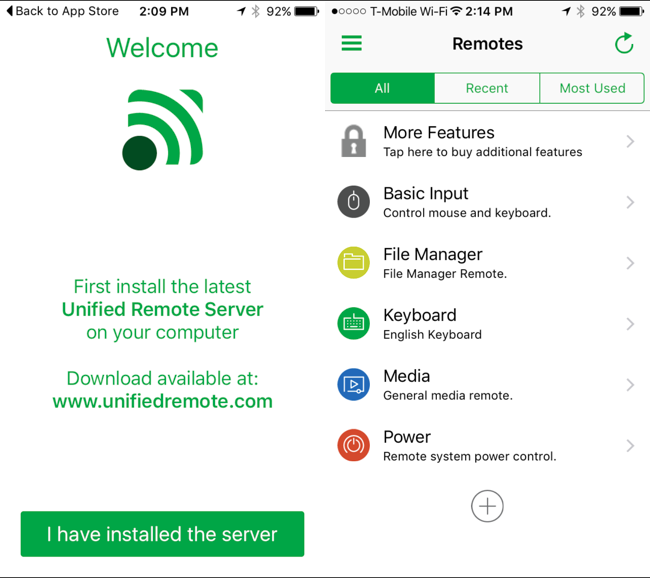
- Запустите приложение на телефоне и тапните «Я установил сервер» (или аналогичную кнопку в локализованной версии).
- Приложение автоматически просканирует локальную сеть и найдёт ПК с запущенным сервером.
- Выберите найденный сервер и подтверждите подключение.
Если приложение не видит сервер:
- Убедитесь, что телефон и ПК в одной сети и не подключены через гостевую сеть у роутера.
- Временно выключите брандмауэр на ПК или добавьте правило для программы Unified Remote Server (порт по умолчанию указан в настройках сервера).
- Попробуйте ввести IP‑адрес сервера вручную в приложении.
Основные функции и как ими пользоваться
Basic Input — основной пульт, который превращает экран телефона в трекпад и поддерживает:
- Одно касание = клик левой кнопкой.
- Двойное касание = двойной клик.
- Перетаскивание одним пальцем = движение курсора и перетаскивание.
- Два пальца для прокрутки вверх/вниз.
- Кнопка клавиатуры внизу для ввода текста с телефона.
Другие важные пульты:
- Keyboard — полный набор клавиш, включая сочетания Ctrl, Alt, Windows, F‑клавиши.
- Media — управление воспроизведением и громкостью: play/pause, stop, next, previous, mute, volume up/down.
- Power — быстрые команды: завершение работы, перезагрузка, сна, блокировка, выход из учётной записи.
- File Manager — просмотр и управление файлами на компьютере.
- VLC remote — кнопки управления плеером VLC.
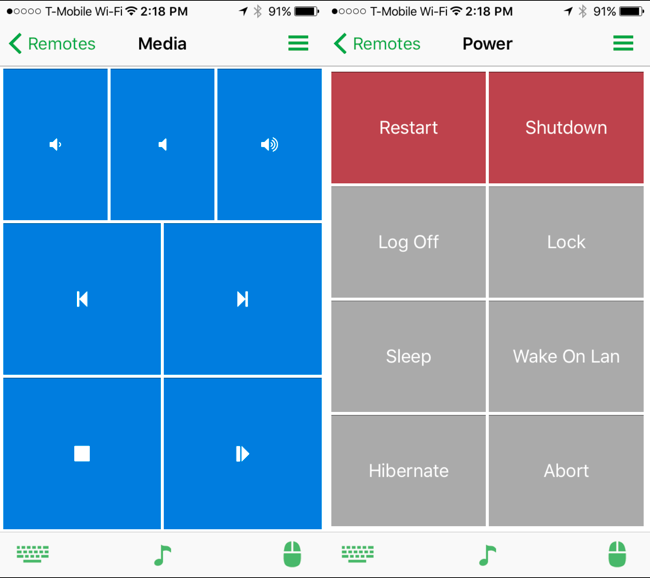
Многие дополнительные пульты доступны в бесплатной версии; специализированные и кастомные пульты — платные.
Настройка сети и сопряжения — практические советы
- Рекомендуется использовать 5 GHz Wi‑Fi для минимальной задержки, если роутер поддерживает этот диапазон.
- При проблемах с обнаружением — проверьте, не включена ли опция «Изоляция клиентов» в настройках роутера (она блокирует обмен трафиком между устройствами в сети).
- Для стабильного подключения в домашних медиасистемах подключите ПК кабелем Ethernet, а смартфон — к той же подсети Wi‑Fi.
Безопасность и конфиденциальность
Важно понимать риски:
- Сервер принимает команды из локальной сети. Теоретически любой в той же сети может управлять ПК, если у него установлено приложение и есть доступ к серверу.
- Защитите доступ с помощью пароля в настройках сервера (если приложение поддерживает аутентификацию).
- Контролируйте список подключённых клиентов и отключайте неизвестные устройства.
- При удалённом доступе через интернет (VPN/портфорвардинг) используйте надёжную аутентификацию и ограничьте доступ по IP.
Примечание о данных: Unified Remote передаёт события ввода (координаты, нажатия клавиш). Не храните чувствительные пароли в незашифрованных формах на телефоне при включённом автозаполнении.
Когда это не подойдёт (counterexamples)
- Высокая безопасность: в корпоративной среде с политиками безопасности запрещено устанавливать сторонние драйверы ввода.
- Низкая задержка для игр: хотя трекпад удобно для управления медиаконтентом, для соревновательных игр предпочтительнее проводные манипуляторы или специализированные контроллеры.
- Отсутствие общей сети: если телефон и ПК находятся в разных сетях без VPN или прямого соединения, управление не будет работать.
Альтернативы и сравнение (кратко)
- Приложения от производителя телевизора или медиаплеера: просты, но ограничены по функциям.
- Microsoft Remote Desktop / VNC: дают полный доступ к рабочему столу, но немного громоздки для простого управления медиаплеером.
- Steam Remote Play / Big Picture: отлично для геймеров, но не заменяет удобный трекпад и быстрые пульты мультимедиа.
Выбор зависит от задачи: для медиацентра лучше Unified Remote; для полноценного удалённого рабочего стола — RDP/VNC.
Чек‑лист по ролям
Для домашнего пользователя:
- Убедиться, что ПК и телефон в одной Wi‑Fi сети.
- Установить серверный компонент на ПК.
- Установить клиент Unified Remote на телефон.
- Подключиться и попробовать Basic Input и Media.
Для администратора медиакомнаты:
- Настроить статический IP для ПК или зарезервировать его в DHCP.
- Ограничить доступ через пароль и мониторить подключённые устройства.
- Настроить автозапуск сервера при старте системы.
Для геймеров/продвинутых пользователей:
- Проверить возможности кастомных пультов и платных расширений.
- Протестировать задержку на 5 GHz Wi‑Fi или через Bluetooth.
Руководство по устранению неполадок
Проблема: телефон не видит сервер
- Убедитесь, что сервер запущен и видим в системном трее.
- Отключите временно брандмауэр или добавьте правило для Unified Remote Server.
- Проверьте, что телефон и ПК в одной подсети (IP‑адреса начинаются с одинаковых трёх октетов, например 192.168.1.x).
- Попробуйте подключиться по IP‑адресу сервера вручную.
Проблема: высокие задержки при управлении мышью
- Переключитесь на 5 GHz, если доступно.
- Проверьте загрузку сети — потоковый 4K или резервное копирование могут занять канал.
- Попробуйте Bluetooth‑соединение, если устройство и сервер поддерживают.
Проблема: не работают мультимедиа‑кнопки
- Убедитесь, что сервер имеет права управления мультимедиа (особенно на macOS может требоваться разрешение в Системных настройках).
- Попробуйте специализированный пульт VLC, если у вас установлен VLC.
Критерии приёмки
- Телефон успешно обнаружил сервер в той же сети и подключился.
- Basic Input двигает курсор плавно, клики регистрируются корректно.
- Клавиатура с телефона вводит текст в активное окно на ПК.
- Media и Power команды выполняются на ПК (громкость, воспроизведение, перезагрузка).
- Стабильное соединение в течение 10–15 минут при обычном домашнем использовании.
Быстрый факт‑бокс
- Поддерживаемые ОС (сервер): Windows, macOS, Linux
- Поддерживаемые ОС (клиент): iOS, Android, Windows Phone (ограничено)
- Типы соединения: Wi‑Fi, Bluetooth (если поддерживается)
- Основной бесплатный набор: мышь, клавиатура, базовые мультимедиа и несколько пультов
Пример потока принятия решения (Mermaid)
flowchart TD
  A[Установлен сервер на ПК?] -->|Нет| B[Установите сервер]
  A -->|Да| C[Установлен клиент на телефоне?]
  C -->|Нет| D[Установите клиент]
  C -->|Да| E[Обе устройства в одной сети?]
  E -->|Нет| F[Подключите к одной сети или настройте VPN]
  E -->|Да| G[Подключиться к серверу и протестировать Basic Input]
  G --> H{Работает плавно?}
  H -->|Да| I[Готово к использованию]
  H -->|Нет| J[Проверить Wi‑Fi, брандмауэр, попробовать Bluetooth]
Советы по безопасности и жёсткому использованию
- Используйте пароль для доступа к серверу, если много пользователей в сети.
- Не открывайте порт сервера на интернет без VPN и дополнительных мер аутентификации.
- Ограничьте список позволенных клиентов, если сервер поддерживает белый список.
Краткое резюме
Unified Remote — практичное решение для домашних медиаплееров и управляемых из гостиной компьютеров. Простая установка на ПК и телефоне, поддержка основных платформ и набор полезных пультов делают его хорошим выбором для управления мультимедиа и базового удалённого управления. Важные моменты: следите за безопасностью в локальной сети и учитывайте ограничения для игровых сценариев и корпоративных окружений.
Image Credit: Andy Rennie on Flickr

Похожие материалы

Несколько аккаунтов Skype: Multi Skype Launcher

Журнал для работы: повысить продуктивность

Персональные звуки уведомлений на Android

Скачивание шоу Hulu для офлайн‑просмотра

Microsoft Start: персонализированная новостная лента
