
Как использовать телефон как микрофон для компьютера с помощью WO Mic
Быстрые ссылки
- Скачать WO Mic на телефон и компьютер
- Использовать телефон как микрофон по Wi‑Fi (Android и iOS)
- Использовать телефон как микрофон по Bluetooth (Android)
- Использовать телефон как микрофон по Wi‑Fi Direct (Android)
- Windows не видит микрофон телефона?
Краткое содержание
- В Windows нет встроенной функции для прямого использования смартфона как микрофона, зато есть сторонние решения — например, WO Mic.
- Наиболее простой и кроссплатформенный метод — Wi‑Fi: работает и на Android, и на iPhone.
- Если Wi‑Fi недоступен, Android поддерживает альтернативы: Bluetooth, Wi‑Fi Direct и USB‑tethering.
Что такое WO Mic (одно предложение)
WO Mic — это приложение-клиент на телефоне и сервер/драйвер на ПК, которое пересылает поток аудио с микрофона телефона в систему Windows как виртуальное устройство ввода.
Перед началом — требования и советы
- Устройство: Android (широкая поддержка всех способов подключения) или iPhone (поддерживает только Wi‑Fi в официальной версии WO Mic).
- ПК: Windows 10 или Windows 11; приложение WO Mic для Windows устанавливает необходимые драйверы.
- Сеть: для Wi‑Fi и Wi‑Fi Direct телефон и компьютер должны быть в одной сети/хостпоте.
- Питание: при длительном использовании рекомендуется держать телефон на зарядке.
- Разрешения: разрешите приложению доступ к микрофону и, при необходимости, к доступу в сеть и Bluetooth.
Скачать WO Mic на телефон и компьютер — пошагово
- На компьютере откройте официальный сайт WO Mic и загрузите установщик для Windows.
- Запустите установщик. Он автоматически попытается установить также и драйвер виртуального микрофона.
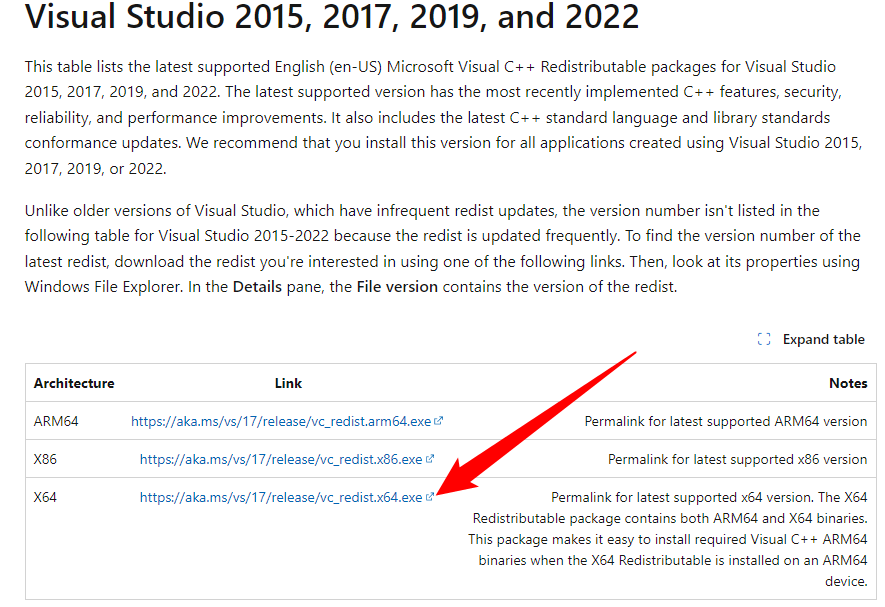
- Если установщик запросит Microsoft VC++ Redistributable, скачайте совместимую версию с сайта Microsoft и установите её.
- На Android откройте Google Play и установите WO Mic Client. На iPhone — App Store.
- После установки откройте приложение на телефоне и на ПК.
Важно: завершите установку VC++ до запуска WO Mic на ПК, иначе возможны ошибки с DLL.
Использование по Wi‑Fi (Android и iOS) — подробные шаги
Когда выбрать Wi‑Fi: если у вас стабильный роутер и оба устройства в одной сети — это обычно самый быстрый и удобный способ.
- Подключите телефон и ПК к одной Wi‑Fi сети.
- Откройте WO Mic на телефоне.
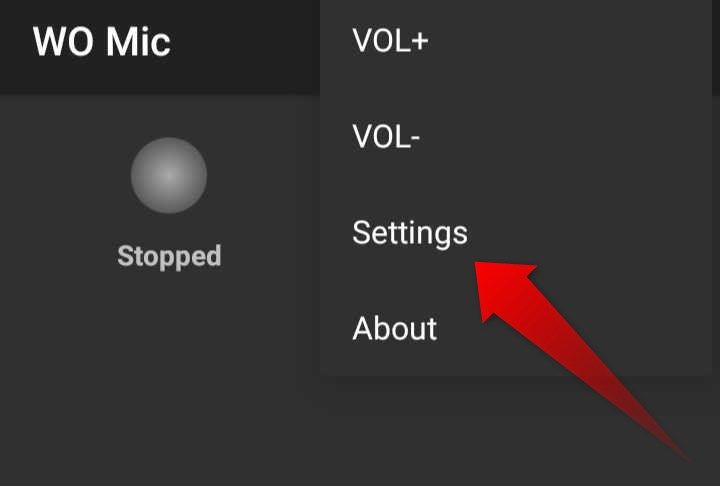
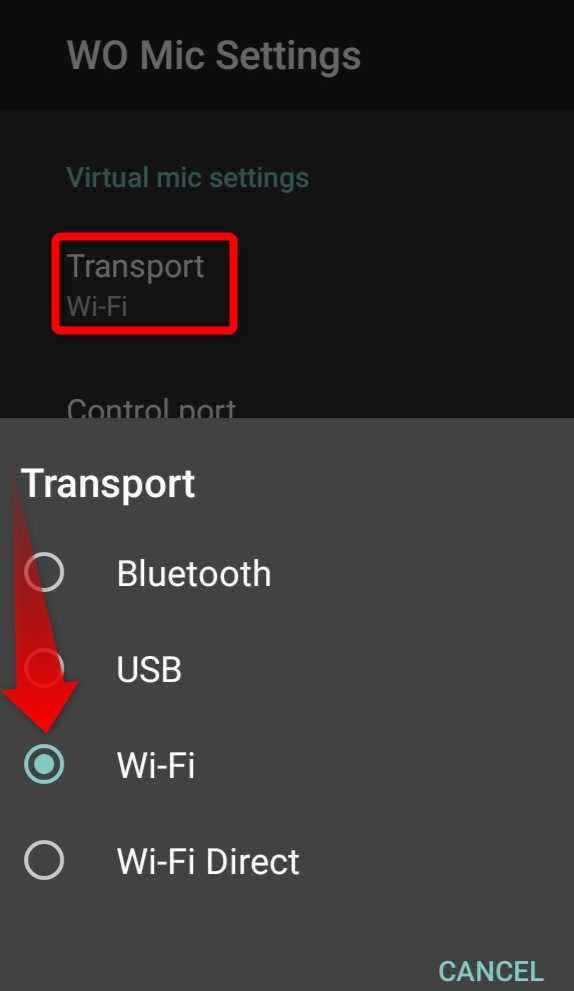
- На Android: откройте меню (три точки) → Настройки → Транспорт → выберите Wi‑Fi.
- На iPhone: приложение автоматически предлагает Wi‑Fi, если оно доступно.
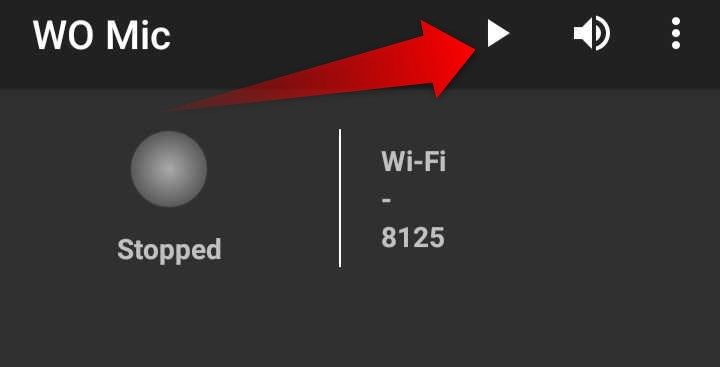
- На странице приложения нажмите кнопку «Старт» или иконку воспроизведения — в приложении появится IP‑адрес телефона (локальный адрес вида 192.168.x.x).
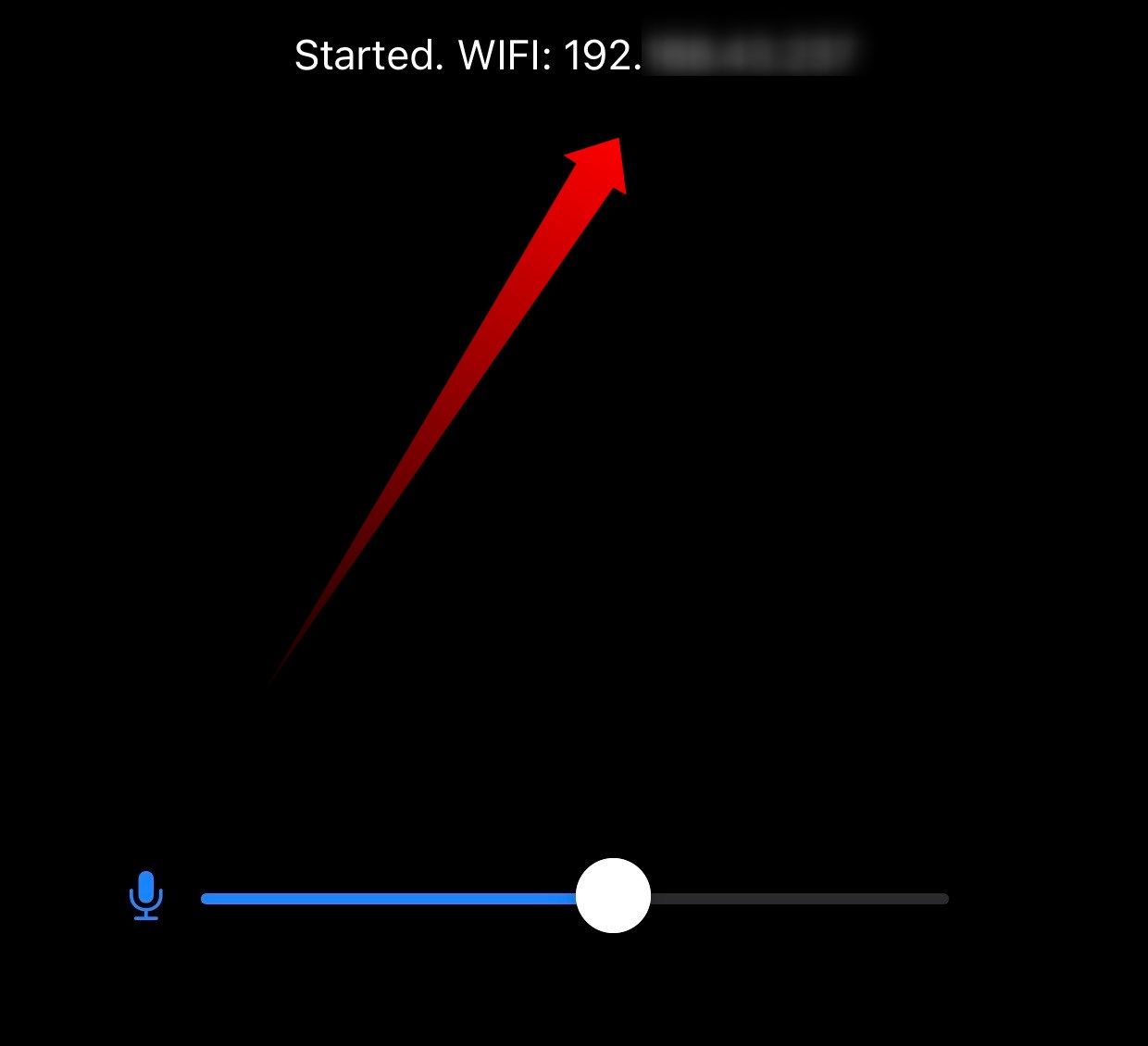
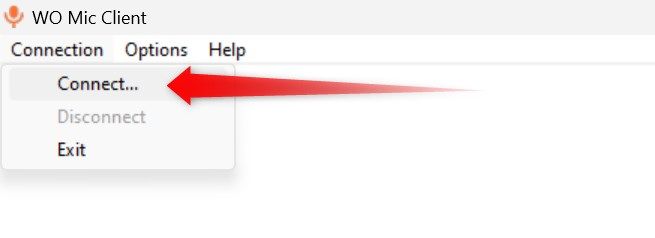
- На ПК откройте приложение WO Mic → вкладка Connection → Connect.
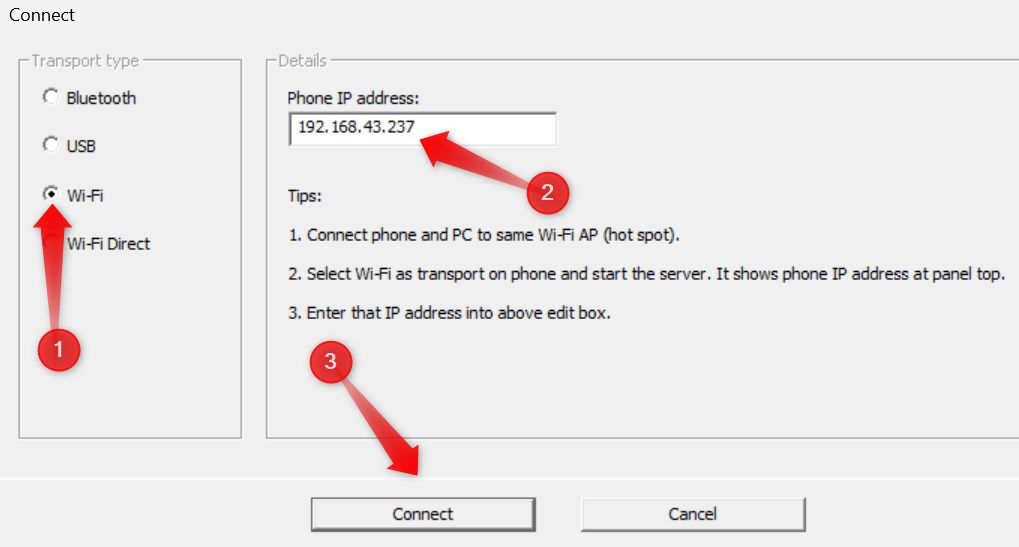
- Выберите Transport: Wi‑Fi; в поле Phone IP Address введите IP, показанный в приложении на телефоне; нажмите Connect.
- Если подключение успешно, Windows начнёт получать аудиопоток с телефона как с виртуального устройства ввода.
Прекращение соединения по Wi‑Fi
- На Android: нажмите иконку стопа в том же месте, где раньше была кнопка запуска.
- На iPhone: нажмите Stop внизу экрана.

- На ПК: в десктопном приложении WO Mic → Connection → Disconnect.

Использование по Bluetooth (Android)
Когда выбрать Bluetooth: если нет Wi‑Fi сети или вы не хотите использовать мобильный хостпот. Bluetooth удобен для кратких задач, но может иметь большую латентность и более низкое качество по сравнению с Wi‑Fi.
- Включите Bluetooth на ПК и телефоне.
- На Android: Настройки → Подключенные устройства → Bluetooth → найдите имя вашего ПК и начните спаривание.
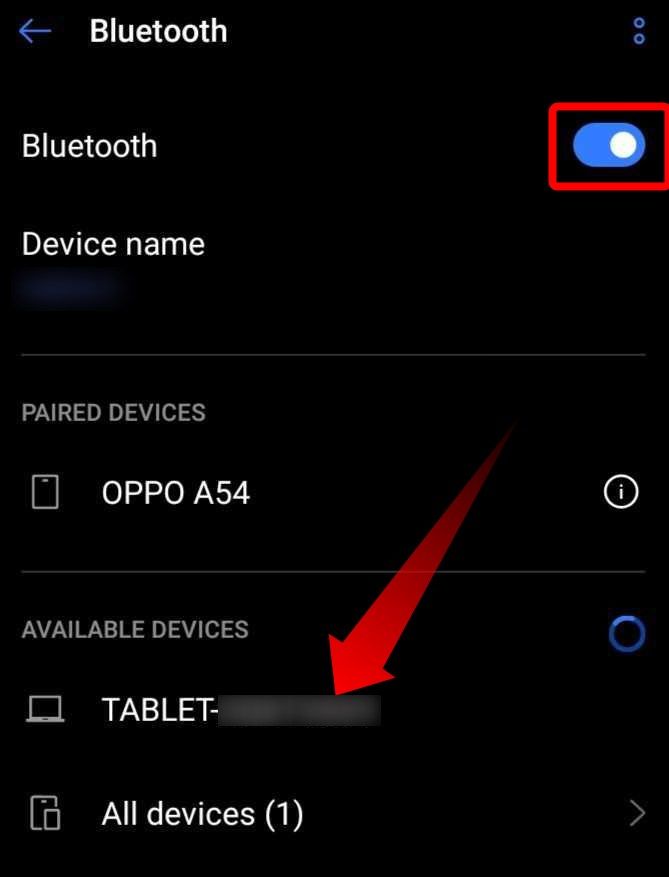
- Подтвердите запрос о спаривании на обоих устройствах (на телефоне — «Pair», на ПК — «Yes»).
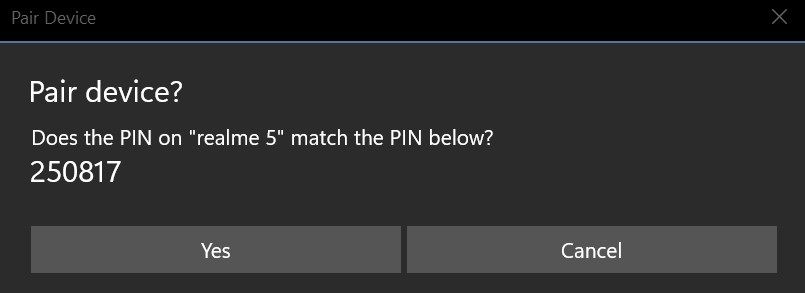
- На телефоне: WO Mic → Настройки → Транспорт → Bluetooth.
- На ПК: WO Mic → Connection → Connect → Transport = Bluetooth → выберите ваше устройство в Target Bluetooth Device → Connect.
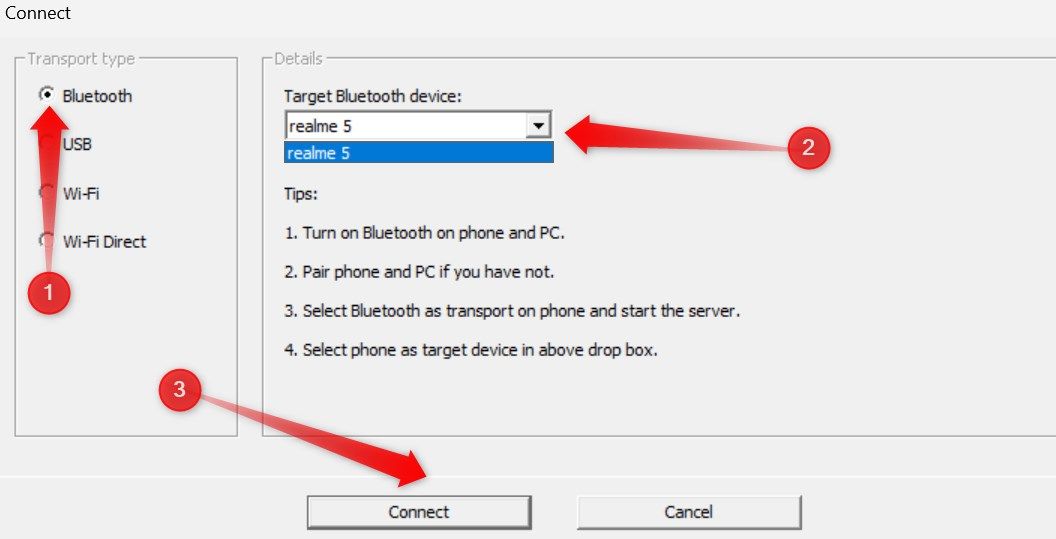
- После подключения аудио с телефона пойдёт в систему через Bluetooth‑канал.
Примечание: качество и стабильность зависят от Bluetooth‑адаптеров на обоих устройствах.
Использование по Wi‑Fi Direct (Android)
Wi‑Fi Direct создаёт прямое соединение между телефоном и ПК без роутера — полезно, если нет общей сети.
- На телефоне включите мобильную точку доступа (hotspot) или используйте встроенный в Android режим Wi‑Fi Direct.
- Подключите ПК к этой точке (ввод пароля, если требуется).
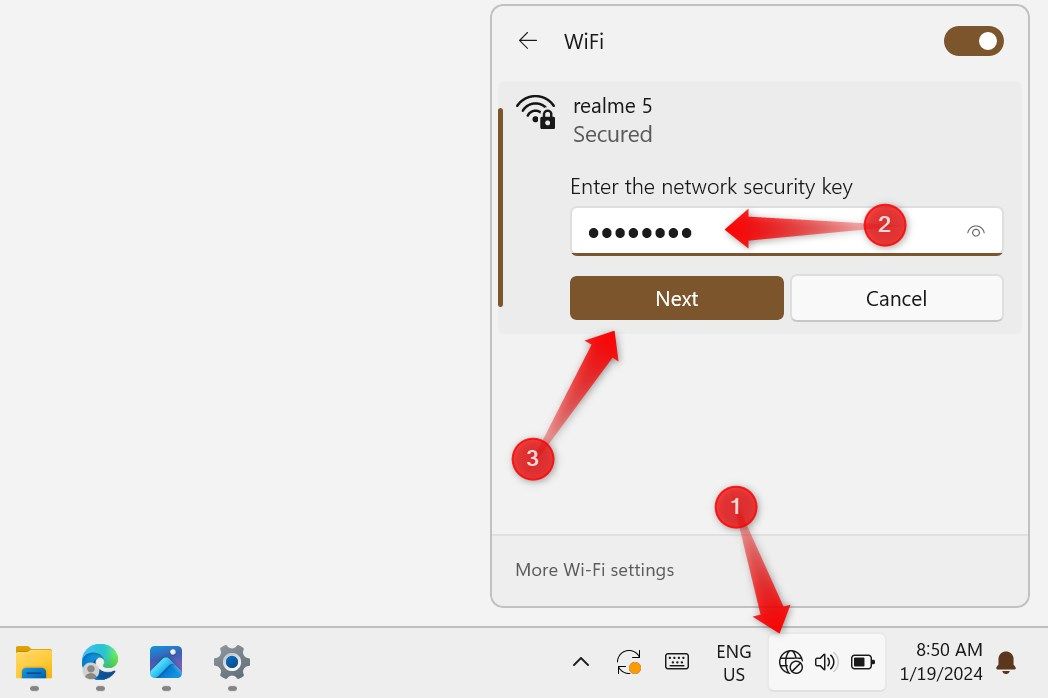
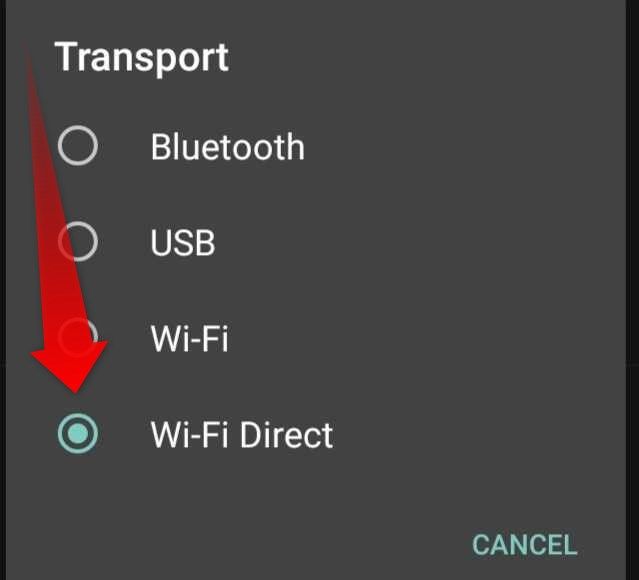
- В телефоне: WO Mic → Настройки → Транспорт → Wi‑Fi Direct → Старт.
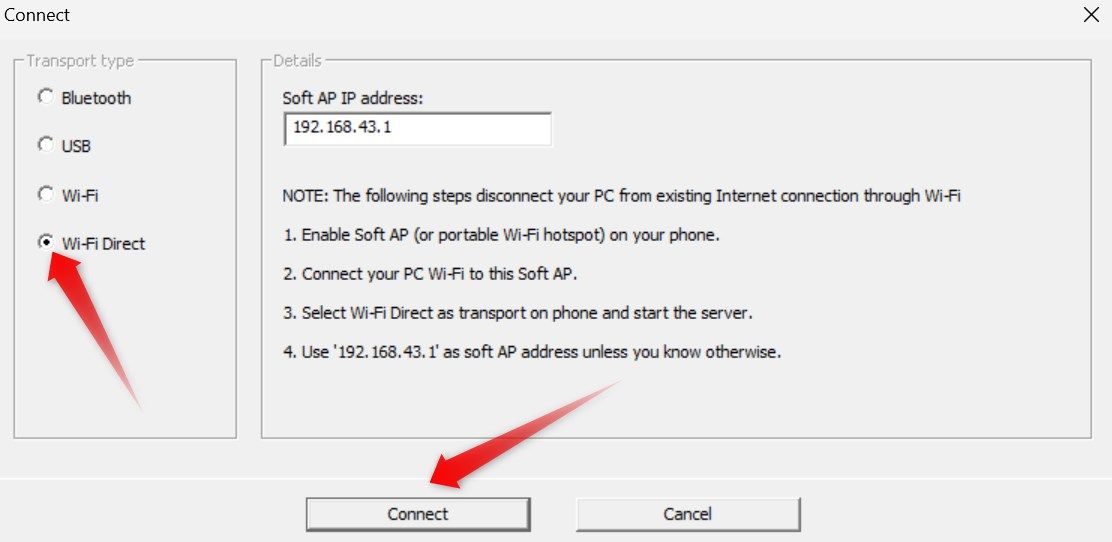
- На ПК: WO Mic → Connection → Connect → Transport = Wi‑Fi Direct → Connect.
- После установления соединения телефон будет выступать как микрофон.
Совет: Wi‑Fi Direct подходит, когда требуется минимальная зависимость от инфраструктуры, но интерфейсы могут различаться на разных моделях устройств.
USB‑tethering (Android)
USB‑подключение может дать самое стабильное соединение и низкую латентность. Для этого потребуется включить режим USB‑tethering на телефоне и установить драйверы.
- Подключите телефон к ПК по кабелю USB.
- На телефоне: Настройки → Сеть и интернет → Режим модема и точка доступа → USB‑модем (имя пункта может отличаться).
- На ПК: дождитесь установки сетевого адаптера. В WO Mic на ПК выберите Transport = USB (если доступно) и подключитесь.
Примечание: не все комбинации устройств и версий WO Mic поддерживают USB-шлюз одинаково. Если опция недоступна — используйте один из беспроводных способов.
Если Windows не видит устройство WO Mic — пошаговая диагностика
- Проверьте, установлен ли виртуальный драйвер WO Mic на ПК. Откройте Диспетчер устройств и найдите виртуальный аудиоустройство.
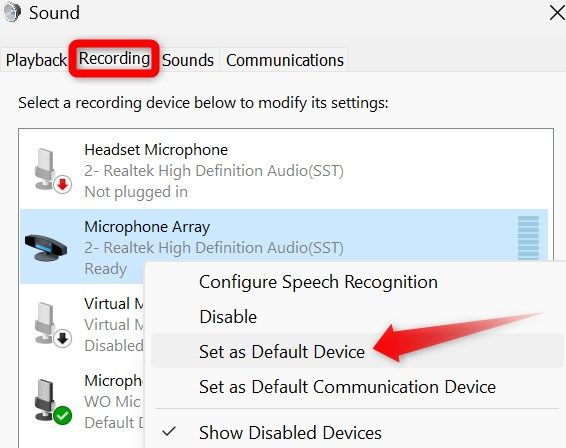
- Откройте Панель управления → Звук → вкладка Запись. Убедитесь, что WO Mic Device отображается и установлен как «Устройство по умолчанию». Если нет — правый клик → Установить по умолчанию.
- Если устройство не отображается:
- Перезапустите ПК и телефон.
- Отключите/включите выбранный транспорт (Wi‑Fi/Bluetooth/USB) и переподключитесь.
- Переустановите WO Mic на ПК с запуском установщика от имени администратора.
- Проверьте разрешения на телефоне: доступ к микрофону и сетевые разрешения должны быть разрешены.
- Для Bluetooth: убедитесь, что профили Hands‑Free/Headset поддерживаются двумя устройствами одновременно.
- Для Wi‑Fi: проверьте брандмауэр Windows — при необходимости временно разрешите соединения для приложения WO Mic или добавьте правило входящего трафика для порта, который использует приложение.
Важно: не отключайте защиту системы без необходимости. Используйте исключения брандмауэра только для проверенной программы WO Mic.
Дополнительные советы по улучшению качества звука
- Держите телефон близко к источнику звука; используйте внешний микрофон, подключаемый к телефону, если нужен лучшее качество.
- В настройках WO Mic на телефоне и ПК проверьте частоту дискретизации и битрейт — более высокая частота может улучшить качество, но увеличить нагрузку и требовать большей пропускной способности.
- По возможности используйте Wi‑Fi с 5 ГГц для меньших помех.
- Отключите другие активные сетевые загрузки на момент записи/стрима.
Когда метод может не подойти — ограничения и контрпримеры
- Невозможность использования Bluetooth или Wi‑Fi на некоторых корпоративных ноутбуках из‑за ограничений политики безопасности.
- Плохое качество или задержки при использовании мобильных сетей типа USB‑tethering без должной полосы пропускания.
- На iPhone официальная версия WO Mic поддерживает только Wi‑Fi; потому Bluetooth и Wi‑Fi Direct недоступны.
Альтернативные приложения и подходы
- DroidCam — популярная альтернатива, в первую очередь известная как приложение для камеры, но поддерживает и передачу аудио.
- Использовать внешний USB‑микрофон или аудиоинтерфейс для профессиональной записи.
- Использовать телефон как USB‑аудиоустройство с помощью специализированных приложений/лайв‑решений (требует совместимости и часто платных решений).
Ментальные модели и эвристики при выборе способа подключения
- Стабильность > скорость при записи подкаста: выбирайте USB или Wi‑Fi (на локальной сети).
- Мобильность > качество при быстром совещании: Bluetooth удобно, но будьте готовы к задержкам.
- Нет роутера: Wi‑Fi Direct или USB.
Чеклист перед важной записью (проверять 5 минут до начала)
- Телефон заряжен или подключён к сети.
- WO Mic запущен на телефоне и ПК.
- Выбрано правильное транспортное соединение и оно активно.
- В Windows WO Mic Device установлен как устройство ввода по умолчанию.
- Проверили звук в целевом приложении (Zoom, OBS, Audacity и т.д.).
- Брандмауэр/антивирус не блокируют соединение.
Ролевые чеклисты
Для стримера:
- Подключение: USB или Wi‑Fi 5 ГГц.
- Настройки: высокая частота дискретизации, внешнее крепление телефона, проверка задержки в OBS.
Для подкастера:
- Подключение: USB или проводной внешний микрофон через телефон.
- Настройки: моно/стерео, компрессор/ограничитель в DAW.
Для участника онлайн‑встречи:
- Подключение: Bluetooth или Wi‑Fi по удобству.
- Настройки: подавление эха, проверка уровня в Zoom/Teams.
Критерии приёмки
- Система Windows распознаёт WO Mic Device в списке устройств записи.
- Аудио с телефона слышно в целевом приложении без прерываний в течение 5 минут теста.
- Латентность не мешает основному сценарию использования (например, для разговорной сессии задержка < 200–300 мс обычно допустима).
Тестовые сценарии и критерии успеха
- Тест 1: Подключение по Wi‑Fi — открыть приложение на телефоне и ПК, подключиться по IP, запустить запись в Audacity. Критерий успеха — запись содержит разборчивую речь без артефактов.
- Тест 2: Подключение по Bluetooth — пара устройств и запись в режиме онлайн‑встречи. Критерий успеха — собеседники слышат голос без обрывов.
- Тест 3: Переключение сети — телефон переводят в режим энергосбережения: соединение должно корректно восстановиться или приложение должно корректно оповестить пользователя о потере связи.
Методология быстрой диагностики (мини‑метод)
- Проверка разрешений и состояния приложений (телефон и ПК).
- Проверка сети: пингуйте IP телефона с ПК (для Wi‑Fi) — если нет ответа, проблема в сети.
- Перезапуск сервисов WO Mic на телефоне и ПК.
- Проверка логов приложения (если доступны) и системных уведомлений.
Безопасность и конфиденциальность
- WO Mic пересылает аудиопоток по локальной сети или Bluetooth; при использовании общедоступных сетей убедитесь, что никто не перехватит поток (используйте закрытую локальную сеть или точку доступа).
- Проверьте разрешения приложения: доступ к микрофону обязательно, доступ к файлам не обязателен для базовой работы.
- Для чувствительных разговоров предпочтительнее использовать прямое USB‑соединение или локальную точку доступа, чтобы минимизировать риски перехвата.
- При обработке персональных данных следуйте требованиям GDPR/локального законодательства: оповещайте участников о записи и хранении аудио.
Совместимость и рекомендации по версиям
- Windows: WO Mic работает на Windows 10 и Windows 11. Для Windows 7/8 возможны ограничения и требуется проверка драйверов.
- Android: большинство современных версий Android поддерживаются; интерфейсы настроек Bluetooth и точки доступа могут отличаться.
- iOS: официально поддерживается только Wi‑Fi‑режим в мобильном приложении.
Примеры использования и сценарии
- Удалённая встреча без внешнего микрофона — используйте Wi‑Fi или Bluetooth.
- Запись подкаста в паре с внешним микрофоном, подключённым к телефону — используйте USB или Wi‑Fi для минимизации помех.
- Экстренные ситуации (нет роутера, нет кабеля) — Wi‑Fi Direct или Bluetooth.
Решение проблем — расширенный список и примеры
- Проблема: «WO Mic Device не отображается в списке устройств записи» — попробуйте переустановить драйверы, установить приложение от имени администратора.
- Проблема: «Слышны щёлчки и прерывания» — проверьте загрузку сети, переключитесь на 5 ГГц, отключите фоновые загрузки.
- Проблема: «Задержка» — переключитесь на USB или сократите маршруты сети (избегайте VPN и сложных маршрутов).
Сравнение способов — матрица (качественно)
- Wi‑Fi: баланс качества и удобства; кроссплатформенный.
- Bluetooth: простота, но низкая пропускная способность и возможная задержка.
- Wi‑Fi Direct: автономность без роутера, но возможно сложнее в наладке.
- USB: самая низкая задержка и высокая стабильность, требует кабеля и поддержки со стороны ОС.
Примеры настроек и подсказки (cheat sheet)
- Рекомендуемая частота дискретизации для речевой связи: 44.1 или 48 кГц.
- Формат: моно чаще всего достаточен для разговорного аудио.
- Если доступно, включите подавление шума в программе захвата на ПК.
Диаграмма принятия решения
flowchart TD
  A[Есть ли Wi‑Fi 'локальная сеть'?] -->|Да| B[Использовать Wi‑Fi]
  A -->|Нет| C[Нужна автономность без кабеля?]
  C -->|Да| D[Использовать Wi‑Fi Direct]
  C -->|Нет| E[Есть ли USB‑кабель?]
  E -->|Да| F[Использовать USB]
  E -->|Нет| G[Использовать Bluetooth]
Короткая заметка по локальным альтернативам и подводным камням
- В корпоративных средах доступ к установке драйверов часто заблокирован; в таких условиях WO Mic может не устанавливаться.
- На старых Android‑устройствах профиль Bluetooth может не поддерживать корректную передачу аудио в нужном качестве.
Частые вопросы
Работает ли WO Mic с macOS или Linux?
Официальная поддержка главным образом ориентирована на Windows. Для macOS и Linux возможны сторонние решения и компиляция, но это требует дополнительных навыков.
Можно ли использовать телефон как микрофон для игр с низкой задержкой?
Для игр, где важна минимальная задержка, лучше использовать USB или специализированный внешний микрофон/аудиоинтерфейс. Беспроводные способы чаще дают большую задержку.
Нужно ли покупать премиум‑версию WO Mic?
Базовая функциональность обычно бесплатна для простого использования. Премиум‑функции зависят от версии приложения и платформы.
Ролл‑аут и рекомендации по внедрению в рабочем окружении
- Тестируйте на паре устройств, чтобы удостовериться в совместимости.
- Подготовьте инструкцию для коллег (короткий чеклист и копия этого руководства).
- Убедитесь, что у пользователей есть права для установки драйверов.
Заключение
WO Mic — удобный и доступный инструмент, позволяющий быстро превратить смартфон в микрофон для компьютера. Wi‑Fi обеспечивает лучший баланс качества и удобства, Bluetooth и Wi‑Fi Direct пригодны в условиях отсутствия роутера, а USB даёт наименьшую задержку. Перед важной записью пройдите чеклист и выполните пробную запись.
Короткий список альтернатив: DroidCam, использование внешнего USB‑микрофона, специализированные приложения для аудиоинтерфейсов.

Похожие материалы

Несколько аккаунтов Skype: Multi Skype Launcher

Журнал для работы: повысить продуктивность

Персональные звуки уведомлений на Android

Скачивание шоу Hulu для офлайн‑просмотра

Microsoft Start: персонализированная новостная лента
