
Как работать с собственным маршрутизатором и комбинированным модемом/роутером провайдера
Важно: перед изменением настроек сохраните текущую конфигурацию и запишите пароли доступа к оборудованию.
Быстрые ссылки
Почему два роутера — это двойные проблемы
Как определить двойной NAT
Как исправить двойной NAT
Почему два роутера — это двойные проблемы
Наиболее коварные сетевые проблемы — те, что проявляются медленно и хаотично. Новая коробка от провайдера, которая вообще не работает, — легко диагностировать. Но небольшие, редкие лаги в играх, обрывы звонков или проблемы с умными устройствами по несколько недель обнаружить сложнее.
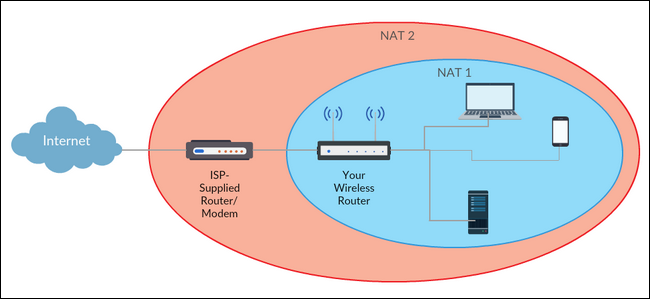
Частая причина таких «фантомных» проблем — одновременная работа двух маршрутизирующих устройств в одной сети. Чаще всего это выглядит так: провайдер поставил комбинированный модем/роутер, вы добавили собственный роутер. Теперь весь исходящий трафик проходит через два устройства.
Иногда ситуация проще: запасной роутер используется как переключатель (switch) или как дополнительная точка доступа Wi‑Fi, но при этом он остался настроен как маршрутизатор. В результате любая коммуникация между интернетом и вашим устройством может проходить через два NAT‑слоя — и вы получаете Double NAT.
Определение: NAT (Network Address Translation) — служба, которая переводит внутренние приватные IP‑адреса ваших устройств в один публичный IP адрес и обратно.
Когда NAT работает дважды, происходят два шага перевода адресов. В лучшем случае это добавляет задержку. В худшем — ломает UPnP и другие функции, которые ожидают, что роутер «смотрит» прямо в интернет.
UPnP автоматически пробрасывает порты для приложений. При Double NAT проброс осуществляется на «внутренний» роутер, и дальше до конечного устройства он уже не доходит. Поэтому Skype/Zoom, игровые хосты, умные термостаты и музыкальные системы (Sonos) могут либо не подключаться, либо требовать длительной ручной настройки.
Как определить двойной NAT
NAT настолько распространён, что если вы просто подключили роутер к роутеру, вероятность Double NAT высока. Тем не менее полезно проверить это явно — особенно чтобы подтвердить устранение проблемы после правок.
Простой тест: посмотрите значение WAN (или Internet) IP на каждом роутере. Это адрес, под которым роутер видит «внешний мир». В интерфейсе роутера он может называться “WAN IP”, “Internet IP”, “Internet Address” или “Public Address”.
Шаги:
- Войдите в веб‑панель каждого роутера в вашей сети (ISP‑устройство и ваш роутер).
- Найдите значение WAN/IP интернет‑интерфейса.
- Если WAN‑IP какого‑то устройства попадает в приватные диапазоны — 10.0.0.0/8, 172.16.0.0/12 или 192.168.0.0/16 — значит это устройство подключено не прямо к интернету, а к другому маршрутизатору.
Если WAN вашего личного роутера показывает публичный IP (например любой адрес, не из перечисленных приватных диапазонов), значит ваш роутер напрямую виден в интернет и Double NAT отсутствует. Если же на обоих устройствах WAN‑IP приватный — это почти гарантированный Double NAT.
Как исправить двойной NAT
Есть несколько рабочих решений. Выбор зависит от вашего оборудования, прав доступа к устройствам провайдера и ваших задач. Ниже — перечисление опций, их плюсы и минусы, а также пошаговые инструкции и контрольные проверки.
Примечание: точные пункты меню в интерфейсе зависят от модели и прошивки. Если не уверены — найдите модель устройства + “bridge mode” или обратитесь к провайдеру.
Вариант 1 — Уберите лишнее устройство
Самое простое решение — это удалить одно из устройств. Если у вас старый роутер просто висит и не нужен, отключите его.
Плюсы:
- Мгновенное устранение Double NAT.
- Меньше точек сбоя.
Минусы:
- Если у вас были подключены устройства к старому роутеру, их придётся переложить на оставшийся.
Шаги:
- Задокументируйте текущую сеть (SSID, пароли, статические адреса).
- Отсоедините Ethernet‑кабель между устройствами.
- Подключите провод прямо к тому роутеру, который будете использовать.
- Перенесите все устройства (Wi‑Fi, принтеры, стационарные ПК) на активный роутер.
- Проверьте WAN‑IP и работу приложений.
Вариант 2 — Перевести модем/роутер провайдера в режим моста
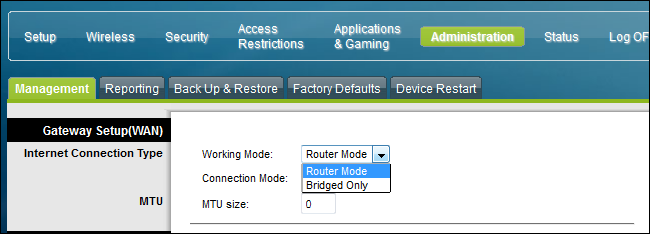
Лучший и самый аккуратный способ — включить “bridge mode” на устройстве провайдера. В этом режиме комбинированный модем перестаёт выполнять функции маршрутизации и ведёт себя как простой модем.
Плюсы:
- Ваш собственный роутер получает публичный адрес и полностью контролирует сеть.
- Нет лишних NAT‑слоёв.
Минусы:
- Wi‑Fi и порты ISP‑устройства перестанут работать, их нужно добавить на ваш роутер.
- Иногда для включения режима моста требуется звонок в техподдержку провайдера.
Шаги:
- Подключитесь к веб‑интерфейсу устройства провайдера.
- В настройках найдите “Router Mode” / “Bridge Mode” / “Operating Mode”.
- Переключите в Bridge Mode и сохраните настройки.
- Подключите WAN‑порт вашего роутера к Ethernet‑порту модема.
- Перенесите все клиентские устройства на ваш роутер.
- Убедитесь, что на вашем роутере WAN‑IP публичный.
Важно: если вы используете PPPoE, возможно потребуется ввести данные провайдера в вашем роутере.
Вариант 3 — Поместить ваш роутер в DMZ устройства провайдера
Если режим моста недоступен, DMZ — рабочая альтернатива. В DMZ всё входящее для указанного IP пробрасывается напрямую.
Плюсы:
- Доступен на многих ISP‑устройствах.
- Простая настройка.
Минусы:
- Нужно убедиться, что все устройства перенесены на ваш роутер, иначе они окажутся в другой подсети и не увидят друг друга.
- Немного менее элегантно, чем Bridge Mode, но чаще всего работает для проброса портов и UPnP.
Шаги:
- Узнайте LAN‑IP вашего личного роутера.
- В веб‑интерфейсе ISP‑устройства найдите раздел DMZ.
- Добавьте IP вашего роутера в список DMZ или назначьте как DMZ‑хост.
- Перезапустите устройства при необходимости.
- Убедитесь, что проброс портов или UPnP работают корректно.
Вариант 4 — Настроить второй роутер как точку доступа или коммутатор
Если цель — расширить число Ethernet‑портов или покрытие Wi‑Fi, можно «выключить» маршрутизацию на вторичном устройстве и использовать его как AP/Switch.
Плюсы:
- Нет двойного NAT.
- Сохраняется покрытие Wi‑Fi.
Минусы:
- Требуется отключить DHCP на вторичном роутере и правильно настроить IP.
Шаги:
- Отключите DHCP на вторичном роутере.
- Задайте вторичному роутеру статический IP в том же диапазоне, что и основной, но вне пула DHCP.
- Подключите основной роутер и вторичный с помощью LAN‑LAN (не WAN).
- Настройте SSID/каналы Wi‑Fi по желанию.
Подробный план действий (Playbook)
- Подготовка:
- Запишите модели обоих устройств.
- Сохраните текущие настройки (backup) через веб‑интерфейс.
- Запишите пароли и статические IP‑адреса.
- Проверка текущей ситуации:
- Проверить WAN‑IP на каждом устройстве.
- Просмотреть, какие устройства подключены к какому роутеру.
- Выбор решения:
- Если хотите полный контроль и ваш роутер лучше — включите Bridge Mode на ISP‑устройстве.
- Если Bridge недоступен — используйте DMZ.
- Если не нужны функции второго роутера — отключите его.
- Если второй роутер нужен как точка доступа — переведите его в режим AP.
- Реализация и тестирование:
- Внедрите выбранное решение.
- Перезагрузите устройства.
- Проверьте WAN‑IP вашего основного роутера.
- Тестируйте UPnP/проброс портов, игровые соединения, умные устройства.
- Откат (если что‑то пошло не так):
- Восстановите конфигурацию из бэкапа.
- Восстановите физические подключения.
- Свяжитесь с провайдером при необходимости.
Чек‑листы по ролям
Роль: Домашний пользователь
- Сохранить SSID/пароли и IP‑настройки.
- Определить, какие устройства подключены к какому роутеру.
- Попробовать вариант удаления лишнего устройства.
- Если не получается — позвонить в техподдержку провайдера и запросить включение Bridge Mode.
Роль: Сетевой администратор/опытный пользователь
- Проверить топологию сети.
- Настроить ISP‑устройство в Bridge Mode при возможности.
- Если используется DMZ — настроить статический IP и контроль доступа.
- Протестировать SLI: пинг, traceroute, проверка NAT‑типов в играх.
Роль: Техник провайдера
- Проверить, не назначает ли провайдер частные адреса (Carrier‑Grade NAT).
- Объяснить клиенту последствия режима моста (потеря Wi‑Fi у ISP‑устройства).
- Помочь с PPPoE/PPPoA настройками на клиентском роутере.
Тесты и критерии приёмки
Тест‑кейсы:
- TC1: WAN‑IP основного роутера — публичный адрес. Ожидаемый результат: нет Double NAT.
- TC2: UPnP успешно пробрасывает порты для тестового приложения. Ожидаемый результат: приложение устанавливает входящее соединение.
- TC3: Игровой хост показывает «open NAT» или эквивалент. Ожидаемый результат: минимальные задержки и стабильное соединение.
- TC4: Доступность локальных устройств (например, принтер) с устройств в сети. Ожидаемый результат: устройства видят друг друга.
Критерии приёмки:
- На основном роутере виден публичный WAN‑IP или NAT‑степень устранена.
- UPnP/port forwarding работают без ручных «обманных» пробросов на ISP‑устройстве.
- Локальные устройства общаются между собой независимо от того, на каком физическом порту они подключены.
Сценарии, когда варианты не помогут (контрпримеры)
- Carrier‑Grade NAT (CGNAT): если ваш провайдер использует CGNAT, вы не получите истинного публичного IP даже после моста. В этом случае нужно обратиться к провайдеру за публичным IP или использовать VPN‑решение.
- Ограничения провайдера: некоторые ISP блокируют Bridge Mode или требуют дополнительных настроек на их стороне.
- Устаревшее оборудование: если ваш личный роутер не поддерживает нужные протоколы или UPnP, смена конфигурации не решит все проблемы.
Альтернативные подходы
- Использовать VPN‑сервер с пробросом портов: обходная дорога для случаев CGNAT.
- Приобрести полноценный маршрутизатор класса SMB, который поддерживает необходимые функции и лучше управляем.
- Заменить оборудование провайдера на сертифицированный мост или модем, поддерживаемый вашим провайдером.
Безопасность и риски
- UPnP упрощает жизнь, но потенциально увеличивает поверхность атаки. Отключайте UPnP, если вам не нужны автоматические пробросы.
- DMZ оставляет устройство более доступным извне. Помещать в DMZ лучше именно роутер, а не конечное устройство.
- Когда переводите ISP‑устройство в мост, убедитесь, что ваш личный роутер имеет актуальные обновления прошивки и защитные механизмы (файервол, WPA3/2 для Wi‑Fi).
Модель зрелости сетевой настройки (простая шкала)
- Уровень 1 — Простая сеть: один комбинированный роутер, все устройства подключены. Подходит для нетребовательных пользователей.
- Уровень 2 — Пользователь добавил персональный роутер, но не настроил Bridge/DMZ — риск Double NAT.
- Уровень 3 — Централизованное управление: ISP‑модем в режиме моста, ваш роутер управляет сетью. Наилучший для контроля и расширяемости.
Краткая таблица совместимости и советы по миграции
- Если ISP‑устройство поддерживает Bridge Mode — используйте его.
- Если нет, но есть DMZ — временно используйте DMZ, пока не смените оборудование.
- При переходе на Bridge Mode перенесите все Wi‑Fi устройства на ваш роутер и проверьте принтеры и NAS.
Факт‑бокс: полезные адресные диапазоны
- Частные диапазоны IPv4 (не используются в интернет): 10.0.0.0/8, 172.16.0.0/12, 192.168.0.0/16.
- Если WAN‑IP роутера попадает в эти диапазоны — устройство находится за другим маршрутизатором.
Пример Mermeid‑диаграммы принятия решения
flowchart TD
  A[Есть два маршрутизатора в сети?] -->|Нет| B[Double NAT маловероятен]
  A -->|Да| C[Проверить WAN IP на каждом]
  C -->|Публичный IP на вашем роутере| D[Ок — Double NAT нет]
  C -->|Приватный IP на вашем роутере| E[Решение]
  E --> F{Можем ли включить Bridge Mode на ISP?}
  F -->|Да| G[Включить Bridge Mode]
  F -->|Нет| H{Можно ли использовать DMZ?}
  H -->|Да| I[Поместить роутер в DMZ]
  H -->|Нет| J[Перевести вторичный роутер в режим AP или удалить его]
  G --> K[Проверка: WAN -> публичный IP]
  I --> K
  J --> K
  K --> L[Тестирование приложений и UPnP]
План отката и инцидент‑рукбук
Если после изменений сеть работает хуже:
- Возврат к бэкапу конфигурации (восстановление настроек ISP‑устройства и личного роутера).
- Восстановление физической топологии (подключить устройства, как было).
- Проверка доступа в интернет и локальных сервисов.
- Если проблема сохраняется — связаться с провайдером и открыть тикет с описанием изменений.
Краткий глоссарий (одна строка)
- NAT — перевод адресов между приватной и публичной сетями.
- Bridge Mode — режим, в котором устройство действует только как модем.
- DMZ — зона, в которую пробрасывается весь входящий трафик для указанного хоста.
- UPnP — протокол для автоматического проброса портов.
- CGNAT — провайдерский NAT, который скрывает множество клиентов за общим IP.
Краткое резюме
- Двойной NAT возникает, когда два маршрутизатора выполняют NAT подряд. Это ломает автоматический проброс портов и вызывает задержки.
- Самые простые решения — удалить лишний роутер, включить Bridge Mode на устройстве провайдера или поместить ваш роутер в DMZ.
- Всегда делайте бэкап конфигурации и тестируйте работу UPnP/проброс портов после изменений.
Коротко: с небольшой подготовкой и правильным выбором стратегии вы быстро устраните большинство труднонаходимых проблем в домашней сети. Удаление двойного NAT обычно решает звонки, игровые и умные‑дом проблемы без дополнительного оборудования.
Если нужна пошаговая инструкция для конкретных моделей (например, TP‑Link, D‑Link, Huawei, Arris, Cisco) — укажите модель модема/роутера провайдера и модель вашего роутера, и я составлю адаптированное руководство.

Похожие материалы

Несколько аккаунтов Skype: Multi Skype Launcher

Журнал для работы: повысить продуктивность

Персональные звуки уведомлений на Android

Скачивание шоу Hulu для офлайн‑просмотра

Microsoft Start: персонализированная новостная лента
