
Как автоматически создать резервную копию документа Word при сохранении
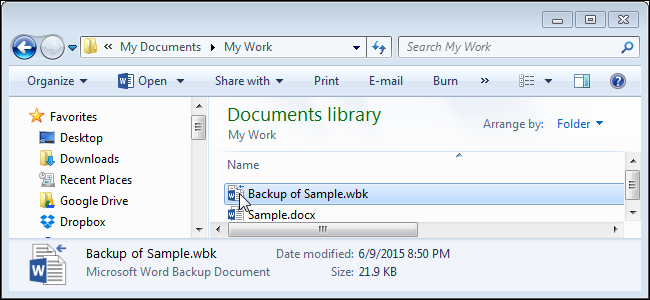
Быстрый обзор
- Функция создаёт один файл резервной копии с префиксом «Backup of» и расширением .wbk.
- Резервная копия обновляется при каждой повторной сохранённой версии; сохраняется только одна резервная копия.
- Перед созданием первой резервной копии документ нужно сохранить как минимум дважды.
Пошаговое включение автоматического создания резервной копии
- Откройте документ Word и нажмите вкладку «Файл».

- В левом меню Backstage выберите «Параметры».
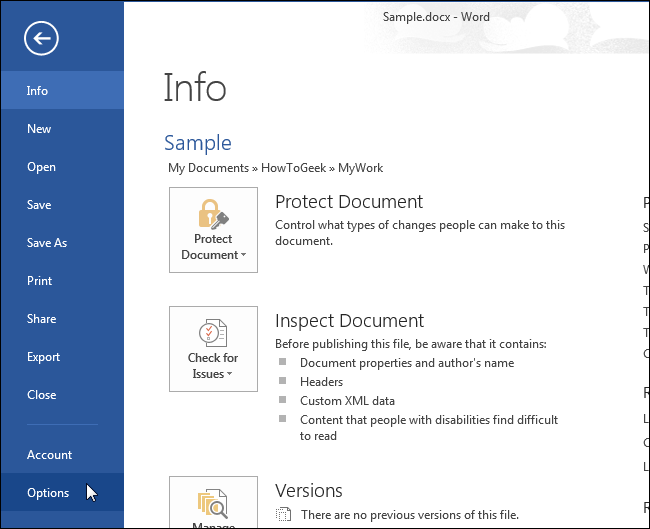
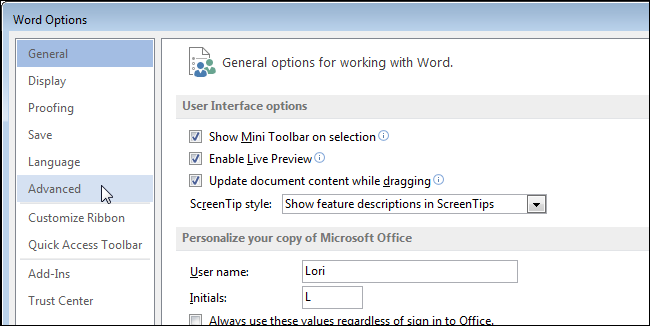
- В диалоге «Параметры Word» перейдите в раздел «Дополнительно».
- Найдите опцию «Разрешить сохранение в фоновом режиме» и отметьте её галочкой, чтобы Word сохранял файл в фоне и вы могли продолжать работать во время операции сохранения.
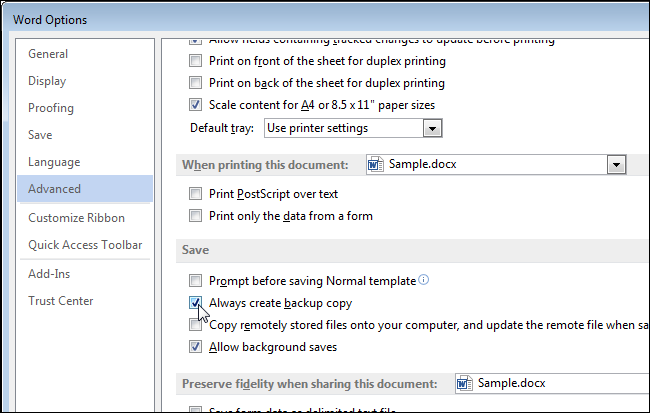
- Нажмите «ОК», чтобы закрыть диалог и применить изменения.
Важно: анимация диска на строке состояния указывает, что файл сохраняется. Когда значок исчезает, сохранение завершено.
Как именно работает резервная копия
- Резервная копия — это копия файла с добавленным в начале имени текста «Backup of» и с расширением .wbk вместо .doc/.docx.
- Система хранит только одну резервную копию для каждого документа. При следующем сохранении старая .wbk-файл удаляется, текущая версия копируется как новая .wbk, и основной файл сохраняется как обычно.
- Первая резервная копия появится только после того, как вы сохраните документ более одного раза.
Примечания по совместимости и хранилищу
- Резервная копия сохраняется в той же папке, что и исходный файл. Если вы сохраняете в сетевую папку или на внешний накопитель, резервная копия появится там же.
- Если папка защищена правами доступа, Word может не суметь записать .wbk. Проверьте права записи для текущей папки.
Когда автоматические резервные копии не подходят
- Если вам нужна история версий (несколько старых версий), функция не подойдёт: хранится только одна резервная копия.
- Для защиты от потери диска или повреждения носителя резервные копии в той же папке недостаточны — нужен внешний бэкап или облачное хранилище.
- При синхронизации файлов с облаком (.wbk тоже синхронизируется) возможны конфликты версий; следите за настройками синхронизации.
Альтернативные подходы
- Включить Историю версий в OneDrive или SharePoint для многоступенчатых резервных копий.
- Использовать систему контроля версий (VCS) или специализированные инструменты бэкапа для документов, если требуется аудит изменений.
- Регулярно архивировать папку с документами на внешний диск или сетевое хранилище по расписанию.
Мини-методика для обеспечения безопасности документов
- Включите автоматические резервные копии в Word (инструкция выше).
- Синхронизируйте рабочую папку с облачным хранилищем с историей версий (OneDrive/SharePoint).
- Делайте еженедельный экспорт/архивацию важных файлов на внешний диск.
- Шифруйте копии с чувствительными данными и храните ключи отдельно.
Рольовые контрольные списки
Для обычного пользователя:
- Включить опцию фонового сохранения.
- Убедиться, что документ сохранён дважды после включения функции.
- Проверить наличие файла Backup of <имя>.wbk в папке.
Для системного администратора:
- Проверить права записи в общих папках и на сетевых ресурсах.
- Настроить централизованную политику резервного копирования для важных папок.
- Обеспечить шифрование и доступ по ролям к резервным копиям.
Критерии приёмки
- После включения опции при сохранении документа появляется файл Backup of <имя>.wbk в той же папке.
- При повторном сохранении .wbk обновляется и содержит предыдущую версию документа.
- Пользователь может открыть .wbk в Word и продолжить редактирование.
Безопасность и конфиденциальность
- Резервная копия хранит те же данные, что и исходный файл. Храните .wbk в защищённом месте.
- Для документов с конфиденциальной информацией используйте шифрование или защищённые хранилища.
- Если вы используете облачные сервисы, проверьте политику хранения и соответствие требованиям вашей организации.
Частые ошибки и как их исправить
- Нет .wbk после включения функции: сохраните документ ещё раз и проверьте права доступа.
- .wbk не открывается: откройте его через Word (Файл → Открыть) — формат .wbk поддерживается Word.
- Несколько резервных копий отсутствуют: это нормальное поведение — хранится только одна резервная копия.
Короткое резюме
Встроенная функция резервной копии в Word проста в настройке и обеспечивает дополнительную защиту от случайной потери данных. Она не заменяет внешнее или облачное резервное копирование и не хранит историю версий — для этого нужны другие инструменты.
Важно: регулярно используйте внешние или облачные бэкапы для критичных документов.

Автор
Редакция
Похожие материалы

Программное обеспечение
Несколько аккаунтов Skype: Multi Skype Launcher

Productivity
Журнал для работы: повысить продуктивность

Android.
Персональные звуки уведомлений на Android

Стриминг
Скачивание шоу Hulu для офлайн‑просмотра

Новости
Microsoft Start: персонализированная новостная лента

Гайды