
Как изменить циферблат на Echo Spot
Почему это полезно
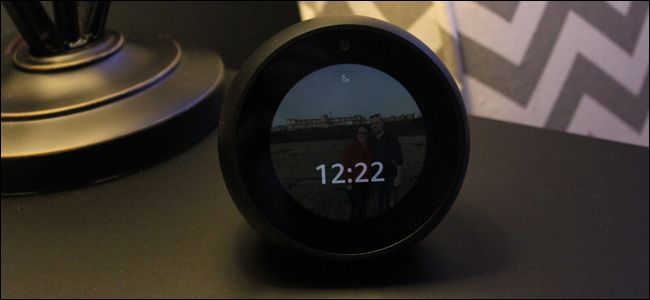
Echo Spot удобно использовать как будильник на прикроватной тумбочке. Смена циферблата делает устройство более персональным и улучшает читаемость времени в зависимости от освещения и личных предпочтений.
Важно: интерфейс на Echo Spot чувствителен к касаниям — свайпы и нажатия нужно выполнять ровно, чтобы выбирать варианты.
Быстрая пошаговая инструкция
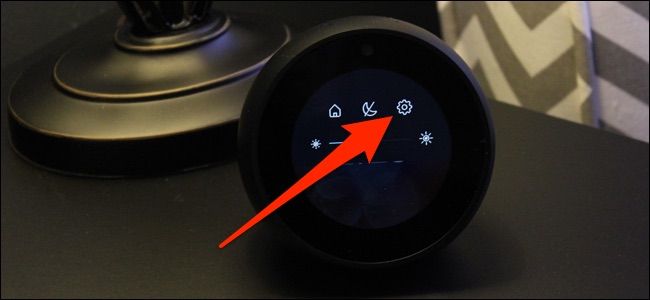
- Проведите пальцем вниз от верхней части экрана на Echo Spot, чтобы открыть быстрые настройки. Нажмите значок шестерёнки (Settings).
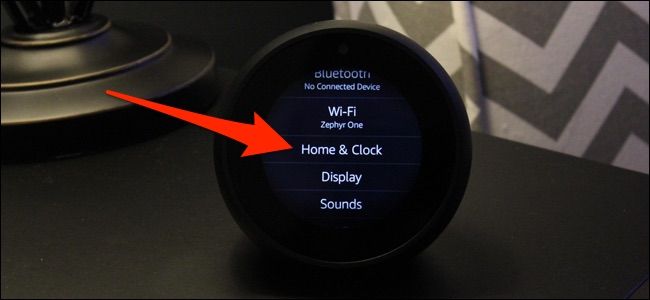
- Прокрутите вниз и выберите пункт «Home & Clock».
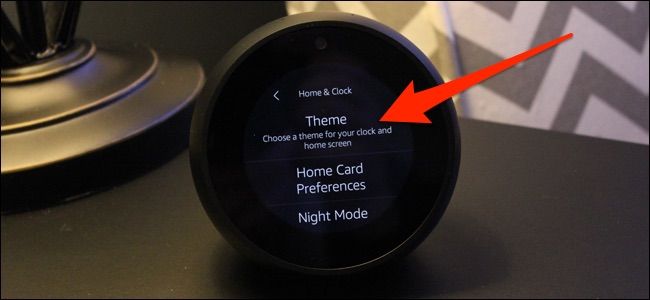
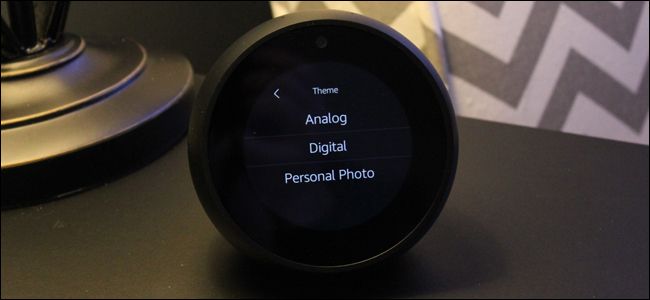
- Нажмите «Theme» (Тема).
- Выберите один из трёх режимов: Analog (аналоговый), Digital (цифровой) или Personal Photo (с вашей фотографией). Далее — переходите к варианту оформления.
Аналоговый и цифровой циферблаты
Оба типа — Analog и Digital — содержат по шесть дизайнерских вариантов. Нажмите на любой вариант, затем свайпайте влево/вправо, чтобы просмотреть все доступные макеты. Когда найдёте подходящий, подтвердите выбор нажатием галочки вверху.
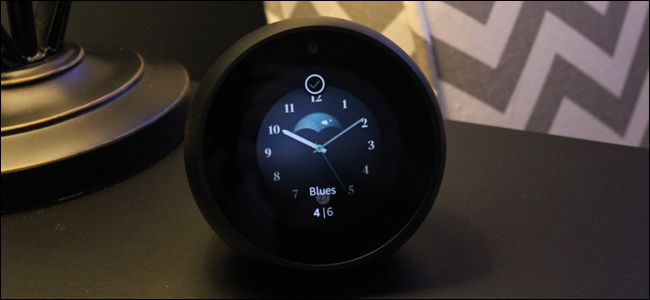
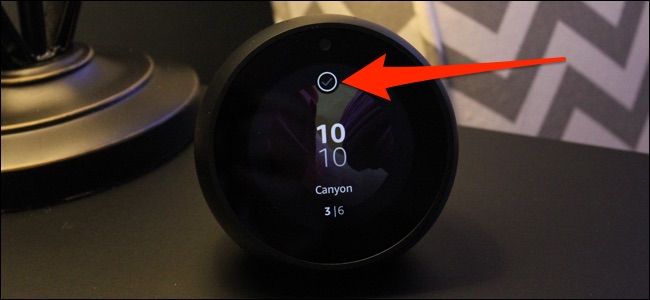
Циферблат с вашей фотографией
Если выберете «Personal Photo», сначала подберите между цифровым и аналоговым типом (по два варианта каждого). Нажмите галочку, чтобы перейти к выбору изображения.
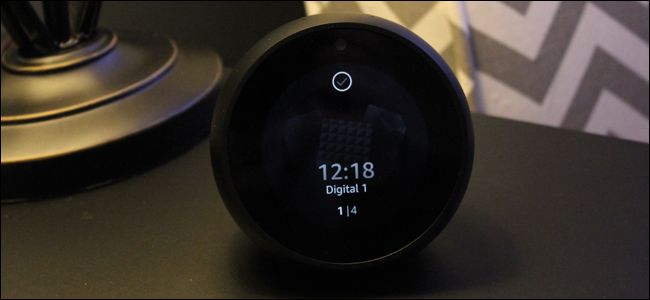
После этого можно выбрать изображение из уже загруженных в Prime Photos или загрузить фото через приложение Alexa.
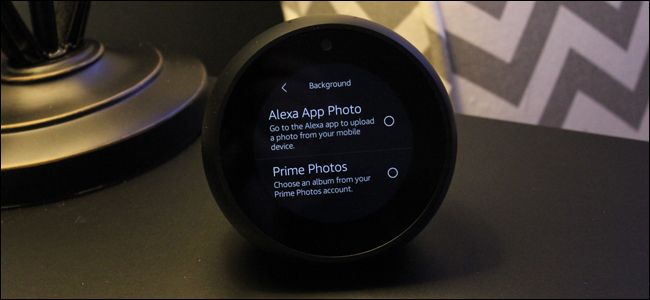
Чтобы загрузить фото с телефона:
- Откройте приложение Alexa. 2. Нажмите меню в левом верхнем углу. 3. Выберите «Settings», затем ваш Echo Spot в списке устройств. 4. Прокрутите до «Home Screen Background» → «Choose a Photo» и выберите изображение из галереи.
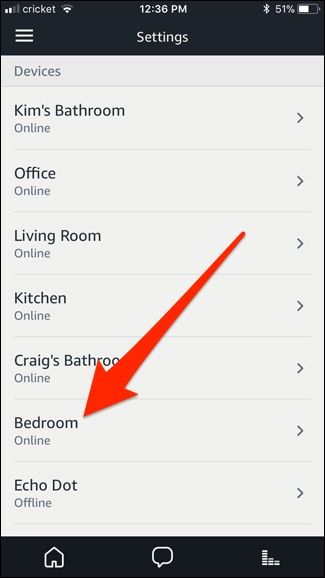
После выбора фото оно станет фоном циферблата на вашем Echo Spot.
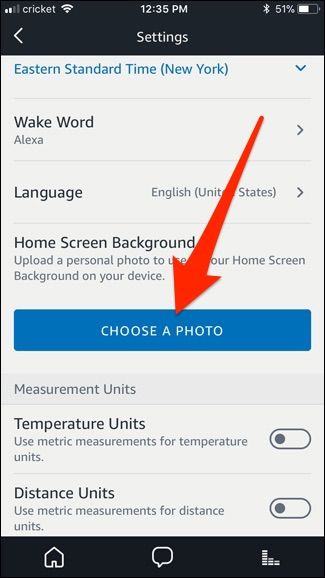
Чек-лист перед началом
- Убедитесь, что Echo Spot подключён к интернету и отображает меню.
- Если планируете использовать собственную фотографию — проверьте, что она доступна в галерее телефона или в Prime Photos.
- Зарядите устройство или оставьте его подключённым к сети, чтобы не прерывать настройку.
Критерии приёмки
- На экране отображается выбранный циферблат.
- В случае Personal Photo — изображение корректно кадрировано и время видно на контрастном фоне.
- Изменение сохраняется после перезагрузки устройства.
Когда это не сработает (типичные проблемы и решения)
- Проблема: кнопки в меню не реагируют. Решение: перезагрузите Echo Spot, потянув кабель питания на 10 секунд и снова подключив.
- Проблема: фото не отображается из приложения Alexa. Решение: проверьте разрешения приложения на доступ к фотографии; при необходимости заново авторизуйте доступ к хранилищу.
- Проблема: выбранный циферблат плохо читается. Решение: выберите другой макет или загрузите фото с более простым фоном и контрастом.
Альтернативные подходы и советы
- Если вам важна простота — оставьте цифровой чёрно-белый циферблат для лучшей читаемости ночью.
- Для эстетики используйте минималистичные фотографии: одна доминантная фигура/объект, нейтральный фон и умеренная яркость.
- Чтобы быстро вернуть стандартный вид — повторите шаги и выберите любой из предустановленных цифровых/аналоговых вариантов.
Роль-based чек-лист
- Для домохозяина: проверьте читаемость времени издали и убедитесь, что фоновое изображение не отвлекает.
- Для родителя: выберите изображение, которое безопасно и подходит для детей; при необходимости включите родительский контроль в приложении.
- Для администратора умного дома: обновите настройки устройств в Alexa, чтобы изменения отразились у всех учётных записей с доступом.
Краткое руководство по оформлению фото
- Выберите фото с разрешением, достаточным для экрана (например, снимок телефона).
- Проверьте композицию: важные элементы по центру кадра, где обычно располагается время, могут быть закрыты цифрами.
- При необходимости обрежьте фото в приложении перед загрузкой.
Краткое резюме
Смена циферблата на Echo Spot занимает пару минут и делается либо прямо на устройстве, либо через приложение Alexa. Аналоговые и цифровые варианты доступны из предустановок, а Personal Photo позволяет использовать свои изображения. Если что-то не работает — проверьте подключение, права доступа приложения и перезагрузите устройство.
Короткий совет: для лучшей читаемости выбирайте фон с равномерной яркостью и контрастом по отношению к времени.

Похожие материалы

Несколько аккаунтов Skype: Multi Skype Launcher

Журнал для работы: повысить продуктивность

Персональные звуки уведомлений на Android

Скачивание шоу Hulu для офлайн‑просмотра

Microsoft Start: персонализированная новостная лента
