
GPU 0% использования — как исправить
Кратко
Если система показывает 0% использования дискретного GPU, это обычно связано с проблемами драйверов, переключением на встроенную графику или конфликтующими приложениями. В статье — пошаговые проверки, от простых до сложных, и удобный чеклист для быстрого устранения проблемы.
Почему GPU может показывать 0% использования
GPU отвечает за графически тяжёлые вычисления и разгружает процессор. Основные причины нулевой загрузки:
- Проблемы с драйверами или их отсутствие — система использует интегрированную графику вместо дискретной
- Биос/UEFI настроен на встроенную видеокарту
- Сторонние фоновые процессы блокируют работу GPU
- Некорректные настройки панели управления видеодрайвера
- Проблемы совместимости или аппаратные неисправности
Важно понимать термин:
- Дискретный GPU — отдельная видеокарта в слоте PCIe
- Интегрированный GPU — графика, встроенная в процессор или материнскую плату
Быстрые исправления: пошаговый план
Следуйте в порядке от простого к сложному. Каждый шаг занимает от 1 минуты до 15 минут.
1. Отключите сторонние фоновые приложения
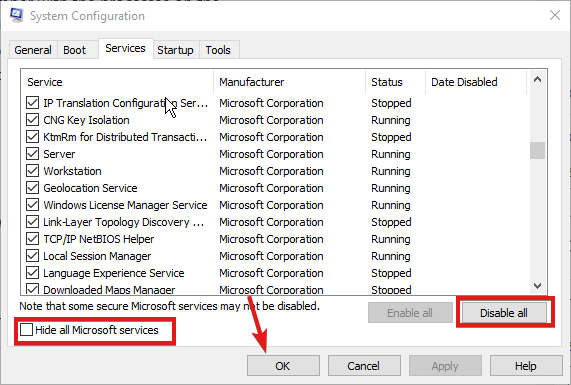
- В строке поиска Windows введите msconfig и откройте «Конфигурация системы».
- На вкладке «Службы» установите «Скрыть все службы Microsoft».
- Нажмите «Отключить все», чтобы временно отключить сторонние службы.
- Перезагрузите компьютер и проверьте использование GPU.
Почему работает: конфликтующие службы или софт могут блокировать доступ ОС к дискретной видеокарте.
2. Обновите драйверы видеокарты
- Нажмите Win + R, введите devmgmt.msc и откройте «Диспетчер устройств».
- Разверните раздел «Видеоадаптеры».
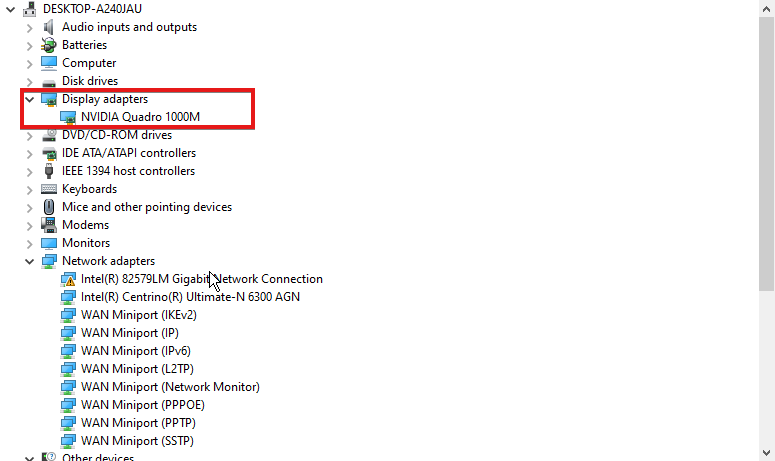
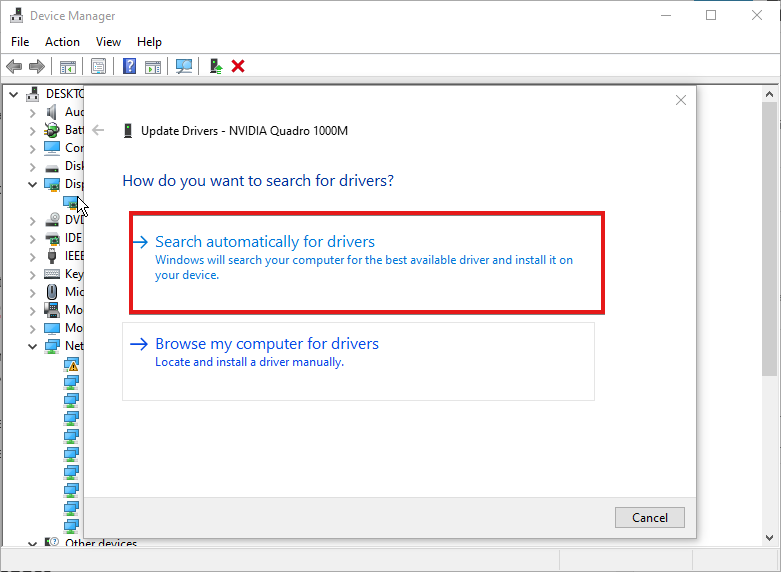
- Правой кнопкой по вашей видеокарте — «Обновить драйвер».
- Выберите «Автоматический поиск драйверов».
Альтернативы: скачать драйвер с сайта производителя GPU (NVIDIA, AMD, Intel) или воспользоваться проверенным обновлятором драйверов. После установки — перезагрузка.
3. Правильные настройки панели управления GPU
Для NVIDIA:
- Правый клик по рабочему столу — «Панель управления NVIDIA».
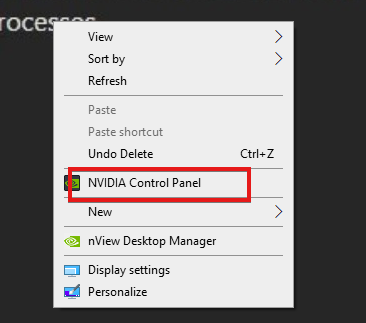
- Перейдите в «Управление параметрами 3D» и выберите «Использовать настройки 3D-приложения». Оттуда нажмите «Перейти».
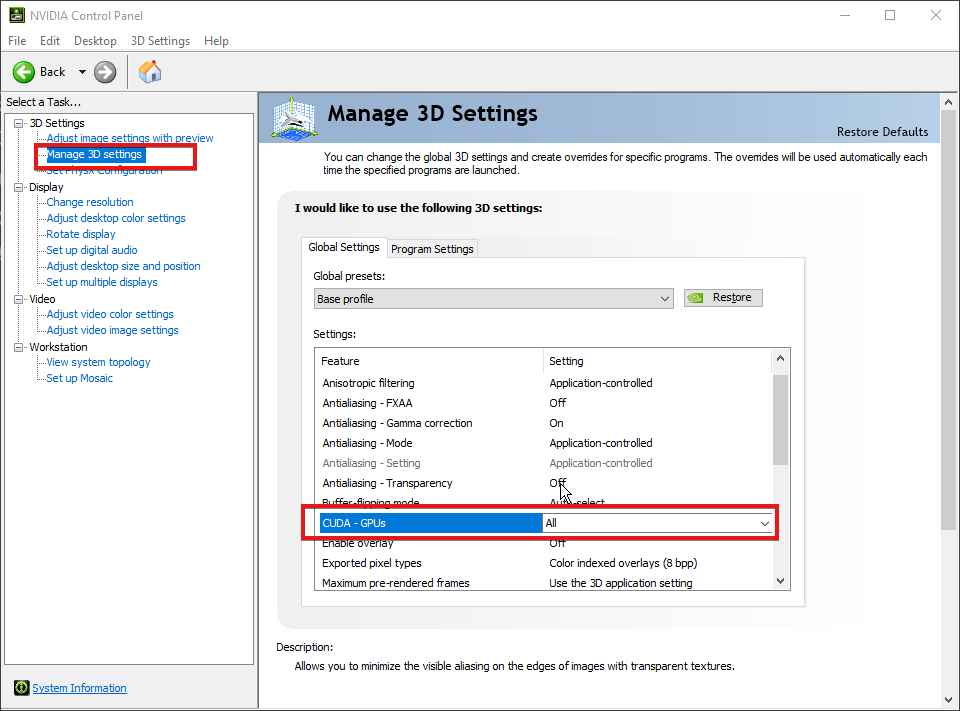
- В списке CUDA-GPUs выберите «Все», установите «Низкая задержка» — «Вкл».
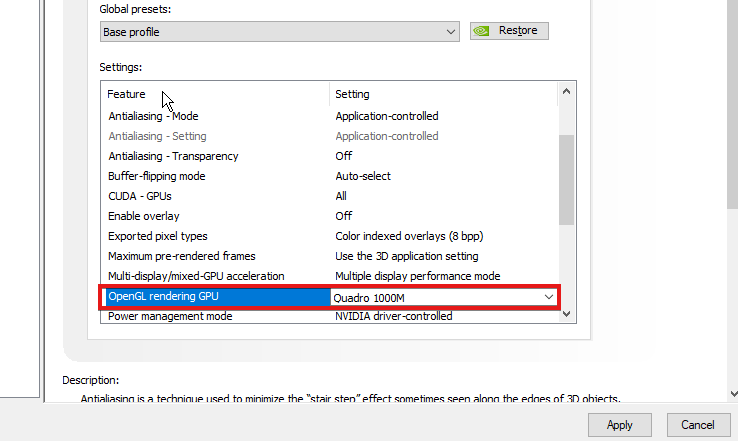
- В разделе OpenGL выберите использование GPU.
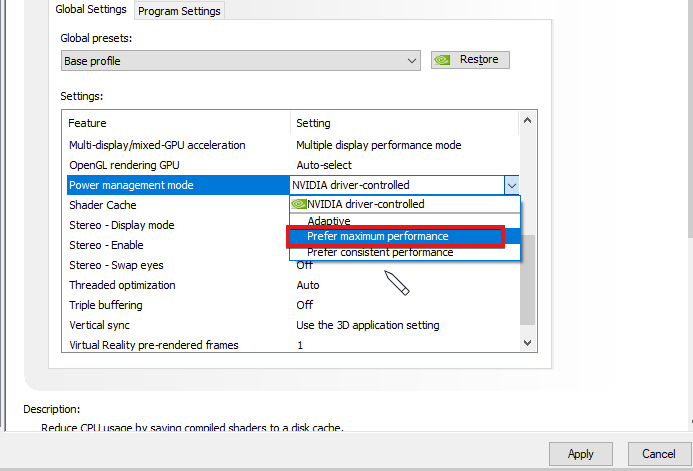
- Режим управления питанием — «Предпочитать максимальную производительность».
- Установите качество фильтрации текстур на «Высокая производительность» и включите кэш шейдеров.
- Примените изменения и перезагрузите систему.
Эти параметры заставляют систему отдавать предпочтение дискретной карте и снижать влияние энергосбережения.
4. Проверка BIOS/UEFI: выбрать дискретную графику
- Включите ПК и нажимайте Del, F2, F10 или F12 для входа в BIOS/UEFI.
- Найдите опцию «Primary Graphics Adapter» или «Onboard VGA» и смените значение с Auto на вашу дискретную GPU.
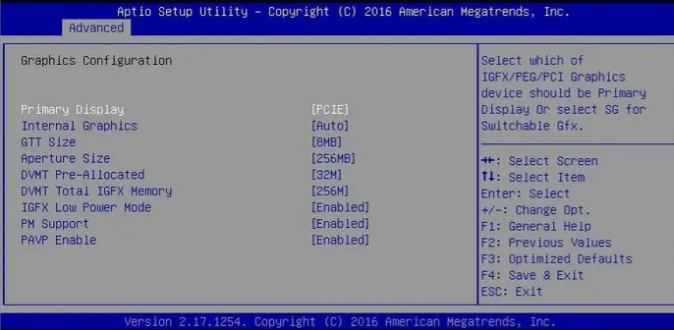
Важно: изменение BIOS несёт риск. Сохраняйте текущие настройки и не трогайте незнакомые параметры.
5. Отключите автозагрузку конфликтных программ
- Нажмите Ctrl + Shift + Esc и откройте Диспетчер задач.
- Перейдите на вкладку «Автозагрузка».
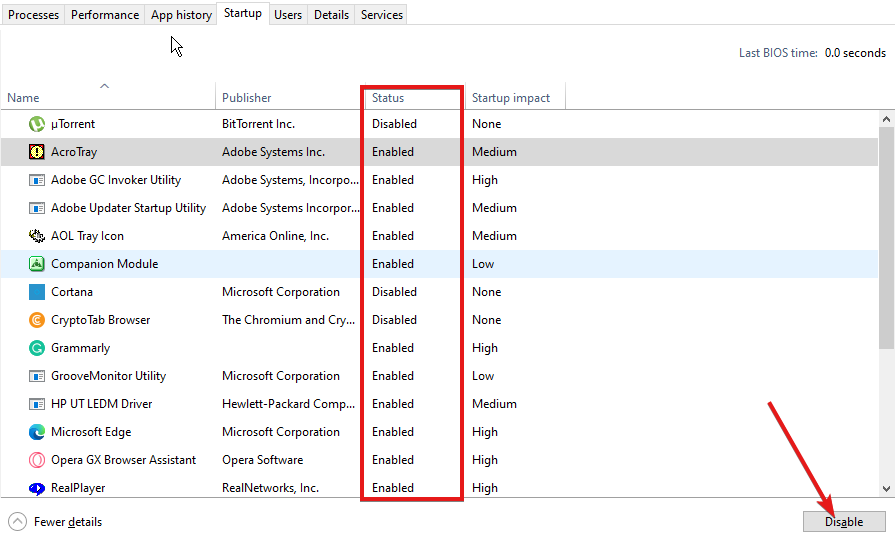
- Отключите сторонние приложения и перезагрузитесь.
Результат: приложения, которые занимают ресурсы или перехватывают драйверы, больше не будут мешать запуску GPU.
Принудительное назначение GPU для конкретного приложения
- Откройте «Параметры» — Система — Экран.
- В разделе «Связанные параметры» выберите «Графика».
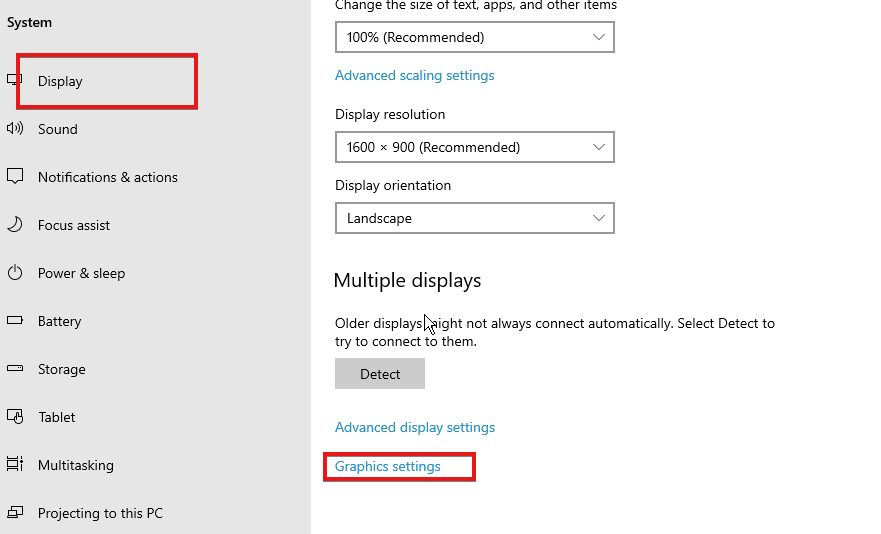
- Выберите приложение в списке — «Параметры».
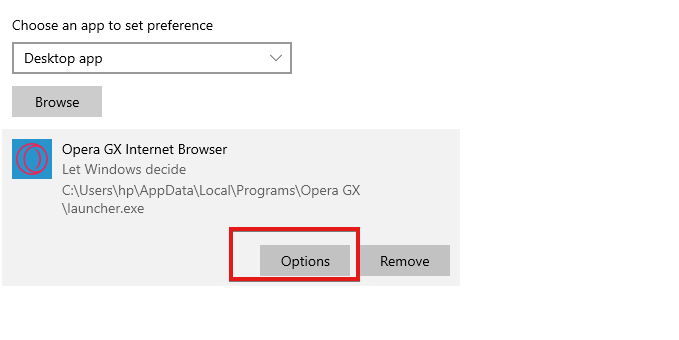
- Установите «Высокая производительность» и сохраните.
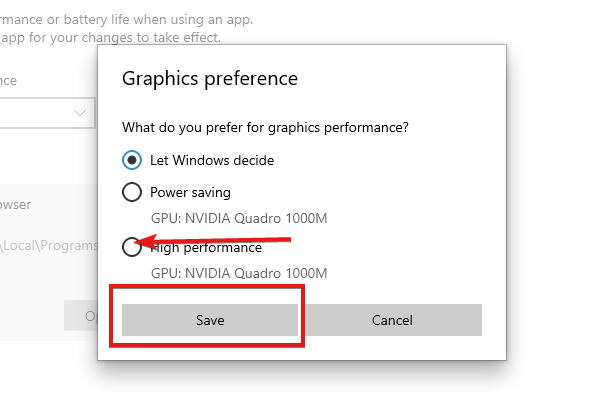
Это полезно, когда ОС по умолчанию запускает игру на интегрированной графике.
Почему GPU 0% во время игры
- Узкое место CPU: если процессор не успевает подавать данные, GPU простаивает.
- Игра не оптимизирована для дискретной графики и использует интегрированную GPU.
Проверка: запустите мониторинг GPU и CPU одновременно. Если CPU загружен близко к 100%, а GPU — 0%, есть узкое место по CPU.
Когда эти шаги не помогают
- Драйверы уже свежие и BIOS настроен правильно
- Видеокарта может быть аппаратно неисправна (искрящийся слот, проблемы питания)
- Конфликт Windows с конкретной версией драйвера
Рекомендации: временно установите предыдущую версию драйвера, проверьте карту в другом ПК, проверьте питание (кабель PCIe, блок питания).
Мини-методология диагностики
- Базовая проверка: диспетчер устройств — есть ли GPU и нет ли предупреждений
- Обновление драйверов в безопасном режиме при необходимости
- Отключение сторонних служб
- Назначение GPU приложению через настройки Windows
- Проверка в BIOS/UEFI
- Тестирование на другом ПК или с другой картой
Решение для ролей
- Геймер: начать с назначения приложения на «Высокую производительность» и обновления драйвера
- Сисадмин: отключить сторонние службы, проверить политики групп
- Сервисный инженер: проверить питание, слот PCIe и протестировать карту в другом компьютере
Чеклист для быстрого тестирования (SOP)
- Проверить в Диспетчере устройств наличие дискретной карты
- Обновить/переустановить драйверы от производителя
- Отключить сторонние службы через msconfig
- Назначить приложение на дискретный GPU в параметрах Windows
- Проверить настройки панели управления GPU
- Проверить BIOS/UEFI на выбор первичного адаптера
- Тестировать карту в другом ПК
Критерии приёмки
- При игровой нагрузке GPU показывает заметный рост использования (например, выше 50%)
- Температуры и частоты GPU соответствуют рабочим значениям
- Игра/приложение работает без видимых артефактов и падений кадров
Резервные варианты и когда они подходят
- Откат драйвера: если последняя версия вызывает проблемы
- Установка бета-драйвера: иногда беты решают специфичные баги
- Временная замена на другую карту: проверка аппаратной части
Диагностическое дерево
flowchart TD
  A[Проблема: GPU 0%] --> B{Отображается ли карта в Диспетчере устройств?}
  B -- Да --> C{Есть ли предупреждение/восклицательный знак?}
  B -- Нет --> Z[Проверить питание и слот PCIe, протестировать на другом ПК]
  C -- Да --> D[Переустановить драйвер в безопасном режиме]
  C -- Нет --> E{Современный драйвер установлен?}
  E -- Нет --> F[Обновить драйвер с сайта производителя]
  E -- Да --> G{Назначено ли приложение дискретной GPU?}
  G -- Нет --> H[Назначить в Параметры → Графика]
  G -- Да --> I{BIOS использует интегрированную графику?}
  I -- Да --> J[Сменить первичный адаптер в BIOS на дискретный GPU]
  I -- Нет --> K[Тест в другом ПК / обратиться в сервис]
Часто задаваемые вопросы
Почему после обновления Windows GPU перестал использоваться?
Некоторые обновления меняют драйверы или настройки энергопотребления. Проверьте драйвер, версию и параметры управления питанием.
Можно ли безопасно менять настройки в BIOS?
Да, если менять только параметр выбора графического адаптера. Избегайте других изменений, если вы не уверены.
Что делать, если GPU работает, но отображается 0% в конкретной игре?
Убедитесь, что игра запущена с назначенным дискретным GPU и что в настройках самой игры профиль рендеринга использует дискретную карту.
Заключение
Нулевая загрузка GPU часто связана с конфигурацией программного обеспечения: драйверами, настройками панели управления и автозагрузкой приложений. Простая последовательность действий — отключение сторонних служб, обновление драйверов, назначение приложения на GPU и проверка BIOS — решает большинство случаев. Если после всех шагов проблема остаётся, следует проверить аппаратную часть видеокарты и питание.
Если нужна помощь с конкретной моделью GPU или ошибкой в Диспетчере устройств, опишите устройство, версию Windows и вывод ошибок — и мы поможем дальше.

Похожие материалы

Несколько аккаунтов Skype: Multi Skype Launcher

Журнал для работы: повысить продуктивность

Персональные звуки уведомлений на Android

Скачивание шоу Hulu для офлайн‑просмотра

Microsoft Start: персонализированная новостная лента
