
Как сделать новостную рассылку в Word

Кратко. В этой статье — пошагово: как оформить текст в колонках, применять оформление только к части документа, вставлять разделы и добавлять Drop Cap (большую первую букву). Подходы подходят для Word на Windows и macOS; указаны альтернативы, советы по совместимости и контрольные списки.
Зачем это полезно
Колонки придают макету вид традиционной газеты или бюллетеня и повышают читаемость. Drop Cap (капитал) визуально выделяет начало статьи. Вместе эти приёмы помогают читателю быстрее ориентироваться в материале и делают рассылку более профессиональной.
Основные понятия в одну строку
- Колонки — вертикальное деление текста на несколько столбцов.
- Раздел (section) — часть документа с собственными настройками форматирования.
- Drop Cap — крупная начальная буква, «впадающая» на несколько строк.
Создание колонок для новостной рассылки в Word
Разделение текста на колонки — ключ к макету бюллетеня. Это можно применить ко всему документу, к выделенному абзацу или к отдельному разделу.
- Выделите весь документ или место, где нужны колонки. Если нужно применить к всему документу — просто ничего не выделяйте.
- Перейдите на вкладку «Разметка» и нажмите «Колонки».
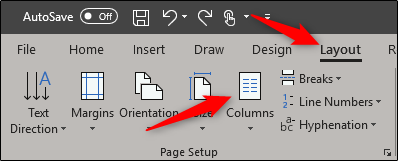
- В появившемся меню выберите готовый пресет (Одна, Две, Три и т. п.). Например, «Три» применит трёхколоночную сетку к выделенному тексту или ко всему документу по умолчанию.
После выбора вы увидите сразу результат — текст автоматически перетечёт по колонкам.
Применение колонок к отдельному абзацу
Если требуется разбить на колонки лишь один абзац — выделите его, откройте «Колонки» и выберите нужную опцию. Пример на изображении:
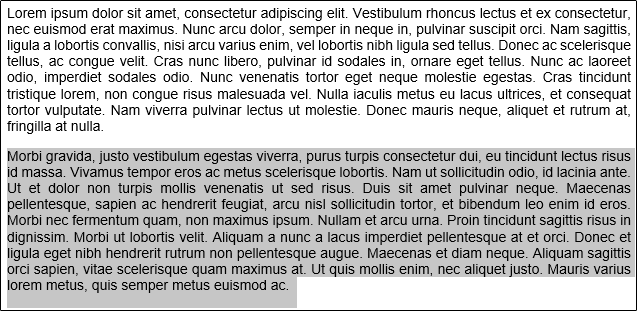
Выделенный абзац примет формат колонок, остальной текст останется без изменений.
Применение от указанного места до конца документа
Если вы хотите, чтобы первый абзац остался обычным, а всё, что дальше — в колонках, поставьте курсор в начале второго абзаца:
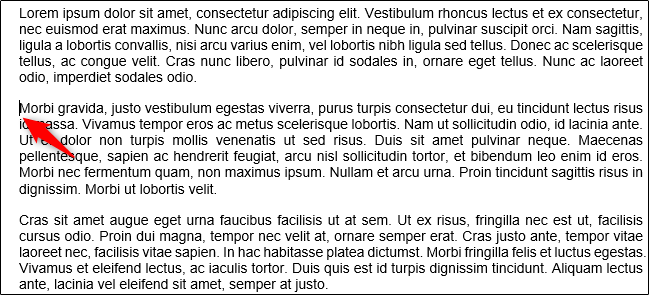
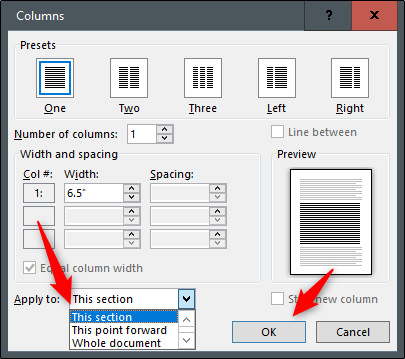
Откройте «Колонки» → «Другие колонки…».
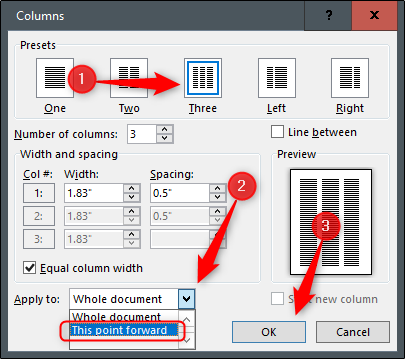
В окне «Колонки» вы увидите группу «Пресеты» и поле «Число колонок». Здесь можно задать точное количество колонок и настроить ширину и интервалы между ними. Снимите флажок «Однаковая ширина столбцов», если хотите задавать разные ширины для отдельных колонок.
Опция «Линия между» добавляет вертикальную разделительную линию между колонками.
Обязательно выберите «Применить к» → «С этого места» (или «This point forward» в англоязычных версиях) и нажмите «ОК». Тогда первый абзац останется одноколоночным, а остальные — в нужной сетке.
Форматирование только одного раздела (section)
Если вы заранее вставляете разрывы разделов, можно применять колонки выборочно к разделам. Вставьте разрыв раздела: Разметка → Разрывы → Следующая страница или Непрерывный.
После этого в окне «Колонки» в списке «Применить к» появится пункт «К этому разделу». Выберите его, задайте пресет и нажмите «ОК». Это удобно, когда разные части рассылки требуют разных макетов: блок новостей в три колонки, блок объявлений — в две.
Добавление Drop Cap (крупной начальной буквы)
Drop Cap — декоративный элемент, который «впадает» на несколько строк и визуально отмечает начало текста.
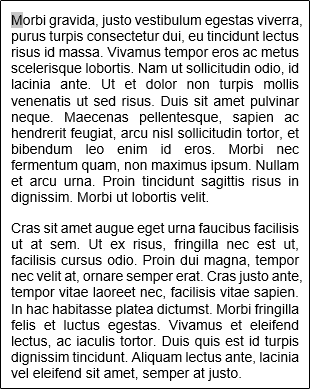
- Выделите начальную букву абзаца, которую хотите превратить в Drop Cap.
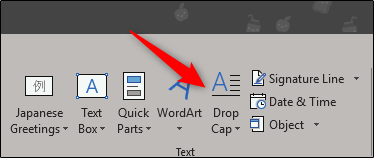
Перейдите на вкладку «Вставка» и нажмите «Начальная буква» (Drop Cap).
Выберите «Опущенная» (Dropped). Буква станет большой и займет место в нескольких строках текста.
При необходимости откройте дополнительные параметры начальной буквы, чтобы задать шрифт, расстояние от текста и количество строк, на которое буква должна опускаться.
Полезные советы и приёмы для профессионального макета
- Используйте стили абзацев (Заголовок 1/2, Обычный) — это облегчает согласованность макета и отправку в рассылочные сервисы.
- Для газетного вида оставляйте немного более узкие колонки (40–60 символов в строке). Слишком широкие колонки снижают читабельность.
- Сохраняйте шаблон файла (.dotx) с преднастроенными колонками и Drop Cap — это ускорит повторную подготовку выпусков.
- При экспорте в PDF проверьте перенесённые разрывы разделов: иногда при конвертации в PDF разрывы смещаются, особенно при нестандартных полях.
- Для печати задавайте поля и отступы так, чтобы текст не попадал в область обрезки.
Горячие клавиши (Windows)
- Ctrl+A — выделить всё
- Ctrl+Enter — вставить разрыв страницы
- Разметка → Разрывы → Ctrl+Alt+Enter (зависит от версии)
(Горячие клавиши могут отличаться в macOS и локализованных версиях Word.)
Когда этот подход не подойдёт (контраргументы)
- Если рассылка — простое письмо в HTML, а не вложение Word: в HTML-рассылках колонки и Drop Cap лучше делать через CSS. Word-приёмы могут некорректно интерпретироваться почтовыми клиентами.
- При отправке через некоторые корпоративные почтовые сервисы вложения Word могут открываться некорректно у получателя — безопаснее использовать PDF.
- Если нужно адаптивное оформление под мобильные почтовые клиенты, лучше верстать отдельный HTML-шаблон.
Альтернативные способы верстки рассылки
- Использовать макет в Adobe InDesign для печатных и PDF-рассылок — максимальный контроль над типографикой.
- Верстка в HTML/CSS с адаптивной сеткой для email-рассылок — работает лучше в почтовых клиентах.
- Комбинировать: готовите дизайн в InDesign, экспортируете PDF и вкладываете в рассылку или сохраняете как изображение-обложку.
Контрольный чеклист перед отправкой
- Проверить отступы и поля для печати.
- Убедиться, что разрывы разделов стоят там, где нужно.
- Проверить, что все колонки отображаются корректно в PDF.
- Проверить вложения в тестовой почте (desktop и mobile).
- Сохранить шаблон (.dotx) для следующих выпусков.
- Проверить элементы доступности: альтернативные тексты для изображений, читаемость шрифтов.
Критерии приёмки
- Документ открывается без искажений в Word 2016 и новее (Windows/macOS).
- Три основных секции (шапка, основной контент в колонках, футер) видны и читаемы в PDF.
- Начальная буква (Drop Cap) не перекрывает важную информацию и остаётся на том же месте после экспорта в PDF.
- Шаблон сохранён и можно повторно применить к новому выпуску.
Шаблон макета (быстрый старт)
- Страницы: А4 / Letter (в зависимости от региона)
- Пойдут поля: верх 18 мм, низ 18 мм, левый/правый 15 мм
- Сетка: 3 колонки, интервал 8–12 мм
- Заголовки: Заголовок 1 — 20–24 пт, Заголовок 2 — 14–16 пт
- Текст: основной — 10–12 пт, межстрочный интервал 1,15–1,2
Пример настроек колонок: число колонок = 3, равная ширина — включена, линия между — по желанию.
Быстрый план действий (playbook) для подготовки выпуска
- Создать новый документ на основе шаблона (.dotx).
- Вставить шапку и футер (логотип, дата выпуска, контакты).
- Вставить разделы: новости, объявления, события.
- Для блока новостей применить колонки (Разметка → Колонки → Три).
- Для ключевой статьи добавить Drop Cap (Вставка → Начальная буква).
- Проверить переносы, орфографию и доступность изображений (альт-тексты).
- Экспорт в PDF и тестовая отправка.
Совместимость и нюансы по версиям Word
- Microsoft 365 / Word 2019/2016: все описанные функции доступны и ведут себя стабильно.
- Старые локализованные версии (например, Word 2010): окно «Колонки» может отличаться, но общая логика сохранится.
- Word Online (в браузере): доступна базовая работа с колонками, но расширенные параметры (например, индивидуальная ширина колонок) могут отсутствовать.
Совет: для максимальной предсказуемости после финальной правки сохраните файл в PDF.
Небольшая галерея пограничных случаев
- Если в колонках находятся таблицы — таблицы могут увеличивать ширину колонки и ломать макет. Перед применением колонок убедитесь, что таблицы имеют адаптивную ширину.
- Если в тексте много картинок, используйте обтекание «по тексту» и задавайте фиксированные размеры изображений.
Короткое объявление для выпуска (готовый текст, 100–200 слов)
Готовый вариант анонса для рассылки:
«В этом выпуске — важные новости компании, а также подборка событий на ближайший месяц. Основная часть оформлена в удобную трёхколоночную сетку, чтобы вы быстро нашли интересующие материалы. В каждой рубрике — краткие дайджесты, а ключевая статья отмечена большой первой буквой для лёгкой навигации. Скачать выпуск в PDF можно в приложении. Подпишитесь, чтобы не пропустить следующие номера.»
Короткое резюме
- Колонки в Word создаются через «Разметка → Колонки» и применяются ко всему документу, выделенному фрагменту или разделу.
- Разрывы разделов дают контроль над форматированием отдельных блоков.
- Drop Cap добавляется через «Вставка → Начальная буква» и улучшает визуальную презентацию.
- Для рассылок из Word рекомендуем сохранять финальную версию в PDF и использовать шаблоны для повторного выпуска.
Важно: перед массовой рассылкой всегда тестируйте итоговый файл на разных устройствах.

Похожие материалы

Несколько аккаунтов Skype: Multi Skype Launcher

Журнал для работы: повысить продуктивность

Персональные звуки уведомлений на Android

Скачивание шоу Hulu для офлайн‑просмотра

Microsoft Start: персонализированная новостная лента
