
Как транслировать видео и зеркалировать экран на Roku с телефона или компьютера
Быстрые ссылки
- Запускать Netflix или YouTube с телефона или браузера
- Транслировать весь экран на Roku
- Использовать мобильное приложение Roku для воспроизведения локальных видео
Запускать Netflix или YouTube с телефона или браузера
Roku поддерживает протокол DIAL — сокращение от “Discovery And Launch”. Этот протокол разработан совместно Netflix и YouTube и позволяет приложению на телефоне или в браузере попросить устройство (в нашем случае — Roku) запустить конкретный канал и проиграть выбранный контент. Это не уникальная функция Roku — современные смарт‑ТВ и другие медиаплееры тоже иногда поддерживают DIAL.
Важно: ваш Roku должен быть включён и подключён к той же сети Wi‑Fi, что и телефон или компьютер. Вам не нужно открывать соответствующее приложение на Roku заранее.
Как это работает на практике:
- Откройте приложение Netflix или YouTube на смартфоне или в браузере Chrome на компьютере.
- Нажмите кнопку “Cast”/“Трансляция” в приложении или в браузере. Если сайт поддерживает DIAL, в списке появится ваше устройство Roku.
- Выберите Roku. Телефон/браузер отправит команде на Roku: открой приложение (Netflix/YouTube) и начни воспроизведение выбранного видео.
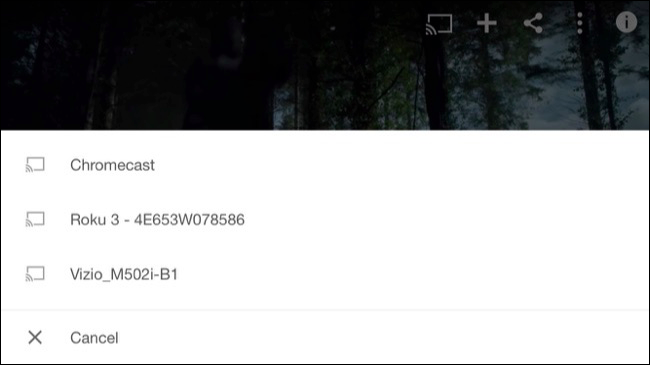
Примеры использования:
- Быстро начать эпизод сериала или ролик YouTube без поиска на телевизоре.
- Использовать телефон как пульт и как интерфейс для поиска и управления воспроизведением.
Ограничения:
- DIAL не так широко распространён, как экосистема приложений Chromecast. То есть это удобно для Netflix и YouTube, но вы не сможете аналогично “кастить” с всех приложений — поддержка зависит от сервиса.
Транслировать весь экран на Roku
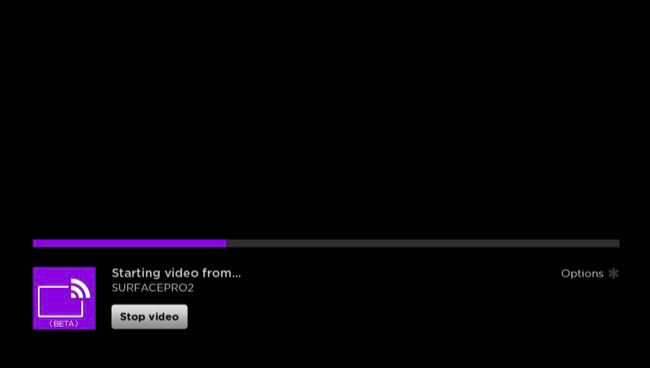
Roku поддерживает «Screen mirroring», основанное на открытом стандарте Miracast. Miracast позволяет полностью отразить экран компьютера или телефона на телевизоре, включая рабочий стол, приложения и игры.
Ключевые условия для Miracast:
- Устройство отправителя (ПК, планшет, смартфон) должно поддерживать Miracast аппаратно и на уровне ОС.
- Miracast встроен в Windows 8.1 и новее, а также в некоторых версиях Android (обычно с Android 4.2+), но поддержка конкретного устройства зависит от производителя.
Как запустить зеркалирование:
- На Roku откройте настройки и включите Screen mirroring (если требуется).
- На Windows выберите “Подключиться к беспроводному дисплею” или используйте пункт “Проецирование”.
- На Android откройте настройки экрана (обычно “Беспроводной дисплей”, “Cast” или “Miracast”) и выберите ваше устройство Roku.
Ограничения и сравнение с Chromecast:
- Miracast требует аппаратной поддержки. Старые ПК и телефоны, даже если они обновлены до новых версий ОС, могут не поддерживать Miracast.
- Chromecast реализует зеркалирование иначе: он чаще использует программные методы и расширенную совместимость. Chromecast может зеркалировать с Windows 7, Mac, Chromebook и Linux, тогда как Miracast в основном работает с Windows и Android.
Когда выбирать зеркалирование Miracast на Roku:
- Когда вам нужно показывать весь экран устройства (презентация, демонстрация приложения, игра).
- Когда ваше устройство поддерживает Miracast аппаратно.
Использовать мобильное приложение Roku для воспроизведения локальных файлов и управления
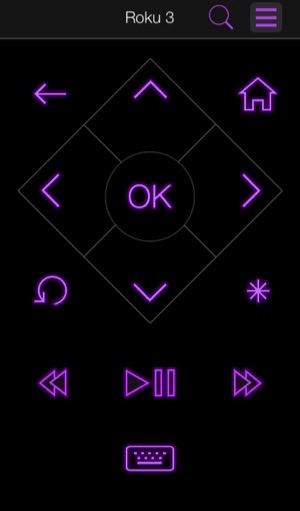
Официальное приложение Roku для iOS и Android выполняет несколько полезных задач:
- Полностью заменяет пульт: навигация, пауза/воспроизведение, перемотка.
- Предоставляет клавиатуру для ввода текста на телевизоре (удобно при поиске).
- Позволяет отправлять голосовой поиск (если модель Roku поддерживает голос через приложение).
- Даёт возможность проигрывать фото, музыку и видео, сохранённые локально на телефоне, на экране телевизора.
Как использовать функцию воспроизведения локальных файлов:
- Установите официальное приложение Roku и подключите его к вашему Roku (оно автоматически обнаружит устройства в локальной сети).
- В приложении выберите раздел “Media” или “Photos+” (название может отличаться), затем выберите видео/фото/аудио на телефоне.
- Выберите “Play on Roku” или соответствующую кнопку — контент начнёт воспроизводиться на телевизоре.
Замечания:
- Передача локальных файлов через приложение удобна для семейных фото, роликов с телефона и локальных коллекций.
- Это не заменяет полноценный DLNA/UPnP медиасервер, но подходит для быстрых случаев.
Сравнение Roku и Chromecast
| Сценарий | Roku | Chromecast |
|---|---|---|
| Запуск Netflix/YouTube с телефона | Да, через DIAL | Да, через собственный протокол |
| Транслировать весь экран (зеркалирование) | Через Miracast (только Windows/Android с поддержкой) | Через встроенное зеркалирование, работает с Windows/Mac/Chromebook/Linux/Android |
| Управление со смартфона | Полноценное приложение с клавиатурой и локальным воспроизведением | Управление через приложение, но локальные файлы чаще требуют сторонних решений |
| Совместимость приложений | Ограничена поддержкой DIAL у сервисов | Широкая экосистема приложений и расширений |
Важно: Таблица даёт общую картину; опыт зависит от модели устройств и версий ПО.
Руководство по быстрому запуску (шаг‑за‑шаг)
Мини‑методология для трёх типичных задач:
A. Запуск видео Netflix/YouTube с телефона
- Подключите телефон и Roku к одной Wi‑Fi сети.
- Откройте приложение Netflix/YouTube на телефоне.
- Нажмите значок “Трансляция” и выберите ваше устройство Roku.
- Видео откроется в приложении Roku и начнёт воспроизведение.
B. Зеркалирование экрана с Windows
- На Roku включите Screen mirroring в настройках.
- На ПК откройте “Параметры” → “Устройства” → “Подключенные дисплеи” или используйте «Проецирование».
- Выберите ваш Roku в списке беспроводных дисплеев.
C. Воспроизведение локального видео с телефона через приложение Roku
- Установите приложение Roku и подключитесь к устройству.
- Откройте раздел для медиа в приложении.
- Выберите файл и нажмите “Воспроизвести на Roku”.
Проверка и устранение неполадок
Типичные проблемы и быстрые решения:
Roku не появляется в списке устройств для трансляции:
- Убедитесь, что оба устройства в одной сети Wi‑Fi.
- Перезапустите Roku и телефон/ПК.
- Проверьте, не включён ли на маршрутизаторе режим гостя, который изолирует устройства.
Видео не запускается или воспроизведение прерывается:
- Проверьте скорость и устойчивость Wi‑Fi.
- Попробуйте перезапустить приложение (Netflix/YouTube) и повторно выбрать Roku.
Зеркалирование не работает с ПК/телефоном:
- Подтвердите аппаратную поддержку Miracast на отправляющем устройстве.
- Обновите драйверы на Windows или обновите прошивку телефона.
Локальные файлы не воспроизводятся из приложения Roku:
- Убедитесь, что формат файла поддерживается Roku (обычные форматы вроде MP4 обычно работают).
- Попробуйте перекодировать файл в совместимый контейнер или использовать DLNA‑сервер.
Критерии приёмки
Чтобы считать задачу успешной, выполните эти проверки:
- Устройство Roku отображается в списке трансляции на телефоне/браузере.
- Выбранный ролик автоматически открывается и начинается воспроизведение на телевизоре.
- Пауза/перемотка/звук управляются с телефона или физического пульта.
- При зеркалировании изображение на телевизоре соответствует экрану отправляющего устройства без серьёзных артефактов.
Рекомендации по выбору сценария
- Если вам регулярно нужно зеркалировать рабочий стол с Mac, Chromebook или Linux — Chromecast обычно легче и надежнее.
- Если вы хотите управлять приложениями встроенно на устройстве и иметь физический пульт — Roku остаётся хорошим выбором.
- Для быстрой передачи локальных фото и видео с телефона на телевизор используйте приложение Roku.
Короткий словарь
- DIAL — протокол Discovery And Launch для запуска приложений на устройстве по команде с другого устройства.
- Miracast — стандарт для беспроводного зеркалирования экрана между устройствами.
- Cast/Трансляция — общий термин для отправки медиа с клиента (телефон/браузер) на плеер (Roku/Chromecast).
Контрольный список перед началом
- Проверьте, что Roku и телефон/ПК подключены к одной сети Wi‑Fi.
- Обновите приложения (Netflix/YouTube) и прошивку Roku.
- Если планируете зеркалирование, убедитесь в аппаратной поддержке Miracast.
Короткая сводка
Roku поддерживает основные сценарии «кастинга»: запуск видео из Netflix и YouTube через DIAL, зеркалирование через Miracast при поддержке оборудования и воспроизведение локальных медиа через официальное приложение. Chromecast предлагает более широкую совместимость для зеркалирования и больше приложений, но для повседневной передачи контента на телевизор Roku остаётся удобным и простым вариантом.
Изображение: Mike Mozart on Flickr

Похожие материалы

Несколько аккаунтов Skype: Multi Skype Launcher

Журнал для работы: повысить продуктивность

Персональные звуки уведомлений на Android

Скачивание шоу Hulu для офлайн‑просмотра

Microsoft Start: персонализированная новостная лента
