
Как использовать Roku как веб‑браузер на телевизоре
TL;DR
Roku не имеет встроенного веб-браузера, но можно просматривать сайты на телевизоре через зеркалирование экрана с Windows 10 или Android. Метод работает по технологии Miracast (Windows) и через каст/Screen Mirroring (Android); звук может идти через устройство-источник, а не через ТВ.
Коротко о сути
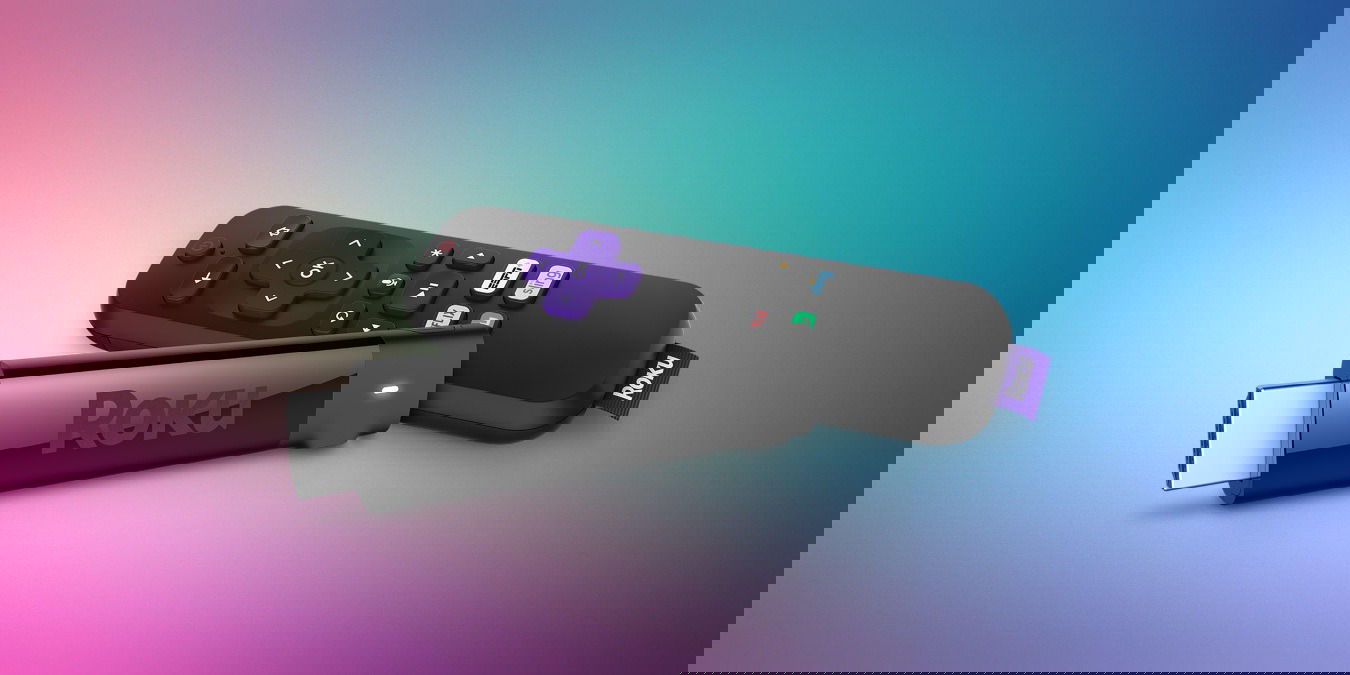
Roku — популярный медиаплеер для стриминга видео и бесплатного контента. Прямого браузера у устройства нет, но можно отобразить экран компьютера или телефона на телевизоре и запускать любой браузер на исходном устройстве.

Способ 1 — Зеркалирование экрана Windows 10 на Roku (Miracast)
Miracast — это стандарт беспроводной передачи экрана. Если ваш компьютер и Roku поддерживают Miracast, вы можете проецировать экран Windows 10 на ТВ и использовать любой браузер на большом экране.
- Убедитесь, что Windows 10 обновлена. Откройте «Параметры» → «Обновление и безопасность» и проверьте обновления.
- Нажмите значок уведомлений (в правом нижнем углу панели задач) и выберите плитку «Проектировать» или «Проецирование».
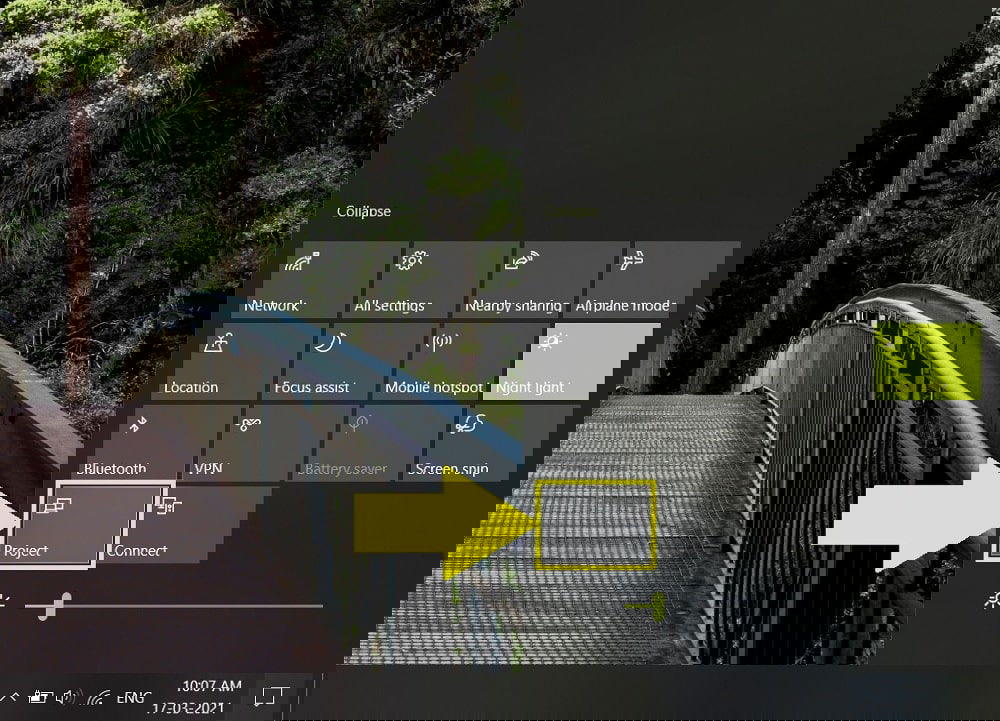
- Выберите один из режимов:
- PC только экран: вывод только на компьютер.
- Дублировать: один и тот же экран на ПК и ТВ.
- Расширить: ТВ работает как дополнительный монитор.
- Только второй экран: вывод только на ТВ.

- Нажмите «Подключиться к беспроводному дисплею» и выберите ваш Roku в списке.
- Через несколько секунд экран компьютера появится на ТВ. Запустите браузер (Chrome, Edge, Firefox) и пользуйтесь.
Примечание: при воспроизведении видео звук по умолчанию может идти через динамики компьютера. В настройках звука Windows можно выбрать выход на ТВ, если устройство это поддерживает.
Способ 2 — Зеркалирование экрана Android на Roku
Большинство Android-устройств поддерживают зеркалирование экрана. В разных прошивках функция может называться по-разному (Screen Cast, Smart View, Cast). На примере Samsung:
- Откройте шторку уведомлений и выберите Smart View (или «Зеркалирование экрана» / Cast).

- В списке доступных устройств найдите и выберите ваш Roku.
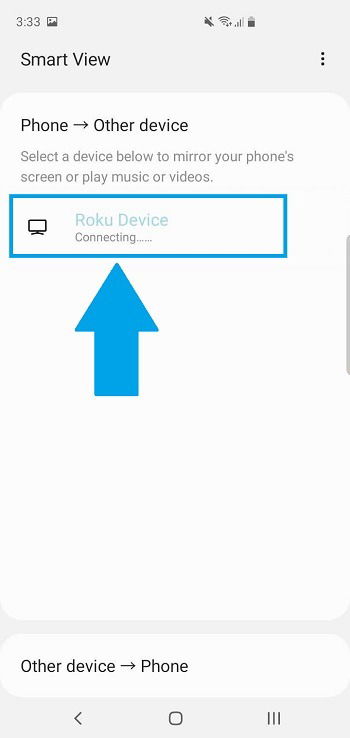
- Подтвердите запуск трансляции (Start Now или аналог) и откройте браузер на телефоне.
- На ТВ отобразится экран телефона; можно управлять страницами с экрана смартфона.
Важно: некоторые приложения (например, с DRM-контентом) блокируют зеркалирование видео. В таком случае звук/видео могут не воспроизводиться корректно.
Когда зеркалирование не работает или ограничено
- Roku или устройство-источник не поддерживают Miracast/Cast.
- Сеть Wi‑Fi нестабильна: задержки и прерывания видео.
- Приложения с DRM (Netflix, Prime Video и т.д.) часто блокируют зеркалирование потокового видео.
- Звук может идти не на ТВ, а через исходное устройство.
- На старых моделях Roku поддержка зеркалирования ограничена или отсутствует.
Проверка совместимости — короткий чек
- На Roku: в меню «Настройки» → «Система» → «Screen mirroring» убедитесь, что функция включена.
- На Windows 10: проверьте поддержку Miracast (Win + P → «Подключиться к беспроводному дисплею»).
- На Android: в настройках быстрых клавиш найдите «Cast», «Screen Mirroring» или «Smart View».
- Оба устройства должны быть в одной Wi‑Fi сети.
Быстрое руководство — мини‑методология
- Подключите Roku к телевизору и Wi‑Fi.
- На ПК/телефоне включите функцию зеркалирования/трансляции.
- Выберите Roku в списке устройств.
- Подтвердите соединение на телевизоре (если требуется).
- Запустите браузер на компьютере или телефоне.
- При необходимости настройте выход звука.
Альтернативные подходы
- Использовать внешний мини‑ПК или Android TV Box с браузером, подключённый к HDMI.
- Подключить ноутбук напрямую через HDMI к телевизору для стабильного звука и видео без задержек.
- Если нужен только контент с мобильных приложений, проверить, предлагает ли само приложение каст на Roku.
Роли и чеклисты
Чеклист для обычного пользователя:
- Проверить обновления Windows/Android.
- Подключить оба устройства к одной сети Wi‑Fi.
- Включить зеркалирование на Roku и на источнике.
- Проверить звук и качество изображения.
Чеклист для IT‑администратора:
- Убедиться в поддержке Miracast на корпоративных ПК.
- Проверить политику безопасности — зеркалирование может быть запрещено.
- Настроить гостевую сеть для гостей, чтобы изолировать зеркалирование.
Меры безопасности и конфиденциальность
- Зеркалирование транслирует весь экран: личные уведомления и пароли могут стать видимыми. Закройте приватные окна и отключите уведомления.
- Используйте защищённую Wi‑Fi сеть и обновляйте прошивку Roku.
- На общественных сетях избегайте зеркалирования конфиденциальных данных.
Критерии приёмки
- Экран устройства появляется на ТВ без значимых задержек (≤ 1–2 сек в нормальной сети).
- Звук воспроизводится корректно или предусмотрена возможность смены аудиовыхода.
- Браузер реагирует на ввод с исходного устройства, элементы управления работоспособны.
Когда лучше не использовать зеркалирование
- Для просмотра защищённого контента с DRM: предпочтительнее использовать родное приложение на ТВ или подключить HDMI‑источник.
- Для многопользовательских презентаций с чувствительными данными: используйте защищённые способы показа (например, презентацию через корпоративный сервис).
Примерный план действий при проблемах
- Перезагрузите Roku и устройство-источник.
- Проверьте, что оба устройства в одной Wi‑Fi сети и сигнал стабильный.
- Для Windows: обновите драйверы Wi‑Fi/дисплея.
- Попробуйте режим «Дублировать» вместо «Расширить».
- Подключите HDMI напрямую, если зеркалирование нестабильно.
Небольшой глоссарий
- Miracast — протокол беспроводной передачи экрана между устройствами.
- Screen Mirroring / Cast / Smart View — общие названия для функций зеркалирования экрана.
- DRM — защита цифровых медиа от копирования; может блокировать зеркалирование.
Решающее дерево выбора (Mermaid)
flowchart TD
  A[Нужен браузер на ТВ?] --> B{Есть Windows 10 или Android?}
  B -->|Windows 10| C[Проверить Miracast]
  B -->|Android| D[Проверить Smart View/Cast]
  C -->|Да| E[Проектировать с ПК на Roku]
  D -->|Да| F[Транслировать с телефона на Roku]
  C -->|Нет| G[Подключить HDMI или использовать внешний ПК]
  D -->|Нет| G
  E --> H{Воспроизводится ли DRM-контент?}
  F --> H
  H -->|Да| G
  H -->|Нет| I[Готово]
Итог
Зеркалирование экрана — простой способ открыть любой веб‑сайт на телевизоре через Roku. Для стабильного воспроизведения выбирайте проводное подключение (HDMI) при необходимости, следите за настройками звука и соблюдайте меры конфиденциальности при показе личных данных.
Важное: если вам нужен полноценный браузер на ТВ с хорошей производительностью и поддержкой DRM, подумайте о подключении ноутбука по HDMI или использовании Android TV/мини‑ПК.

Похожие материалы

Несколько аккаунтов Skype: Multi Skype Launcher

Журнал для работы: повысить продуктивность

Персональные звуки уведомлений на Android

Скачивание шоу Hulu для офлайн‑просмотра

Microsoft Start: персонализированная новостная лента
