
Как сделать монитор состояния ПК на Raspberry Pi
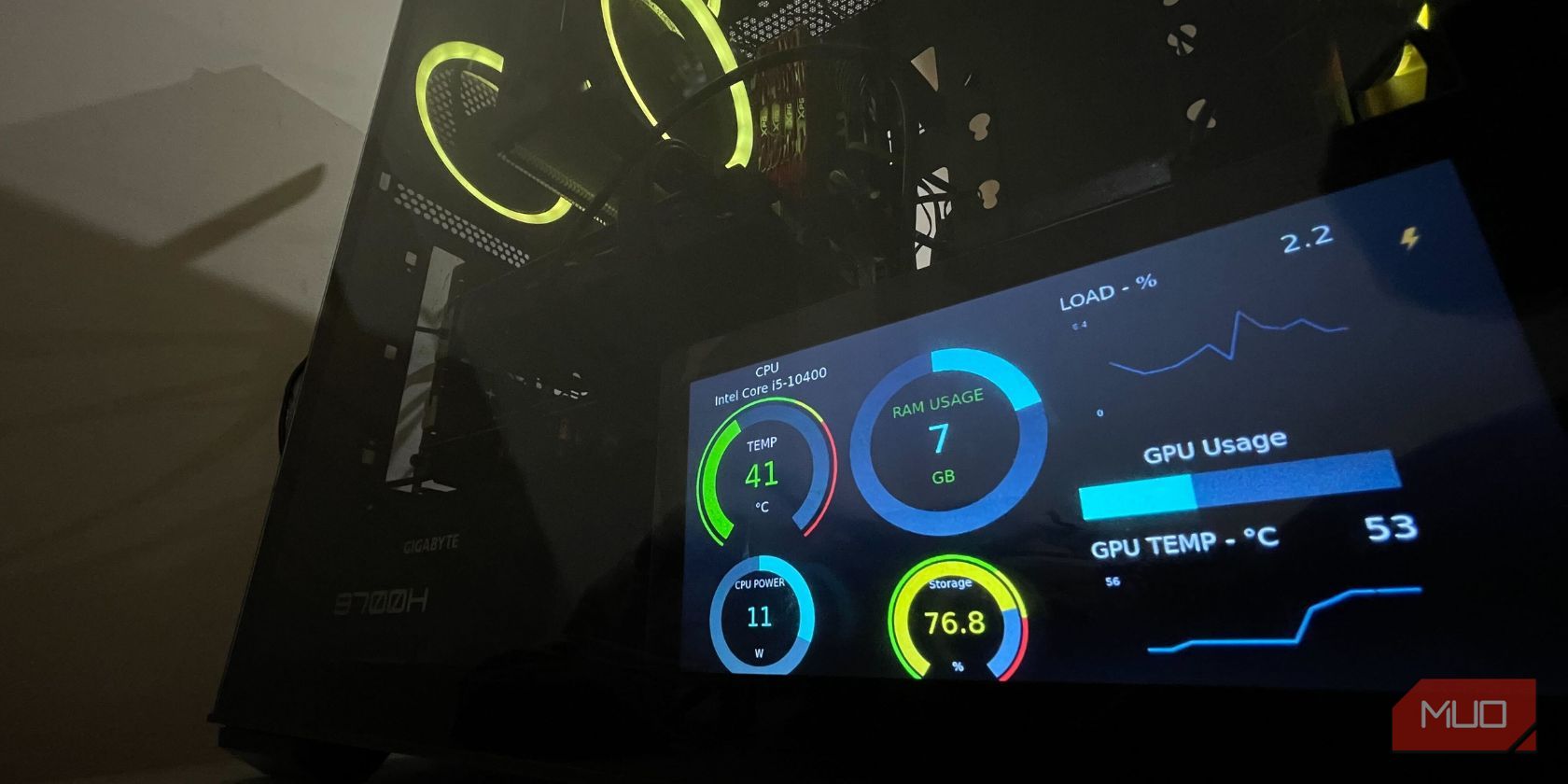
Важно: сначала установите MoBro на Windows и убедитесь, что ПК и Raspberry Pi находятся в одной сети (или что Raspberry Pi может обнаружить ПК через Wi‑Fi). После начальной конфигурации можно отключить временную точку доступа.
Зачем собирать собственный монитор состояния ПК на Raspberry Pi
Ниже — практические причины и выгоды:
- Постоянный визуальный контроль за нагрузкой CPU/GPU, температурой, скоростью вентиляторов и сетевой активностью.
- Быстрая диагностика узких мест и предотвращение перегрева.
- Гибкие оповещения и кастомизация интерфейса под свои задачи.
- Низкое энергопотребление по сравнению с полноценным монитором или планшетом.
- Установка внутри корпуса (за акрилом/стеклом) или в отдельной комнате.
Краткое определение: Raspberry Pi — небольшая одноплатная компьютерная плата, которую можно использовать как дисплей для удалённого мониторинга.
Что потребуется
- Raspberry Pi (подойдёт Pi 3, Pi 4 или Zero 2 W)
- ЖК‑дисплей с HDMI (рекомендуется ≥5”, у нас 7” от DFRobot)
- microSD карта Class 10, ≥8 ГБ
- Блок питания для Raspberry Pi
- HDMI‑кабель и адаптер micro/mini‑HDMI → HDMI (для Pi 4/Zero)
- ПК с картридером для SD
- Wi‑Fi сеть (или сетевой кабель Ethernet)
Дополнительно: сенсорный экран (для управления), корпус с посадочным местом, петли и двусторонний скотч для установки за панелью корпуса.
Alt: Raspberry Pi с подключённым 7‑дюймовым дисплеем, отображающим экран мониторинга состояния ПК
Установка MoBro на Windows (подготовка ПК)
Перед прошивкой образа на Raspberry Pi нужно установить и запустить MoBro на Windows — это источник телеметрии для Pi.
- Зайдите на сайт ModBros и скачайте десктоп‑приложение MoBro для Windows и образ MoBro для Raspberry Pi.
- Установите приложение на Windows как обычную программу.
- Запустите MoBro — появится панель со статистикой системы.
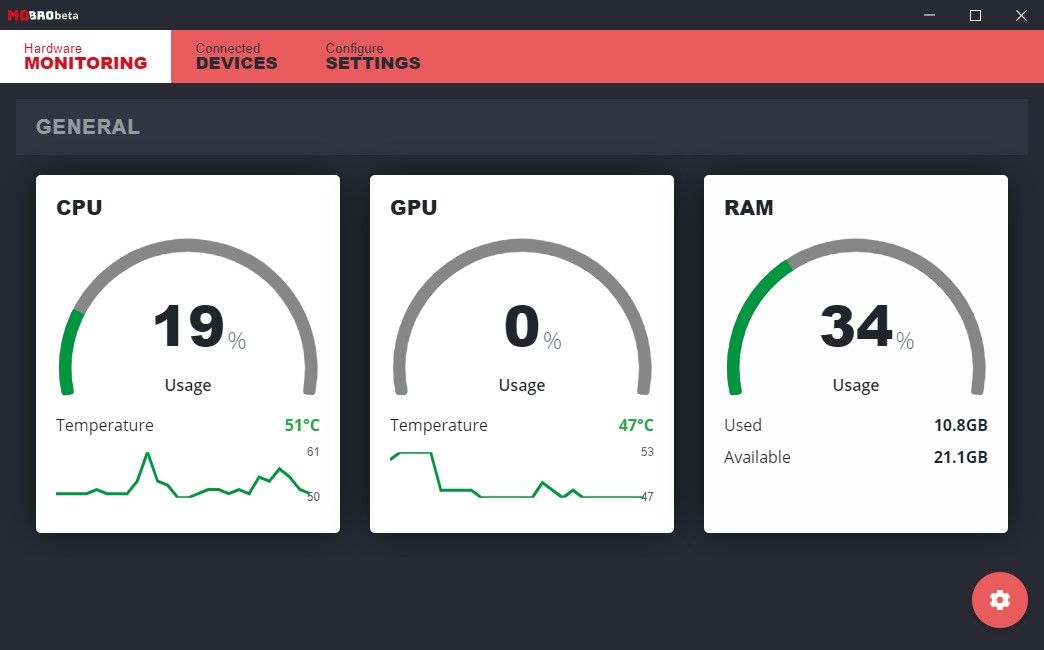
Alt: Окно MoBro на Windows показывает графики загрузки CPU и другие системные метрики
- Откройте вкладку Подключённые устройства и оставьте её открытой — Raspberry Pi будет автоматически обнаруживать ПК.
Примечание: для расширенного перечня сенсоров используйте HWinfo или AIDA64 на ПК — MoBro умеет интегрироваться с ними.
Прошивка образа MoBro на microSD (Raspberry Pi Imager)
- Подключите microSD к ПК через картридер.
- Скачайте и запустите Raspberry Pi Imager.
- Выберите «Choose OS» и укажите распакованный .img файл MoBro.
- Выберите «Choose Storage» — вашу microSD карту.
- Нажмите «Write» и дождитесь завершения записи.
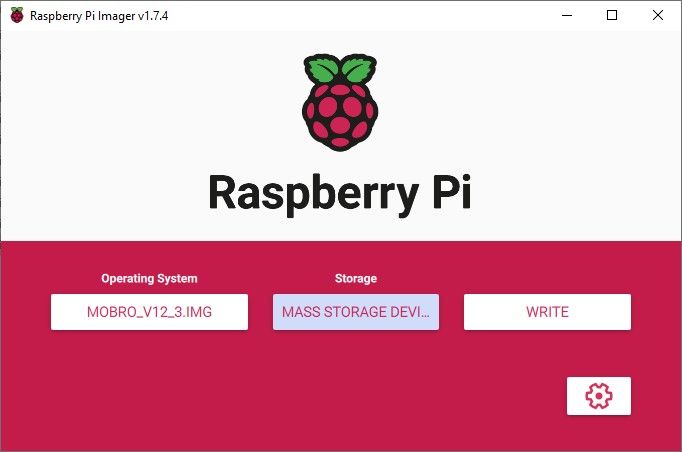
Alt: Процесс записи образа MoBro на microSD через Raspberry Pi Imager
- Вставьте microSD в Raspberry Pi и подключите питание.
Первичная настройка MoBro на Raspberry Pi
- При первом запуске Pi покажет заставку MoBro и может загружаться несколько минут.
- После загрузки Raspberry Pi создаст точку доступа Wi‑Fi с именем MoBro_Configuration.
- Подключитесь к этой сети со смартфона или ПК и откройте 192.168.4.1 в браузере — откроется конфигуратор.
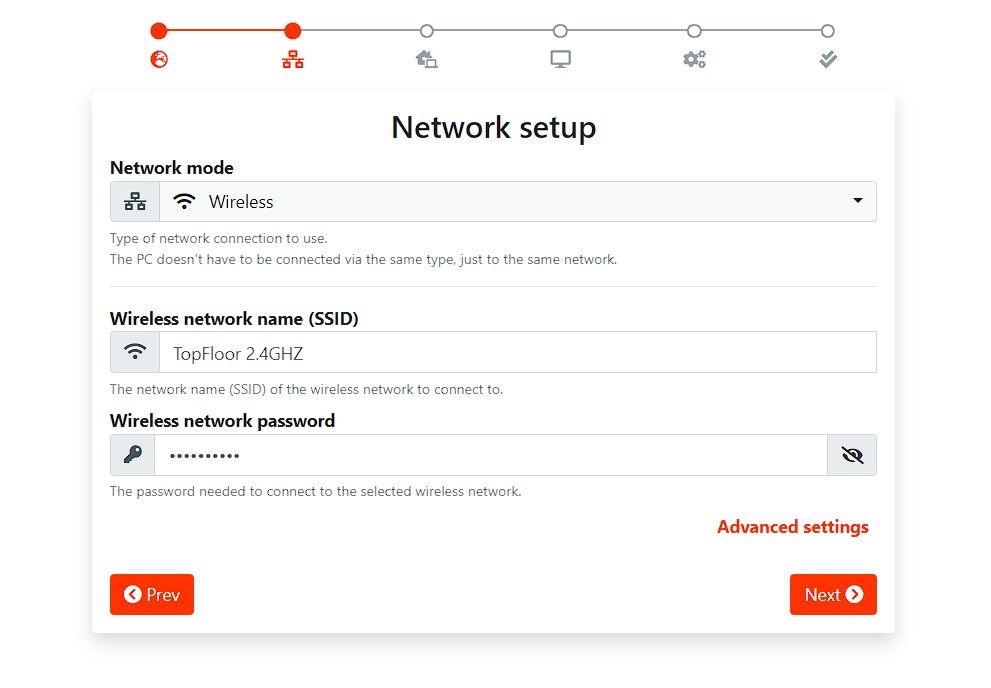
Alt: Экран конфигурации MoBro показывает поля для выбора Wi‑Fi и часового пояса
- В мастере укажите вашу Wi‑Fi сеть (SSID и пароль), часовой пояс и имя устройства.
- В разделе «Экран» (Screen Setup) выберите драйвер/модель дисплея — для нашего 7” выберите WaveShare > LCD7-1024x600-show. Для официального дисплея Raspberry Pi оставьте значение по умолчанию.
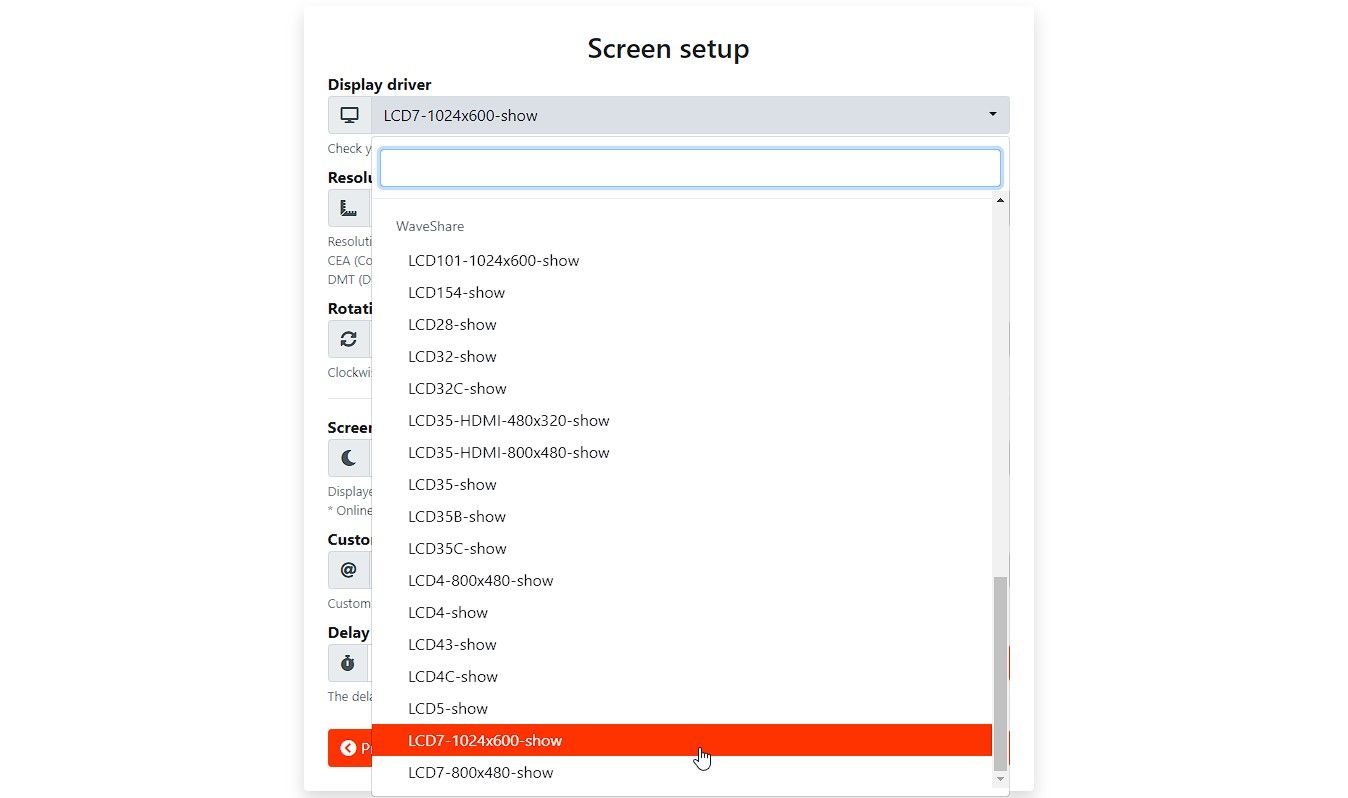
Alt: Выбор модели дисплея в конфигураторе MoBro
- Примените настройки — Raspberry Pi перезагрузится и подключится к вашей сети. MoBro на Pi начнёт искать ПК с запущенным клиентом MoBro и автоматически подтянет метрики.
Кастомизация экрана мониторинга (добавление виджетов)
На ПК в приложении MoBro откройте вкладку Подключённые устройства и выберите тему оформления. Рекомендуемые шаги:
- В выпадающем списке Тем выберите dubbadhar и нажмите «Настроить» (Configure).
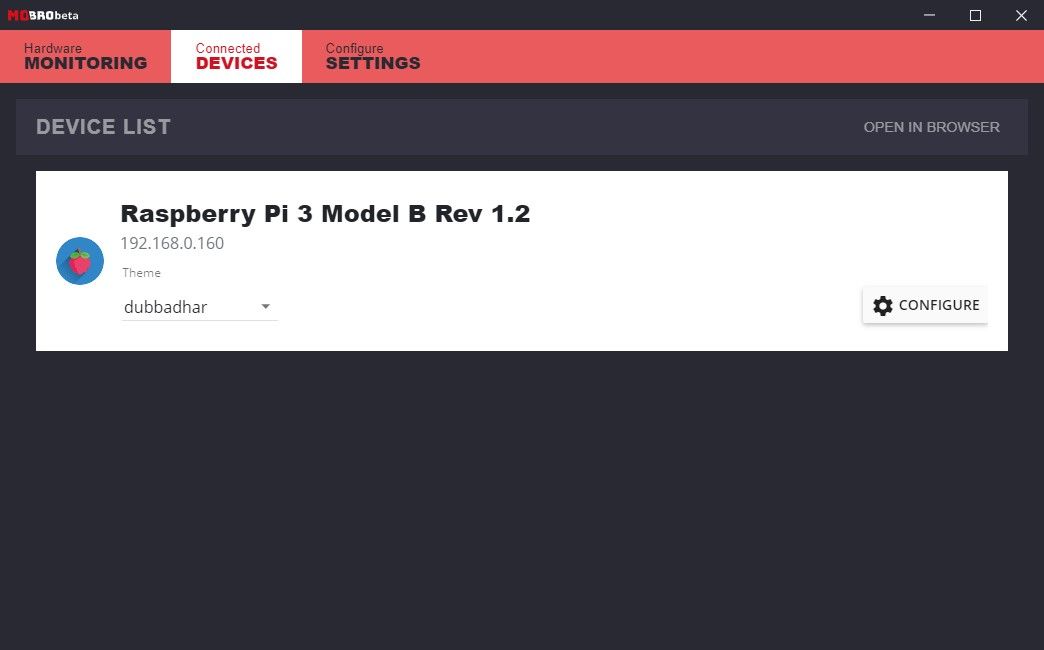
Alt: Окно выбора темы и кнопка конфигурации темы в MoBro
- Нажмите «+Add Widget» и добавьте нужные виджеты: графики, циферблаты, полосы, текстовые блоки для предупреждений.
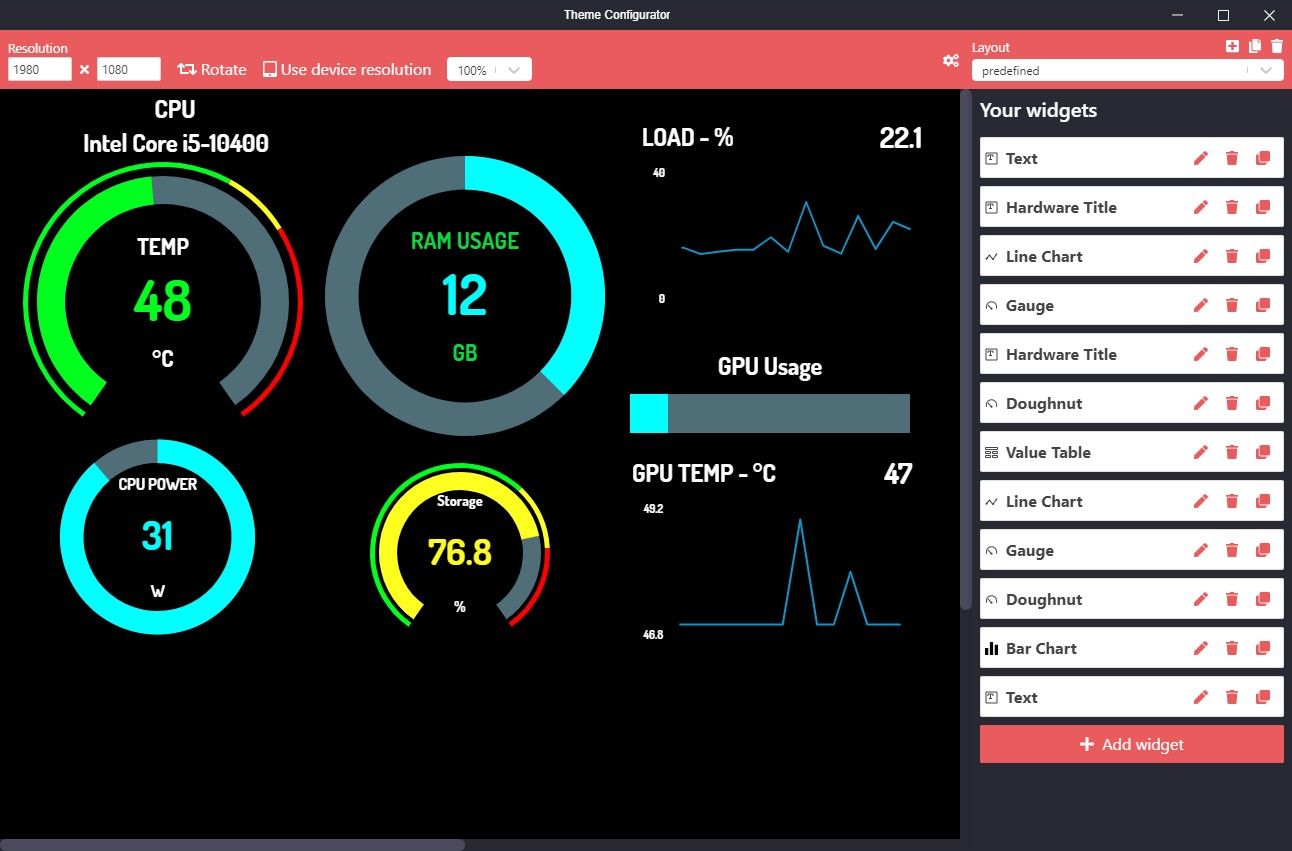
Alt: Список доступных виджетов для добавления в панель мониторинга MoBro
- Откройте редактор виджета (иконка редактирования): укажите ширину/высоту в сотых процентов или пикселях, подпись, источник данных (Channel) и допустимые диапазоны для триггеров.
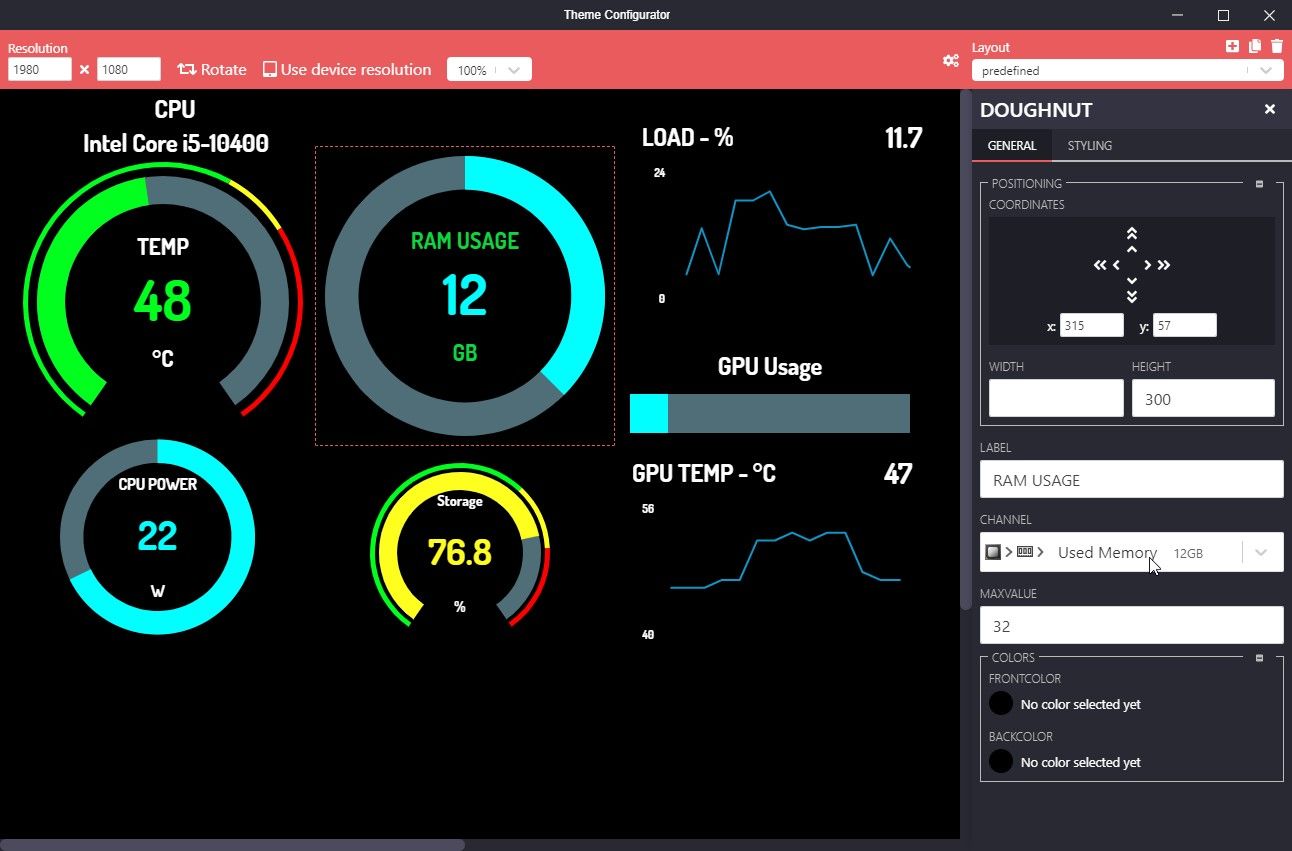
Alt: Редактор виджета MoBro: настройки меток, цветов и источника данных
- Сохраните и перетаскивайте виджеты на холст — изменения мгновенно появятся на экране Raspberry Pi.
По умолчанию доступны источники openhardwaremonitor и libreghardwaremonitor; для более полного набора сенсоров используйте HWinfo или AIDA64 на ПК.
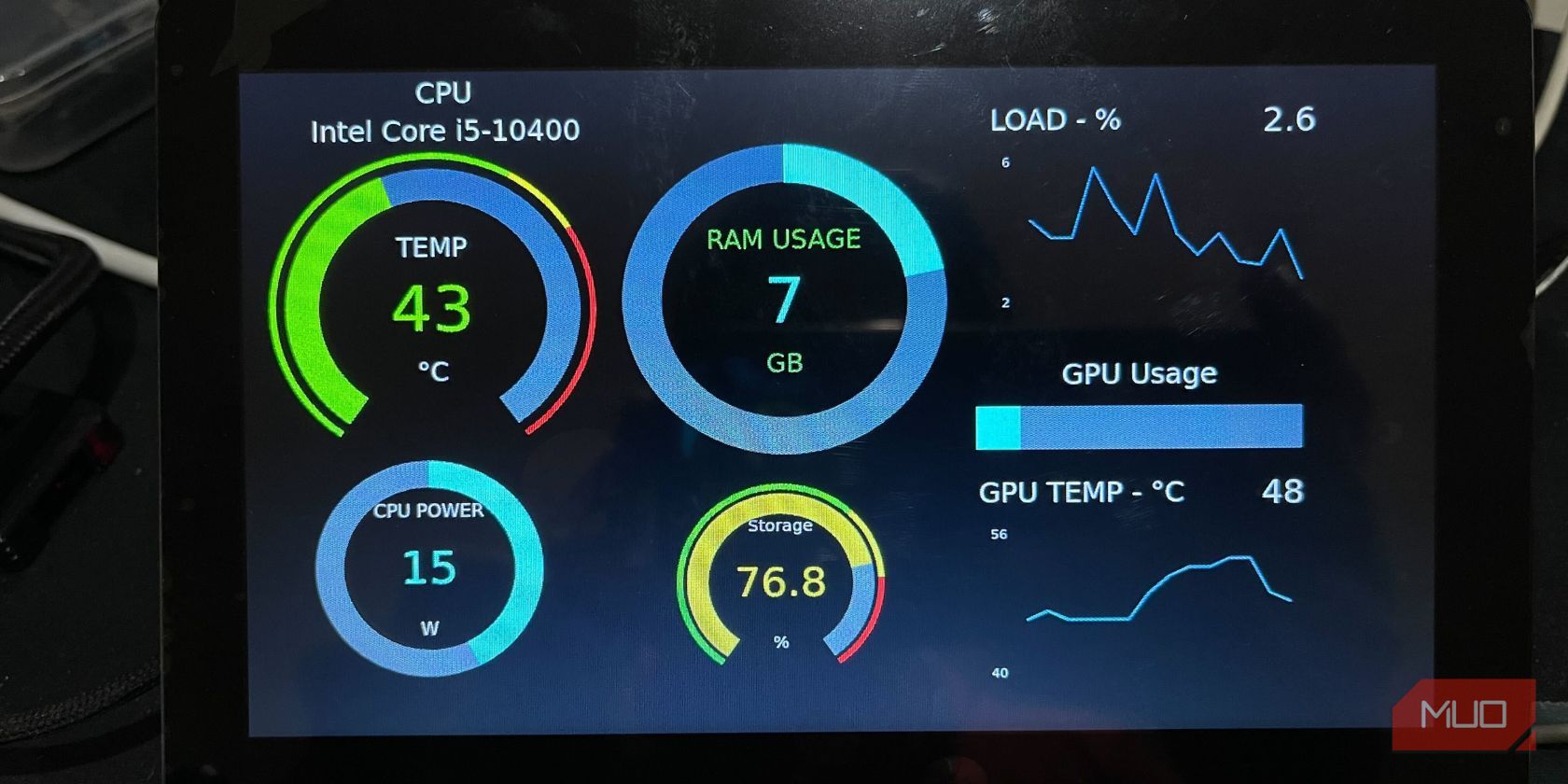
Alt: Беспроводной дисплей Raspberry Pi показывает метрики ПК в реальном времени
Практические советы по отображению и монтажу
- Установка за акриловой/стеклянной боковой панелью: уменьшите яркость и контраст, используйте анти‑бликовую плёнку.
- Если дисплей внутри корпуса — разместите вентиляционные отверстия рядом с экраном, чтобы не блокировать приток воздуха.
- Для настенного монтажа используйте VESA‑кронштейн или самодельную рамку.
- Питание: используйте USB‑источник 5V/3A (для Pi 4) и аккуратно проложите кабель питания.
Важно: при установке внутри корпуса учитывайте нагрев — дисплей и Pi могут сам нагреваться, контролируйте температуру.
Расширенные советы по виджетам и оповещениям
- Настройте пороги (thresholds) для температуры CPU/GPU и установите визуальные и звуковые оповещения.
- Для сетевых уведомлений добавьте виджеты текущей скорости загрузки/выгрузки и общего трафика.
- Используйте цветовые индикации: зелёный — нормальный, жёлтый — предупреждение, красный — критично.
- Сохраняйте несколько тем (рабочая/тихая/ночная) и переключайтесь между ними в зависимости от сценария использования.
Безопасность и конфиденциальность
- После первичной настройки отключите точку доступа MoBro_Configuration и убедитесь, что Pi подключён к закрытой сети Wi‑Fi.
- Смените дефолтные пароли на Raspberry Pi и в интерфейсе MoBro (если есть учетные записи).
- По возможности изолируйте Raspberry Pi в отдельной VLAN или сети гостя, чтобы минимизировать доступ к основной сети.
- Отключите удалённый доступ к Pi (SSH, VNC) если он не нужен.
- Проверьте, не отправляет ли установленный MoBro телеметрию в облако; при необходимости используйте локальные настройки и блокируйте утечки через файрвол.
Примечание о GDPR/конфиденциальности: если на дисплей выводится информация о пользователях или сетевых активностях, убедитесь, что никого не идентифицируете по персональным данным и соблюдаете корпоративные правила хранения логов.
Когда такое решение может не подойти (ограничения и контрпример)
- Если вам нужен полный контроль KVM со входом‑видео высокой частоты, Raspberry Pi + MoBro не заменит аппаратный KVM или USB видеокаптуру.
- Для профессионального мониторинга с централизованным логированием и SLA следует использовать промышленные SLM/ELK‑метрики и системы APM.
- При плотной интеграции с закрытым ПО (специальные датчики в ПК) возможна несовместимость — проверьте поддержку HWinfo/AIDA64 для ваших сенсоров.
Альтернативные подходы
- Использовать планшет/старый смартфон с браузером, показывающий веб‑панель мониторинга (удобно, если нужен сенсорный ввод).
- Развернуть Grafana + Prometheus и отправлять метрики с ПК (через node_exporter или push‑gateway) — масштабируемо, но сложнее в настройке.
- Использовать коммерческие решения (RMM/IT‑мониторинг) для корпоративных сред.
Мини‑методология: быстрая проверка работоспособности (SOP)
- Установить MoBro на ПК и убедиться, что данные собираются (просмотр панели Live).
- Прошить образ MoBro на microSD и запустить Pi.
- Подключиться к точке доступа MoBro_Configuration и завершить конфигурацию Wi‑Fi.
- Проверить, что Raspberry Pi обнаружил ПК и отображает данные.
- Настроить базовые виджеты: CPU temp, CPU load, GPU temp (если есть), общий сетевой трафик.
- Протестировать оповещения и пороги, убедиться в стабильности в течение 24 часов.
Критерии приёмки:
- Raspberry Pi стабильно подключается к Wi‑Fi и отображает актуальные метрики ПК.
- Оповещения срабатывают при достижении пороговых значений.
- Дисплей корректно отображается в выбранной ориентации и разрешении.
Ролевая чек‑лист‑матрица (быстрая помощь по задачам)
Для геймеров:
- Установить виджеты температуры GPU, FPS (если доступно), частоты кадров.
- Настроить яркие визуальные индикаторы для нагрева.
Для IT‑специалистов/администраторов:
- Добавить логи работы службы, сетевые графики и оповещения по SSH/VPN.
- Изолировать Pi в отдельной сети и включить мониторинг доступности.
Для домашних пользователей:
- Минимальный набор: CPU temp, CPU load, скорость вентилятора.
- Настроить ночной режим с уменьшенной яркостью и звуком.
Советы по совместимости и миграции
- Raspberry Pi Zero 2 W — экономичный вариант, но слабее по CPU; для плавных графиков и 7” дисплея лучше Pi 3/4.
- Для официального дисплея Raspberry Pi выберите драйвер, поставляемый в списке по умолчанию.
- При обновлении MoBro на ПК убедитесь, что версия клиента совместима с образом на Pi — проверяйте релиз‑ноты MoBro.
Шпаргалка / конфигурационные сниппеты
- Дисплей: WaveShare > LCD7-1024x600-show
- Режим ориентации: landscape или portrait (выставляется в Screen Setup)
- Источники данных: openhardwaremonitor, libreghardwaremonitor, HWinfo, AIDA64
- Порог температуры CPU: начать с 80°C как предупреждение (адаптируйте под систему)
Короткий глоссарий
- Виджет — графический элемент панели мониторинга, отображающий одну метрику.
- Channel — источник данных для виджета (датчик/программа).
- Точка доступа — временная Wi‑Fi сеть, создаваемая Pi для конфигурации.
Часто встречающиеся проблемы и их решения
- Pi не видит ПК: проверьте, что MoBro на ПК запущен и что оба устройства в одной сети.
- Некоторые сенсоры отсутствуют: установите HWinfo/AIDA64 и включите экспорт данных в MoBro.
- Дисплей показывает артефакты: уменьшите разрешение или частоту обновления; проверьте соединение HDMI.
Итог и ключевые рекомендации
Raspberry Pi + MoBro — бюджетный, гибкий и легко настраиваемый способ следить за состоянием Windows‑ПК в реальном времени. Он подходит для домашнего использования, игровых систем и лёгкого администрирования. Выбирайте модель Pi в зависимости от требований к производительности и размера дисплея, обязательно позаботьтесь о базовой сетевой безопасности и протестируйте оповещения до эксплуатации.
Краткие рекомендации:
- Начните с установки MoBro на ПК и маленького набора виджетов.
- Используйте HWinfo/AIDA64 для расширенных сенсоров.
- Изолируйте устройство в сети и меняйте дефолтные пароли.
Спасибо за внимание — теперь вы можете собрать собственный монитор состояния ПК на Raspberry Pi и адаптировать его под любые задачи.

Похожие материалы

Несколько аккаунтов Skype: Multi Skype Launcher

Журнал для работы: повысить продуктивность

Персональные звуки уведомлений на Android

Скачивание шоу Hulu для офлайн‑просмотра

Microsoft Start: персонализированная новостная лента
