
Как превратить Raspberry Pi 4B в медиа‑сервер на Jellyfin

Jellyfin — свободное и открытое ПО для управления личными медиатеками. В связке с Raspberry Pi 4B оно позволяет с минимальными затратами организовать потоковую передачу фильмов, сериалов, музыки и аудиокниг на любые устройства в сети. В этом руководстве шаг за шагом показано, как подготовить железо, установить сервер, добавить медиатеку, настроить удалённый доступ и обеспечить базовую безопасность.
Что понадобится
- Raspberry Pi 4B (рекомендуется модель с 4–8 ГБ оперативной памяти). Цена обычно меньше $150.
- Накопитель: NVMe/SSD через адаптер USB 3.0 или высокоёмкая SD‑карта (минимум Class 10). SSD даёт лучшую производительность и долговечность.
- Блок питания для Pi (официальный или эквивалент по мощности).
- Ethernet‑кабель для стабильного соединения с роутером (Wi‑Fi возможен, но менее надёжный).
- Компьютер в той же локальной сети для первичной настройки по SSH.
Важно: стабильный проводной Ethernet уменьшит вероятность прерываний при воспроизведении и при сканировании библиотек.
Подготовка Raspberry Pi
- Установите Raspberry Pi OS (рекомендуется 64‑битная версия, если вы используете 4 ГБ или больше). Для записи образа используйте rpi‑imager или другую утилиту.
- При использовании rpi‑imager нажмите на значок настроек (шестерёнка) и включите SSH, задайте имя пользователя и пароль заранее — сохраните эти данные.
- Подключите Pi к роутеру по Ethernet и к питанию. Монитор не обязателен для серверной установки.
Чтобы найти локальный IP‑адрес Pi откройте страницу администрирования роутера (обычно 192.168.1.1 или 192.168.0.1, см. документацию роутера), и найдите устройство с именем, соответствующим вашему Pi. Если IP не отображается явно, наведите курсор на метку устройства — часто показывается всплывающая подсказка с адресом.
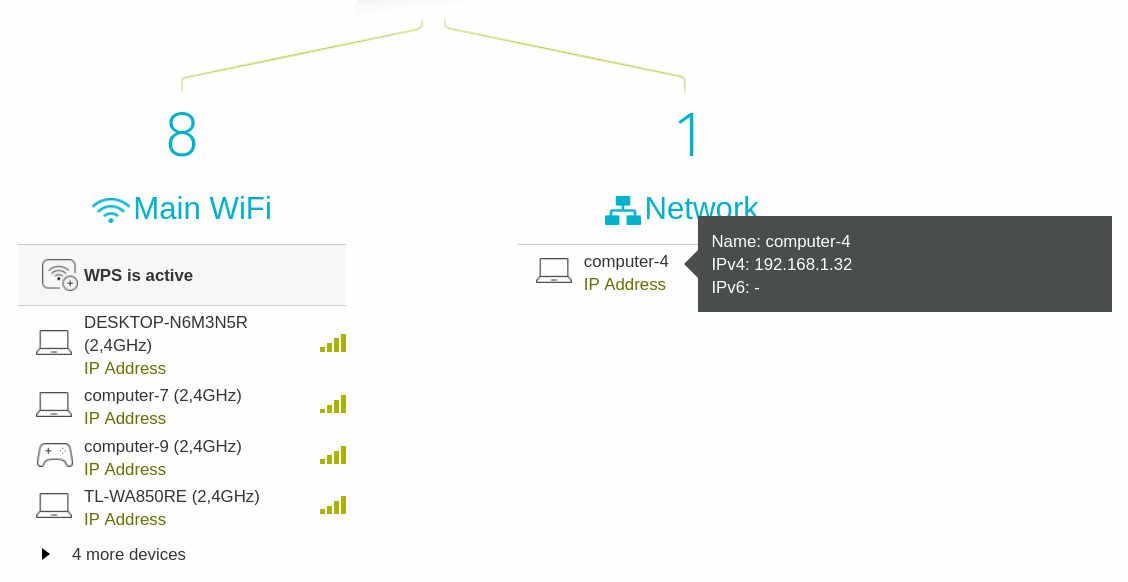
Если вы не знакомы с SSH, прочитайте руководство по использованию SSH на Windows, Mac и Linux. Доступ по SSH нужен для первого запуска и установки серверного ПО.
Установка серверного ПО
Подключитесь по SSH:
ssh your_username@your.pi.ip.addressВведите пароль (ввод пароля в терминале не отображается). Обновите систему:
sudo apt updatesudo apt upgrade -yДобавьте ключ репозитория Jellyfin:
sudo apt install curl gnupg
curl -fsSL https://repo.jellyfin.org/ubuntu/jellyfin_team.gpg.key | sudo gpg --dearmor -o /etc/apt/trusted.gpg.d/jellyfin.gpg
Создайте файл источника с автоматическим определением архитектуры и кода версии ОС:
echo "deb [arch=$( dpkg --print-architecture )] https://repo.jellyfin.org/$( awk -F'=' '/^ID=/{ print $NF }' /etc/os-release ) $( awk -F'=' '/^VERSION_CODENAME=/{ print $NF }' /etc/os-release ) main" | sudo tee /etc/apt/sources.list.d/jellyfin.list
Проверьте содержимое файла:
cat /etc/apt/sources.list.d/jellyfin.listЕсли у вас актуальная Raspberry Pi OS, вы увидите примерно:
deb [arch=arm64] https://repo.jellyfin.org/debian bullseye mainОбновите списки пакетов и установите Jellyfin:
sudo apt updatesudo apt install jellyfin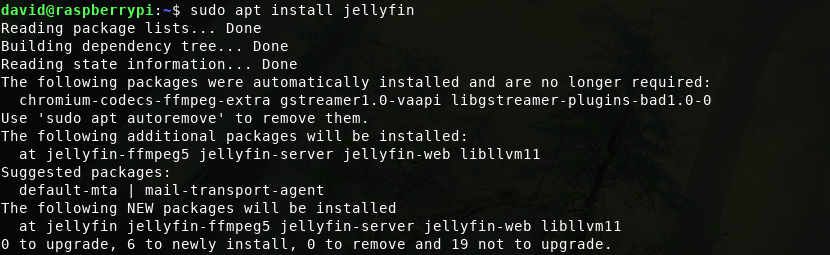
Установка займёт несколько минут. Запустите сервис и включите автозапуск:
sudo systemctl start jellyfinsudo systemctl enable jellyfinПервый запуск и настройка через браузер
Откройте браузер на компьютере в той же сети и введите локальный IP‑адрес Pi с портом 8096: например
192.168.1.32:8096
Запустится мастер установки Jellyfin. Выберите язык, задайте имя администратора и пароль. Затем мастер предложит создать библиотеки — сейчас у вас ещё нет файлов.
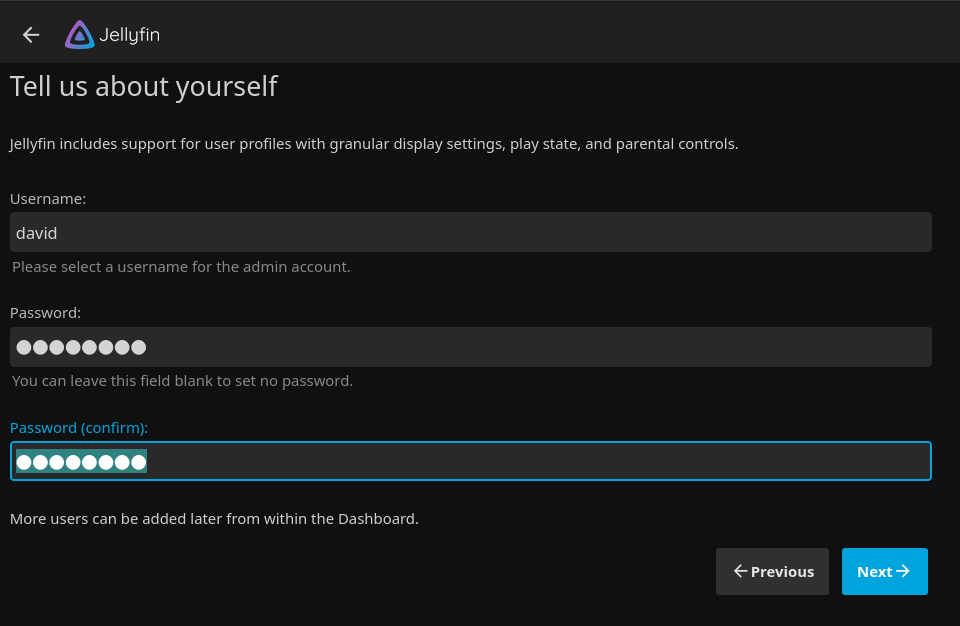
Создайте каталоги для медиа по SSH. Находясь в домашней директории пользователя (обычно /home/pi), выполните:
mkdir moviesЭто создаст папку /home/pi/movies. Повторите для music, audiobooks, tv и т. п. В веб‑мастере при создании библиотеки укажите соответствующий тип контента и путь к папке.
Перенос медиа на сервер
Jellyfin не подгружает файлы напрямую через веб‑интерфейс — копируйте их на Pi по сети. Для этого используйте scp (secure copy).
Копирование одного файла:
scp /path/to/your/file.mp4 pi@192.168.1.32:/home/pi/movies/Копирование всей папки рекурсивно:
scp -r /path/to/your/local/movies/folder/ pi@192.168.1.32:/home/pi/movies/После переноса в веб‑интерфейсе зайдите в Dashboard → Libraries и в меню библиотеки нажмите scan library. Jellyfin просканирует файлы и попытается сопоставить их с базой (имена, постеры, метаданные).
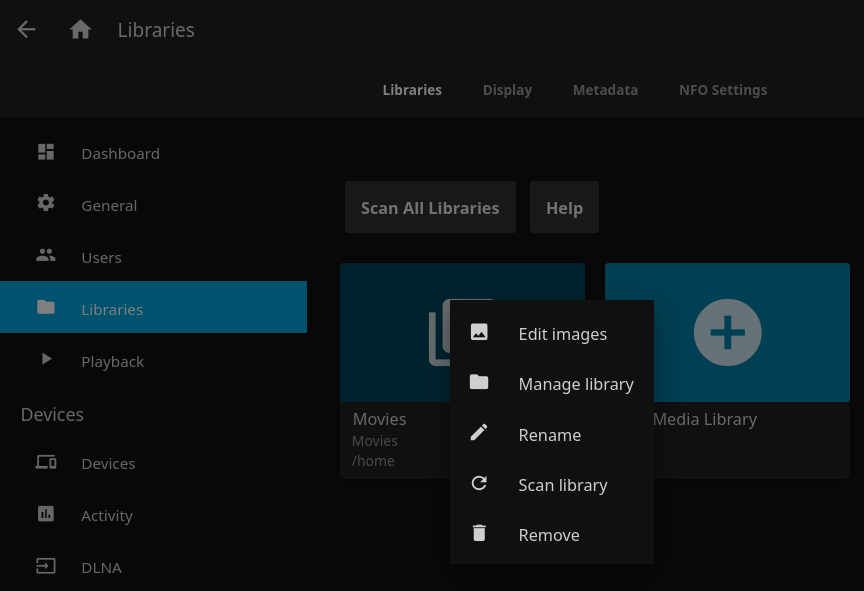
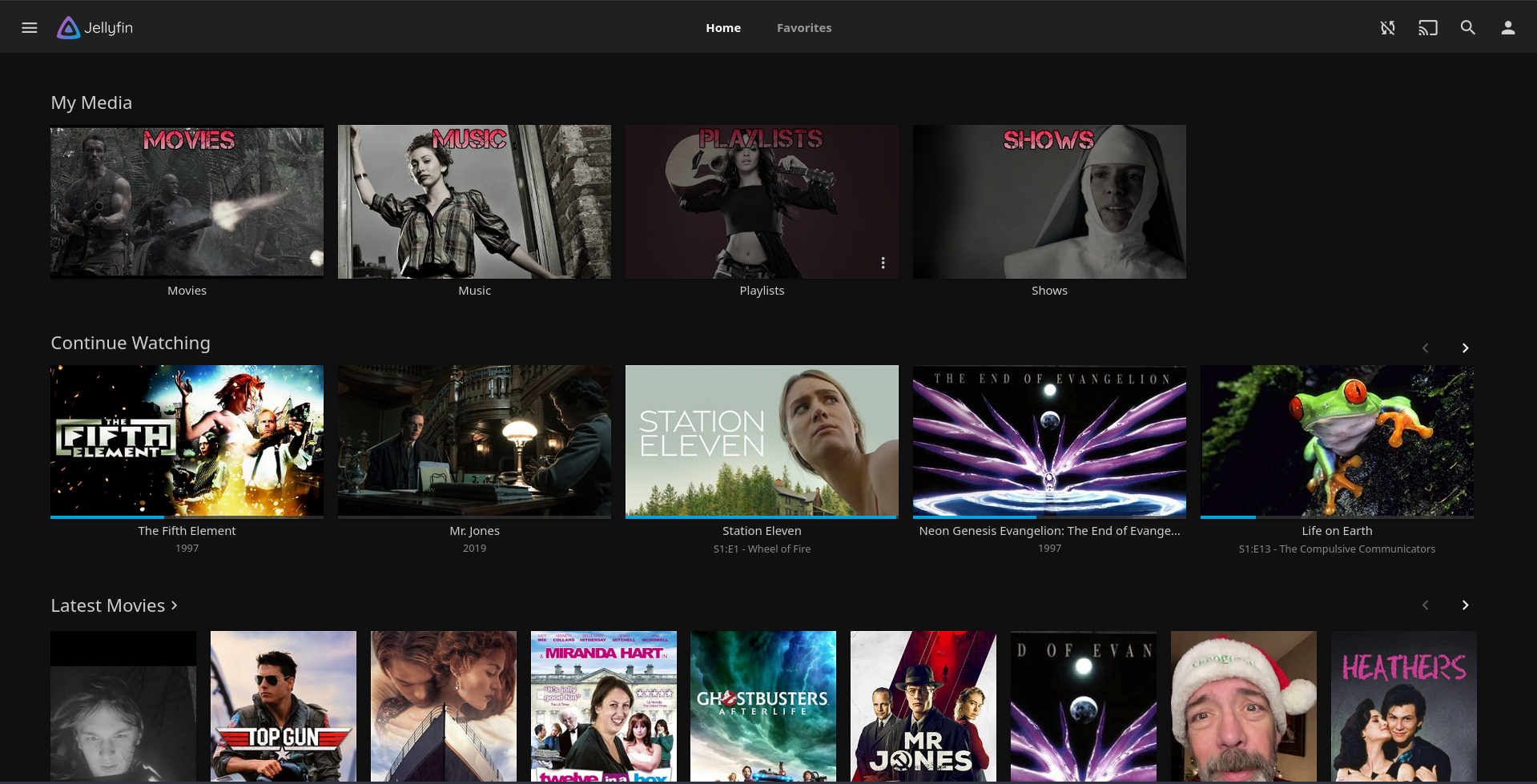
Повторите для музыки, аудиокниг и сериалов. Домашний экран Jellyfin после импорта будет отображать разделы и обложки.
Доступ извне: домен, проброс портов и HTTPS
Чтобы смотреть медиатеку не только в локальной сети, можно настроить удалённый доступ по доменному имени и HTTPS. Шаги:
- Попросите у провайдера статический публичный IP (или используйте динамический DNS). Многие провайдеры предоставляют статический IP бесплатно или за небольшую плату.
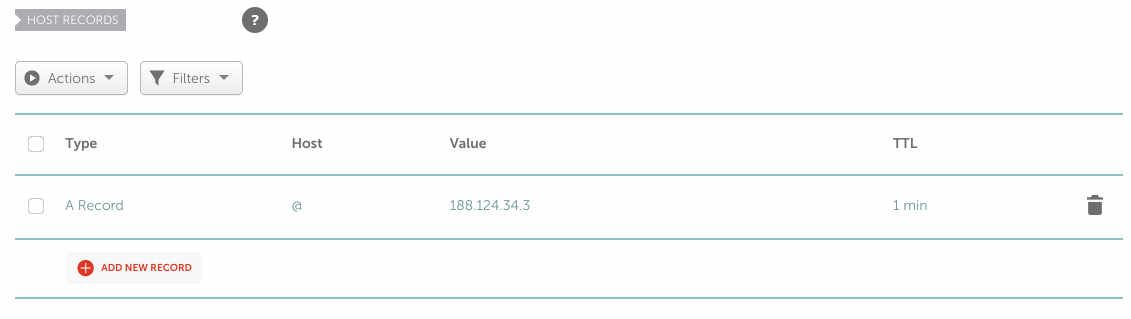
- Зарегистрируйте доменное имя у регистратора и в настройках DNS добавьте A‑запись: Host = @, Value = ваш публичный IP, TTL минимально возможный.
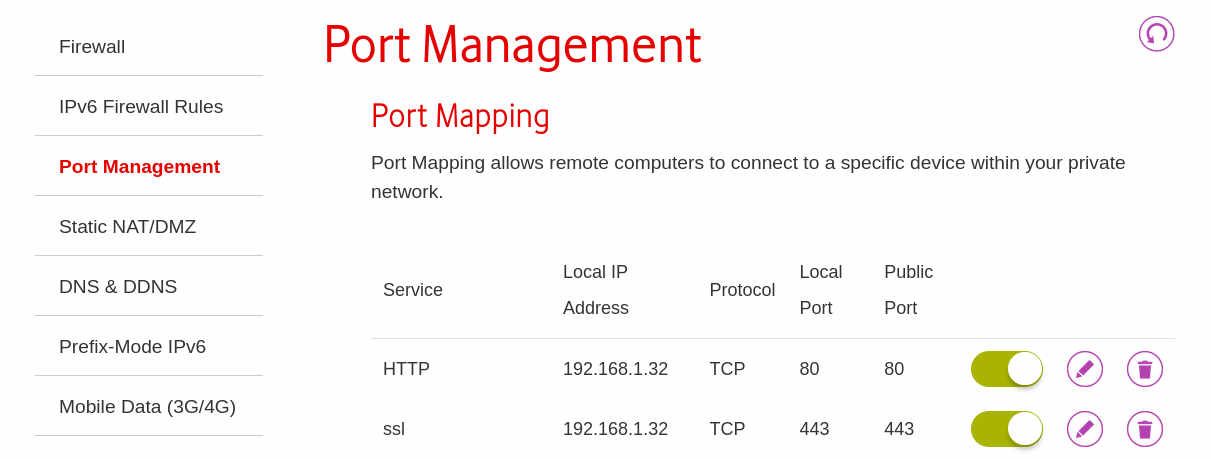
- На роутере настройте Port Forwarding: перенаправьте входящие порты 80 (HTTP) и 443 (HTTPS) на локальный IP вашего Pi.
- На Pi установите веб‑сервер Apache и certbot для получения сертификата Let’s Encrypt:
sudo apt install apache2
sudo systemctl start apache2
sudo systemctl enable apache2
sudo add-apt-repository ppa:certbot/certbot
sudo apt update
sudo apt-get install python3-certbot-apache
Открыв в браузере ваше доменное имя, вы должны увидеть стандартную страницу Apache — это подтверждение, что запросы до вашего дома доходят до Pi.
Создайте конфигурацию Apache для проксирования на Jellyfin. Перейдите в директорию конфигураций:
cd /etc/apache2/sites-availableСоздайте файл jellyfin.conf:
sudo nano jellyfin.confВставьте в файл (замените your-server.name и 192.168.1.32 на ваши значения):
ServerName your-server.name
ProxyPreserveHost On
ProxyPass / http://192.168.1.32:8096/
RewriteEngine on
RewriteCond %{HTTP:Upgrade} websocket [NC]
RewriteCond %{HTTP:Connection} upgrade [NC]
RewriteRule ^/?(.*) "ws://192.168.1.32:8096/$1" [P,L]
Сохраните (Ctrl+O) и выйдите (Ctrl+X). Включите сайт и перезапустите Apache:
sudo a2ensite jellyfin.confsudo service apache2 restartЗапустите certbot и получите сертификат Let’s Encrypt:
sudo certbotВыберите ваш сайт из списка, укажите email и согласие с оповещениями по желанию. На вопрос о том, хотите ли вы перенаправлять HTTP на HTTPS, выберите redirect. После успешного получения сертификата перезапустите Apache:
sudo service apache2 restartТеперь вы сможете безопасно подключаться к Jellyfin по доменному имени через HTTPS из любой точки мира.
Рекомендации по производительности и хранению
- SSD через USB 3.0 даёт значительное улучшение производительности по сравнению с SD‑картой и снижает риск повреждения файлов при выключениях.
- Если у вас много одновременных трансляций, ограничьте количество потоков в настройках Jellyfin или добавьте более мощный сервер. Raspberry Pi 4B отлично справится с 1–3 одновременными потоками, но всё зависит от разрешения и кодека.
- Для экономии места храните медиа в оптимизированных контейнерах (например, MKV/MP4) и используйте внешние диски для больших коллекций.
Безопасность и обслуживание
- Обновления: регулярно выполняйте sudo apt update && sudo apt upgrade -y, чтобы держать систему и Jellyfin в актуальном состоянии.
- Ограничьте доступ к SSH: используйте ключи вместо пароля и меняйте порт по умолчанию.
- Настройте брандмауэр (ufw) и откройте только нужные порты (22 для SSH — если нужно, 80/443 только при проксировании).
- Установите fail2ban для защиты от перебора паролей.
- Резервное копирование: периодически копируйте конфигурации Jellyfin (/var/lib/jellyfin и /etc/jellyfin) и важные метаданные на внешний носитель.
Советы по безопасности:
Важно: предоставляя доступ извне, вы отвечаете за защиту личных данных и контента. Настраивайте HTTPS и сильные пароли, ограничивайте учётные записи с правами администратора.
Альтернативные подходы
- Docker: запуск Jellyfin в контейнере Docker упрощает обновления и изоляцию. Полезно для продвинутых пользователей.
- Другие медиасерверы: Plex (частично проприетарный), Emby (платные фичи) — имеют отличия в функционале и политике, выберите по потребностям.
- Использование NAS: для больших коллекций и одновременных пользователей NAS с поддержкой Docker или нативных пакетов может быть более устойчивым решением.
Типичные проблемы и как их решать
- Не могу подключиться по SSH: проверьте, включён ли SSH (в rpi‑imager), правильно ли введён IP, открыт ли порт 22 на роутере и firewall на Pi.
- Веб‑мастер Jellyfin не запускается: проверьте статус службы sudo systemctl status jellyfin и логи /var/log/jellyfin.
- Видео заикается: убедитесь в проводном подключении, проверьте скорость диска (SSD лучше), и уменьшите качество потоковой передачи на клиенте.
- Невозможно получить сертификат Let’s Encrypt: убедитесь, что порты 80 и 443 проброшены на Pi и домен указывает на ваш публичный IP.
Критерии приёмки
- Вы можете зайти в веб‑интерфейс Jellyfin по локальному IP:8096 и завершить мастер.
- Вы можете добавить и просканировать библиотеку, и файлы отображаются с метаданными.
- При открытом домене и проброшенных портах сайт доступен по HTTPS извне.
Чек‑лист для роли администратора
- Подготовить Pi: питание, Ethernet, накопитель.
- Установить Raspberry Pi OS и включить SSH.
- Обновить систему и установить Jellyfin.
- Создать каталоги медиа и перенести медиаконтент.
- Настроить проксирование через Apache и получить SSL‑сертификат.
- Настроить резервное копирование и мониторинг (логи, диск, температура).
Краткая методология развертывания
- Подготовка аппаратуры → 2. Установка ОС и включение SSH → 3. Установка Jellyfin → 4. Создание библиотек и импорт файлов → 5. Проксирование и SSL → 6. Тестирование и бэкап.
Примеры тестов и критерии приёмки
- Тест 1: запуск веб‑мастера — должен появиться экран настройки.
- Тест 2: скопировать одно видео и просмотреть его в локальной сети — воспроизведение без остановок на 1080p/720p.
- Тест 3: доступ по домену извне — сайт открыт по HTTPS и требует учётных данных.
Совместимость и советы по миграции
- Jellyfin поддерживает ARM64 и ARMHF; убедитесь, что вы добавили правильный источник репозитория (скрипт в руководстве делает это автоматически).
- При переходе с другого сервера копируйте /var/lib/jellyfin/config и /var/lib/jellyfin/cache для сохранения метаданных.
Небольшой глоссарий
- SSH — защищённый удалённый доступ к командной строке.
- SCP — утилита защищённого копирования файлов по SSH.
- ProxyPass — директива Apache для перенаправления трафика на внутренний сервис.
- Certbot — клиент для получения сертификатов Let’s Encrypt.
Часто задаваемые вопросы
Q: Можно ли использовать Wi‑Fi вместо Ethernet?
A: Можно, но при потоковой передаче и особенно при нескольких одновременных воспроизведениях Ethernet предпочтительнее.
Q: Нужно ли платить за Jellyfin?
A: Нет, Jellyfin — бесплатное ПО с открытым исходным кодом.
Q: Можно ли транскодировать 4K видео на Raspberry Pi 4B?
A: Транскодирование 4K может быть нагрузочным для Pi; лучше использовать прямую передачу (direct play) или предварительно перекодировать медиа в подходящий формат.
Итог
Raspberry Pi 4B с Jellyfin — экономичное и гибкое решение для личного медиа‑сервера. Следуя шагам этого руководства, вы подготовите устройство, установите сервер, импортируете медиа и настроите безопасный внешний доступ. При желании можно масштабировать систему: использовать Docker для удобства, добавить NAS для хранения или перенести часть задач на более мощный сервер.
Ключевые шаги: подготовка устройства → установка Jellyfin → перенос контента → настройка проксирования и HTTPS → регулярные обновления и бэкапы.
Приятного стриминга и аккуратного управления вашей медиатекой!

Похожие материалы

Несколько аккаунтов Skype: Multi Skype Launcher

Журнал для работы: повысить продуктивность

Персональные звуки уведомлений на Android

Скачивание шоу Hulu для офлайн‑просмотра

Microsoft Start: персонализированная новостная лента
