
Поиск Wi‑Fi хотспотов на Sony PSP
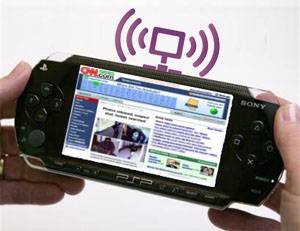
Если у вас есть Sony PSP, её встроенный Wi‑Fi-сканер позволяет быстро найти открытые хотспоты в общественных местах. Если нужен постоянный поиск при движении, используйте homebrew-приложение Road Dog (требуется кастомная прошивка) — и не подключайтесь к чужим сетям без разрешения владельца.

Интернет стал неотъемлемой частью мобильных устройств, и портативные консоли не исключение. Sony PSP одним из первых вывела в портативной технике не только игры, но и воспроизведение музыки и видео, а также полноценный веб‑браузер с поддержкой Java и Flash. Благодаря встроенному модулю Wi‑Fi PSP всё ещё пригодна для поиска и использования публичных сетей.
В этой инструкции вы найдёте практические шаги для поиска открытых хотспотов с помощью стандартных средств PSP и альтернативный метод с использованием приложения Road Dog. В конце — чеклисты, советы по безопасности, рекомендации для разных сценариев и диаграмма принятия решения.
Важно
- Существует два типа незашифрованных сетей: публичные (например, в кафе) и незакрытые частные сети. Подключение к частной сети без разрешения владельца незаконно в большинстве стран и может привести к штрафам. Автор не несёт юридической ответственности.
Как работает встроенный сканер PSP
PSP использует Wi‑Fi для доступа в интернет. Встроенный сканер ищет доступные точки доступа и отображает их по силе сигнала и типу безопасности. Это простой и быстрый способ найти открытый хотспот в зоне действия.
Короткое определение: Хотспот — точка доступа Wi‑Fi, через которую можно выйти в интернет.
Подготовка PSP
- Включите питание PSP и убедитесь, что аккумулятор заряжен.
- Включите беспроводной модуль: переместите аппаратный переключатель WLAN в положение “включено”.
- В главном меню перейдите в Settings → Network Settings. Откроется мастер настройки сети.
Настройка соединения через сканер
- В мастере выберите Infrastructure Mode — этот режим используется для подключения к точкам доступа. Ad Hoc нужен только для связи между двумя PSP.
- Если вы настраиваете соединение впервые в этом месте, создайте новое подключение. Иначе выберите существующий профиль.
- Придумайте понятное имя для подключения, если хотите сохранить профиль и использовать его позже.
- Выберите «Scan for Access Points» (Сканировать точки доступа). PSP покажет все найденные сети, отсортированные по силе сигнала.
- Отмечайте в списке сети с атрибутом безопасности «none» — это незашифрованные точки доступа. Выберите подходящую и подключайтесь.
Советы
- Если в текущей позиции нет доступных точек, переместитесь ближе к окну или на открытое пространство и повторите сканирование. Публичные точки часто есть в вокзалах, больших торговых центрах, кафе и библиотеках.
- Для повторного использования точки сохраните профиль с понятным именем.
Альтернатива: Road Dog — непрерывный поиск (homebrew)
Road Dog — это homebrew‑программа для PSP, которая непрерывно сканирует окружающие точки доступа и отслеживает их силу сигнала. В отличие от стандартного сканера, она может автоматически пересканировать сеть и использовать озвученные подсказки, что удобно при поиске хотспота во время движения.
Короткое определение: Homebrew — софт, созданный сообществом, неофициальный и требующий модификации прошивки для запуска на устройствах, где он не поддерживается по умолчанию.
Важное замечание
- Для запуска Road Dog требуется установка кастомной прошивки (CFW). Установка CFW меняет поведение устройства и может аннулировать гарантию. Следуйте проверенным инструкциям и делайте резервные копии сохранений.
Где взять Road Dog
- Скачивайте только с доверенных сообществ и форумов PSP. Для оригинальной (Fat/Phat) версии и для Slim/Lite доступны разные релизы.
Преимущества Road Dog
- Непрерывный (фоновый) скан.
- Голосовые подсказки и звуковые оповещения при обнаружении новых точек.
- Удобно при поиске во время прогулки или в автомобиле (не отвлекает визуально).
Ограничения
- Требуется кастомная прошивка и базовые навыки работы с файлами системы PSP.
- Программа не даёт автоматического доступа к закрытым сетям.
Практическая мини‑методология поиска хотспота
- Определите окружение: город, торговый центр, вокзал или небольшая улица. В больших местах вероятность публичного хотспота выше.
- Включите PSP, активируйте WLAN и выполните сканирование. Если найдено — проверьте атрибут безопасности.
- Если нет открытых сетей, переместитесь на 10–50 метров в другой сектор и повторите сканирование.
- При использовании Road Dog идите или едьте по маршруту, программа будет подсвечивать и уведомлять о найденных сетях.
- Сохраните профиль той сети, которая стабильно ловится в нужной вам зоне.
Чеклист перед подключением
Для всех пользователей
- Убедитесь, что сеть действительно общедоступна или вы имеете разрешение на подключение.
- Не передавайте персональные данные по незашифрованным соединениям.
- Отключайте автоматическое подключение к незнакомым сетям.
Для путешественников
- Зарядите PSP дополнительно (поиск может снизить заряд).
- Имейте при себе портативный аккумулятор.
- Используйте Road Dog при перемещении по маршруту.
Для домашних пользователей
- Если вы хотите использовать PSP дома, рассмотрите подключение роутера или USB‑адаптера к ПК.
Советы по безопасности и защите данных
- Всегда проверяйте, использует ли сайт HTTPS, прежде чем вводить логины или пароли.
- Для безопасности предпочтительно использовать VPN при подключении к публичной Wi‑Fi сети.
- Не выполняйте банковские операции через незашифрованный хотспот.
Юриспруденция и приватность
- Подключение к частной сети без разрешения считается несанкционированным доступом во многих странах. Всегда получайте согласие владельца сети.
- При сборе или передаче персональных данных учитывайте местные требования по защите информации.
Сравнение вариантов: встроенный сканер vs Road Dog
- Удобство: встроенный сканер прост для разовых подключений; Road Dog удобен при поиске в движении.
- Требования: встроенный сканер — стандартные настройки; Road Dog — нужна кастомная прошивка.
- Риск: Road Dog требует вмешательства в прошивку — возможен риск повреждения системы.
Диаграмма принятия решения
flowchart TD
  A[Начать поиск Wi‑Fi на PSP] --> B{Есть ли доступная открытая сеть?}
  B -- Да --> C[Подключиться через мастер настроек]
  B -- Нет --> D{Нужно ли искать в движении?}
  D -- Нет --> E[Переместиться в другое место и повторить скан]
  D -- Да --> F{Готовы ли вы ставить кастомную прошивку?}
  F -- Да --> G[Установить CFW и запустить Road Dog]
  F -- Нет --> H[Использовать внешний Android/iOS‑устройство или искать стационарные точки]
  G --> I[Использовать голосовые подсказки Road Dog для поиска]
  C --> J[Сохранить профиль и проверить доступ к интернету]
Критерии приёмки
- PSP успешно обнаруживает хотя бы одну открытую точку доступа в выбранной зоне.
- Установленное соединение обеспечивает стабильный обмен данными (страницы загружаются, мультимедиа воспроизводится).
- При использовании Road Dog приложение непрерывно уведомляет об изменениях списка точек.
Краткий глоссарий
- Wi‑Fi: беспроводная сеть для передачи данных.
- Хотспот: точка доступа Wi‑Fi.
- Homebrew: неофициальное программное обеспечение, созданное сообществом.
- CFW: кастомная прошивка, модифицированная версия системного ПО.
Итог
PSP остаётся практичным инструментом для поиска Wi‑Fi точек: встроенный сканер прост и надёжен для статичного поиска, а Road Dog — мощный вариант для поиска в движении при условии установки кастомной прошивки. Всегда соблюдайте правила безопасности и законодательства при подключении к чужим сетям.
Примечание: делитесь своими способами поиска хотспотов в комментариях — возможно, у вас есть местные приёмы или проверенные маршруты.

Похожие материалы

Несколько аккаунтов Skype: Multi Skype Launcher

Журнал для работы: повысить продуктивность

Персональные звуки уведомлений на Android

Скачивание шоу Hulu для офлайн‑просмотра

Microsoft Start: персонализированная новостная лента
