
Как использовать DS4Windows для игр на ПК с контроллерами PS4 и PS5

Важно: при установке драйверов Windows может запросить подтверждение безопасности. Убедитесь, что скачали DS4Windows с официального репозитория и проверили подпись, если это требуется.
Что такое DS4Windows
DS4Windows — это бесплатный и открытый mapper ввода, который создаёт виртуальный XInput-устройство (эмуляция Xbox) и переназначает ввод с контроллера PlayStation. Простыми словами: операционная система и игры «думают», что подключён контроллер Xbox, даже если вы используете DualShock 4 или DualSense.
Кратко о терминах:
- XInput — API для контроллеров Xbox на Windows. Большинство игр поддерживают именно его.
- ViGEmBus — виртуальный драйвер для создания эмулируемых геймпадов.
- HidHide — драйвер, скрывающий физическое устройство от приложений, чтобы избежать двойного ввода.
Почему это полезно
- Доступ к старым играм без поддержки PlayStation-контроллеров.
- Возможность настроить переназначение клавиш и чувствительности для любого контроллера.
- Поддержка альтернативных геймпадов: Joy-Con и Pro Controller от Nintendo также работают через DS4Windows.
Быстрая подготовка перед установкой
- Загрузите последнюю версию DS4Windows (ZIP) с официального репозитория проекта.
- Распакуйте ZIP в папку на рабочем столе или выбранной директории (портативная установка доступна).
- Подключите контроллер кабелем micro-USB / USB-C или через Bluetooth (если ПК поддерживает Bluetooth).
Установка DS4Windows — пошагово
- Откройте распакованную папку и запустите DS4Windows.exe.
- При первом запуске выберите, куда сохранять данные: в папку пользователя (%AppData%) или рядом с приложением (портативная установка).
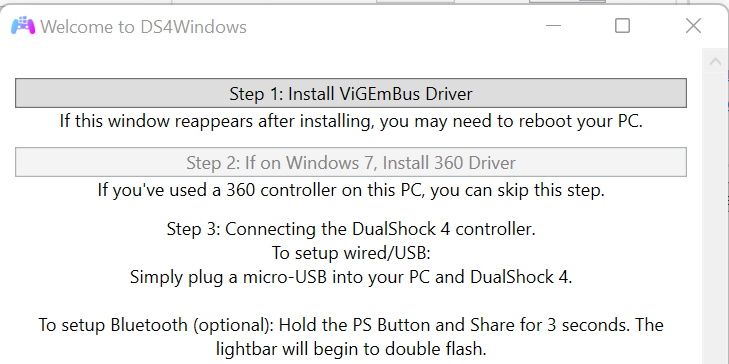
- Нажмите Install ViGEmBus Driver — это обязательный шаг, без ViGEmBus эмуляция работать не будет.
- Если вы на Windows 7, установите также 360 Driver (только для совместимости с очень старыми играми).
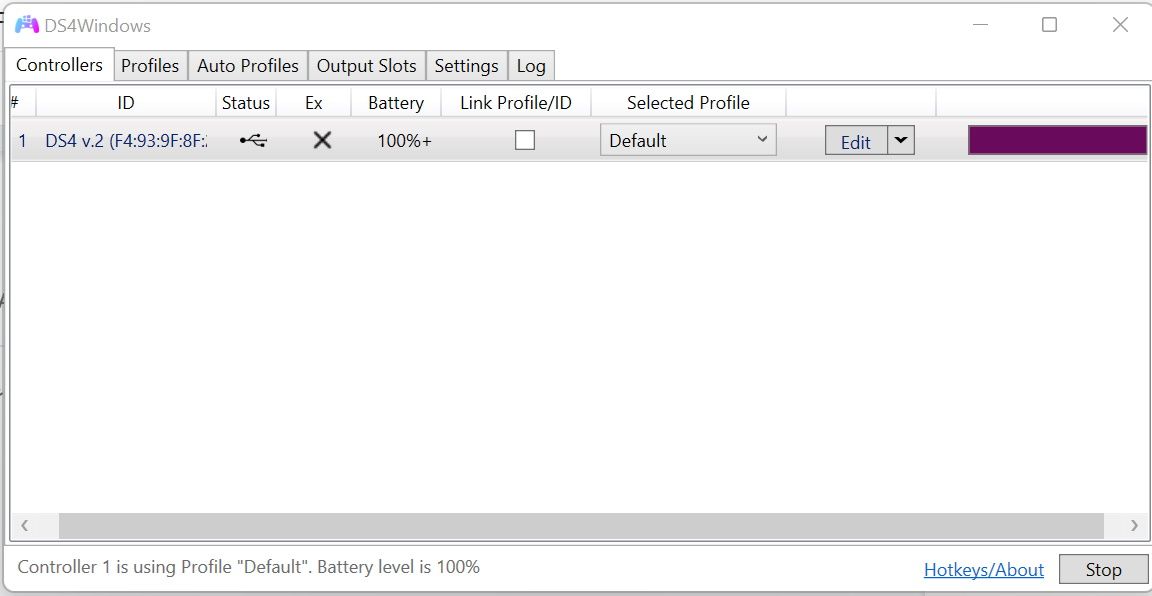
- Подключите контроллер и в приложении нажмите Finished, затем в правом нижнем углу — Start. Контроллер должен появиться в списке устройств.
Опционально (настоятельно рекомендуется):
- Install HidHide Driver — скрывает физический контроллер от других приложений, чтобы избежать двойного ввода (физического + эмулированного).
- Install FakerInput Driver — полезен в играх с античитом: предоставляет виртуальные устройства клавиатуры/мыши и относительную/абсолютную мышь для корректного переназначения.
Конфигурация профилей
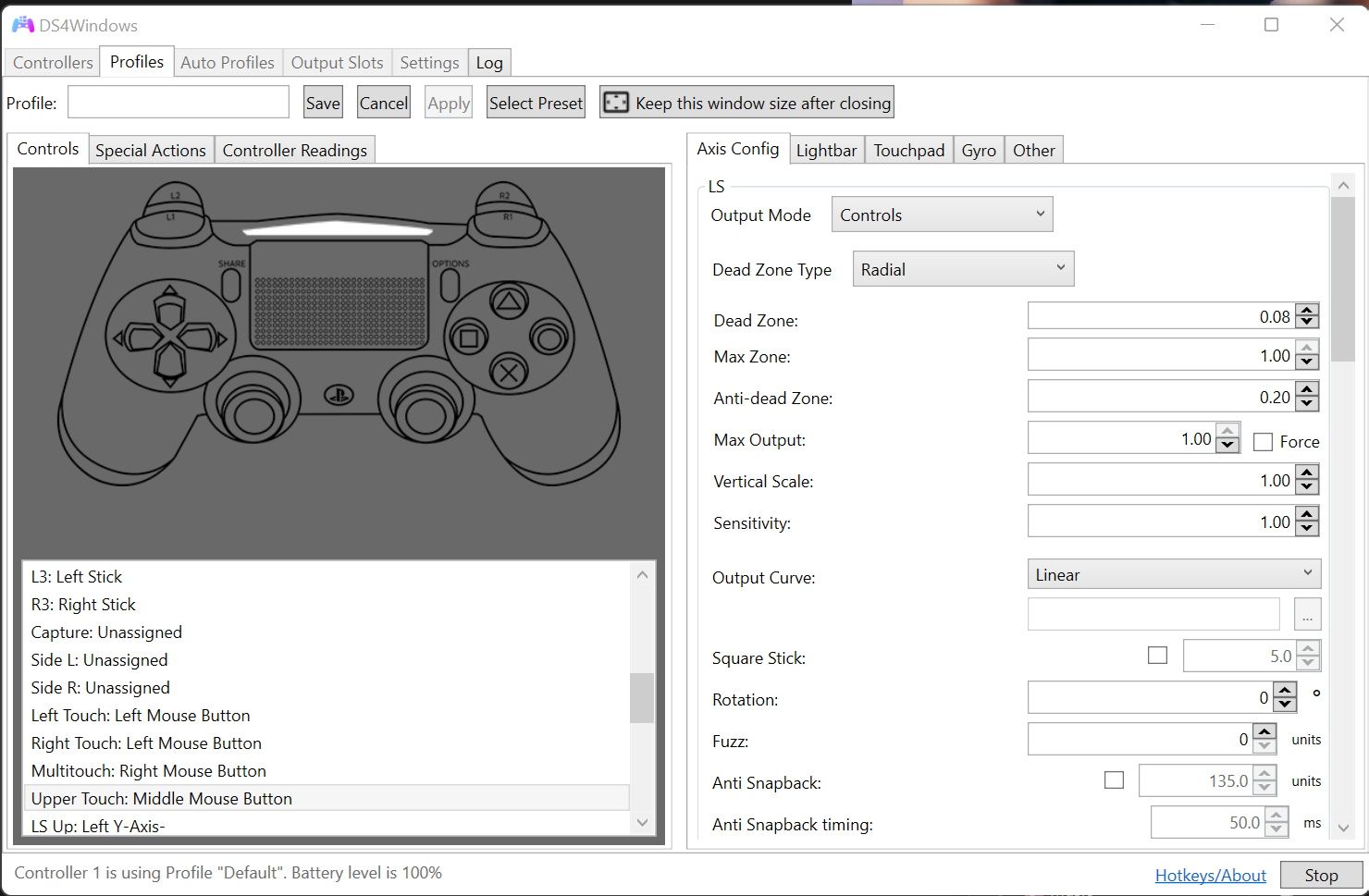
- Вкладка Profiles — создайте новый профиль или отредактируйте Default.
- Чтобы играть в игры без поддержки контроллеров, настройте профиль как маппер клавиатуры/мыши: назначьте кнопки и аналоги на клавиши и движения мыши.
- Сохраните профиль и выберите его в выпадающем списке Selected Profile.
- Проверьте в игре: если игра принимает XInput-контроллер, она должна работать сразу; если нет — используйте профиль с переназначением на клавиатуру.
Совет: создайте отдельные профили для разных жанров: гонки, файтинги, шутеры от первого лица с различными схемами мёртвых зон и чувствительности стиков.
Мини-методология: создание рабочего профиля за 6 шагов
- Подключите контроллер и убедитесь, что он виден в DS4Windows.
- Выберите «Создать профиль» и дайте понятное имя (например: FPS — мышь/клавиши).
- Назначьте основные кнопки: левый/правый триггер, крестовина, кнопки лица.
- Настройте мёртвые зоны стиков и ползунок чувствительности.
- Для шутеров назначьте правый стик на эмуляцию мыши (используйте FakerInput, если античит мешает).
- Сохраните профиль и протестируйте в игре. Включите HidHide, если замечаете двойной ввод.
Проверочный список для быстрого теста
Для игрока:
- Контроллер отображается в DS4Windows.
- ViGEmBus установлен и активен.
- Выбрана правильная «Selected Profile».
- В игре контроллер реагирует на входы.
Для администратора/техподдержки:
- Драйверы подписаны и установлены корректно.
- Bluetooth-адаптер видит DualShock/DualSense.
- HidHide скрывает физический контроллер от приложений.
- Для проблем с античитом пробовали FakerInput и тестировали в безопасной среде.
Когда DS4Windows может не сработать
- Игра использует нестандартный протокол ввода или собственную античит-систему, блокирующую виртуальные устройства.
- Контроллер подключён одновременно через несколько интерфейсов и система путает входы — включите HidHide.
- Устаревший Windows (например, XP) без поддержки необходимых драйверов.
- Неправильно установленные драйверы или блокировка установки политиками безопасности Windows.
Альтернативные подходы
- Steam Input: если вы запускаете игру через Steam, попробуйте встроенную поддержку контроллеров Steam — она может распознать DualShock/ DualSense и управлять профилями внутри клиента.
- reWASD: коммерческий инструмент с расширенными возможностями маппинга и настройками профессионального уровня.
- InputMapper / SCP Toolkit: старые проекты; SCP устарел, InputMapper развивался, но многие предпочитают DS4Windows за актуальность.
Советы по устранению неполадок
- Перезапустите DS4Windows с правами администратора.
- Отключите другие геймпад-драйверы, чтобы избежать конфликтов.
- Если Bluetooth нестабилен, используйте проводное подключение для теста.
- Обновите драйверы USB и Bluetooth адаптера в системе.
- Проверьте журнал DS4Windows для ошибок при загрузке ViGEmBus или HidHide.
Критерии приёмки
Профиль можно считать корректным, если достигнуты все пункты:
- Контроллер отображается как XInput-устройство.
- Все назначенные кнопки работают в целевой игре.
- Нет двойного ввода.
- Чувствительность стиков и мёртвые зоны настроены удобно для жанра.
Проблемы с безопасностью и античитом
Установка драйверов (ViGEmBus, HidHide, FakerInput) меняет поведение ввода в системе. Некоторые античит-системы могут реагировать на виртуальные устройства. Если игра имеет строгий античит, протестируйте настройки в офлайн-режиме и ознакомьтесь с правилами игры/платформы. FakerInput помогает в ситуациях с античитом, но не даёт гарантий и использовать его стоит осторожно.
Роль-based чек-листы
Игрок:
- Запустить DS4Windows и убедиться, что контроллер виден.
- Выбрать профиль и протестировать в меню игры.
- При неисправности — переключиться на проводное подключение.
Техподдержка:
- Проверить версии драйверов и журнал ошибок.
- Рekomендовать загрузку с официального репозитория.
- При необходимости — очистить конфликтующие драйверы и переустановить ViGEmBus.
Короткий список совместимости и ограничений
- Работает на Windows 10 и 11. Частично поддерживается на более старых версиях при установке 360 Driver.
- Игры с нативной поддержкой XInput работают «из коробки».
- Для игр без поддержки контроллера используйте профиль с маппингом на клавиатуру/мышь.
Заключение
DS4Windows — простой и мощный инструмент для тех, кто хочет использовать контроллеры PlayStation на ПК. С правильно установленными драйверами и корректно настроенными профилями вы сможете играть в старые и новые игры, даже если они не поддерживают DualShock или DualSense напрямую.
Ключевые рекомендации:
- Всегда сначала установить ViGEmBus.
- HidHide решает проблему двойного ввода.
- FakerInput помогает против ограничений античита, но требует осторожности.
Если хотите, я могу подготовить шаблон профиля для FPS/гонок/платформеров или пошаговую инструкцию по настройке Bluetooth-сопряжения для DualSense.

Похожие материалы

Несколько аккаунтов Skype: Multi Skype Launcher

Журнал для работы: повысить продуктивность

Персональные звуки уведомлений на Android

Скачивание шоу Hulu для офлайн‑просмотра

Microsoft Start: персонализированная новостная лента
