
Linux Terminal на Pixel — включение и возможности
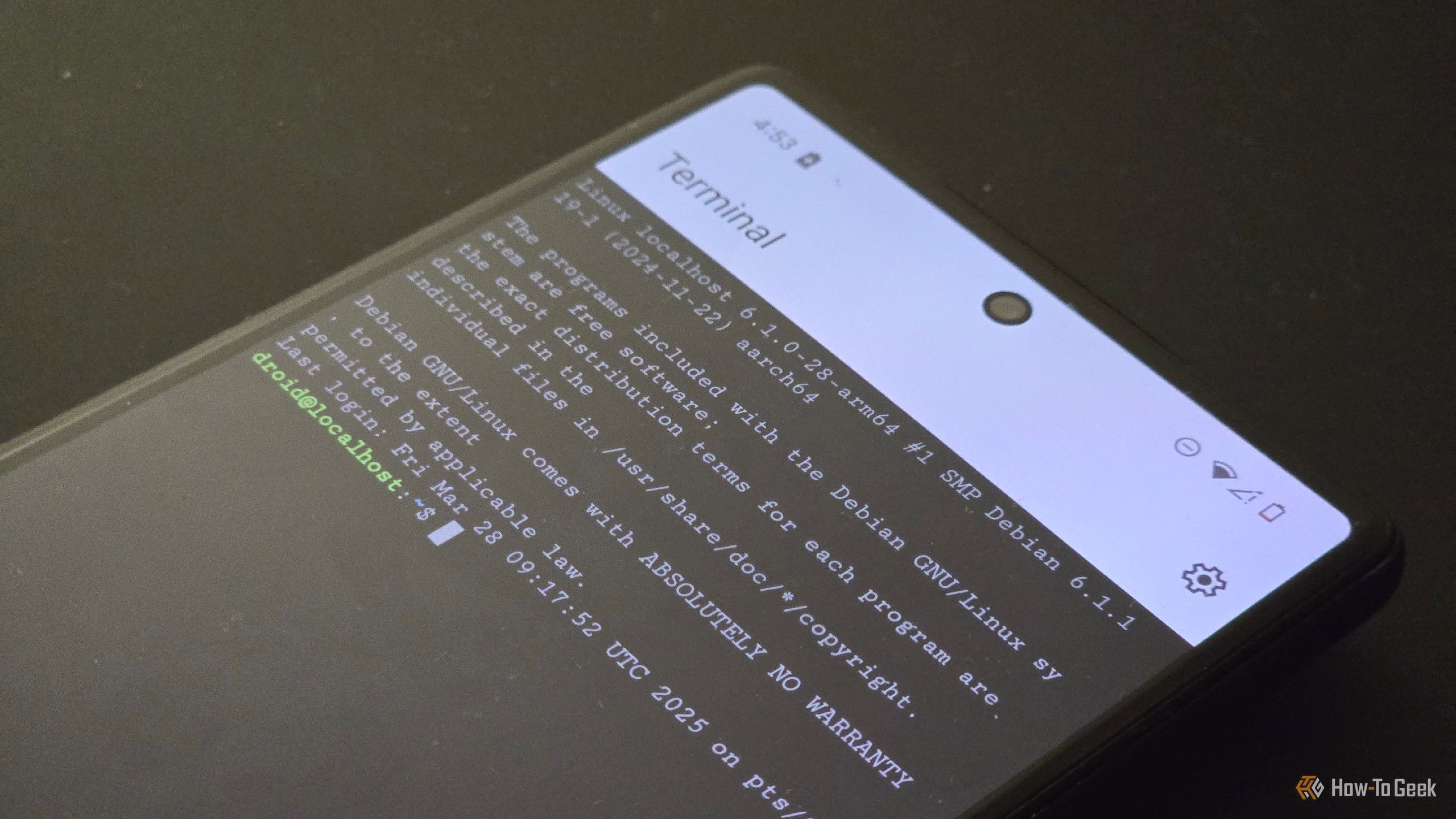
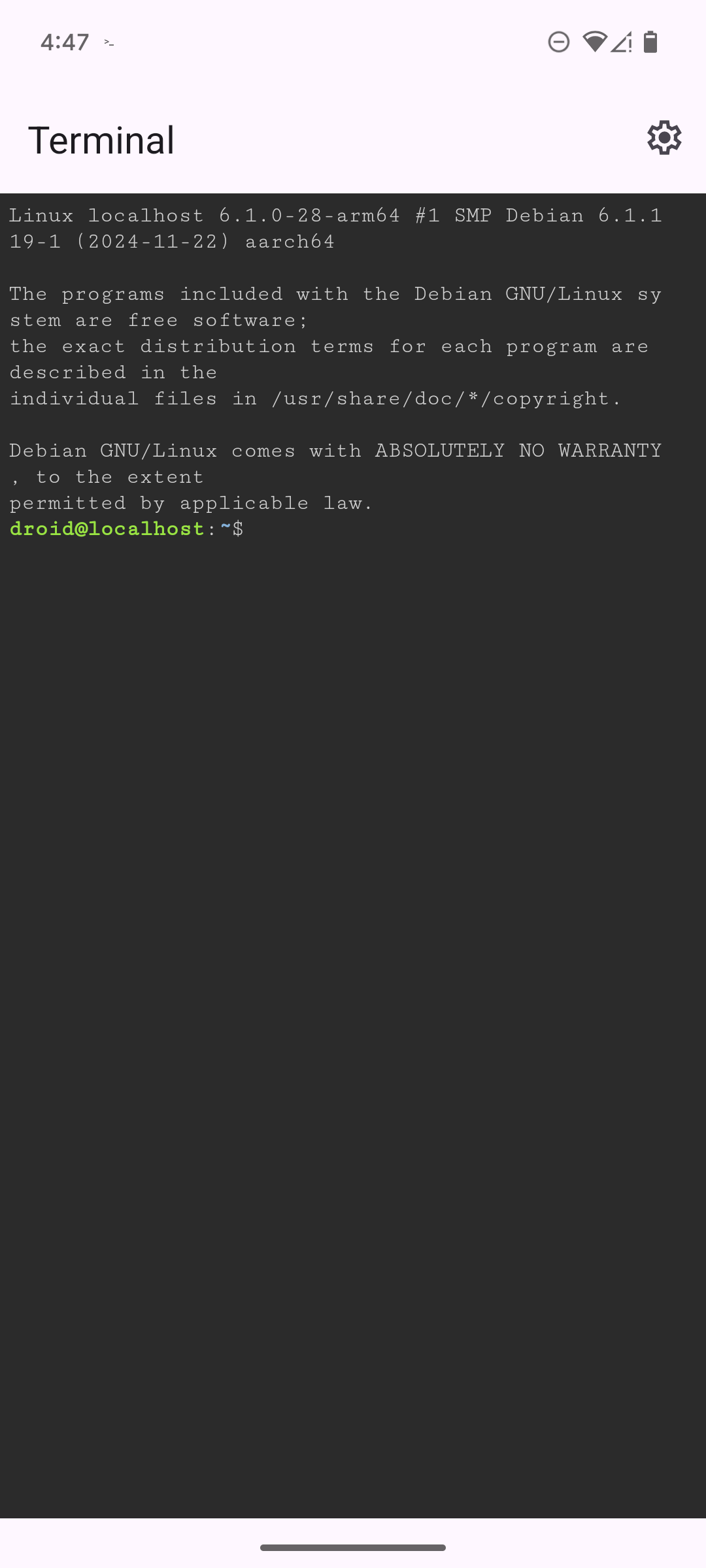
Linux Terminal теперь доступен на современных Pixel‑телефонах через параметры разработчика. Это полноценный терминал в Debian‑виртуальной машине: можно запускать текстовые утилиты, APT‑пакеты и администрировать серверы, но нет прямого доступа к файловой системе Android и пока не поддерживаются графические X/Wayland‑приложения.
Быстрые ссылки
Как включить Linux Terminal
Что может терминал
Что не может терминал
Кому подходит терминал на Pixel
Краткое описание
Linux Terminal — это приложение, которое запускает среду Debian внутри виртуальной машины на Android. Оно появилось в бета‑сборках Android 15 и с обновлением марта 2025 стало доступно на всех актуальных Pixel. Если вы знакомы с терминалом на Debian/Ubuntu или macOS, вы сразу начнёте узнавать знакомые команды и рабочие приёмы.
Важно: приложение работает в виртуальной машине и изолировано от основной Android‑файловой системы по умолчанию.
Как включить Linux Terminal
Откройте «Настройки» → «Система» → «Параметры для разработчиков». Если у вас ещё не включены параметры для разработчиков, активируйте их (нажмите несколько раз на номер сборки в разделе «О телефоне»).
В параметрах разработчика нажмите иконку поиска вверху и введите «terminal». Появится опция с описанием «(Experimental) Run Linux terminal on Android».
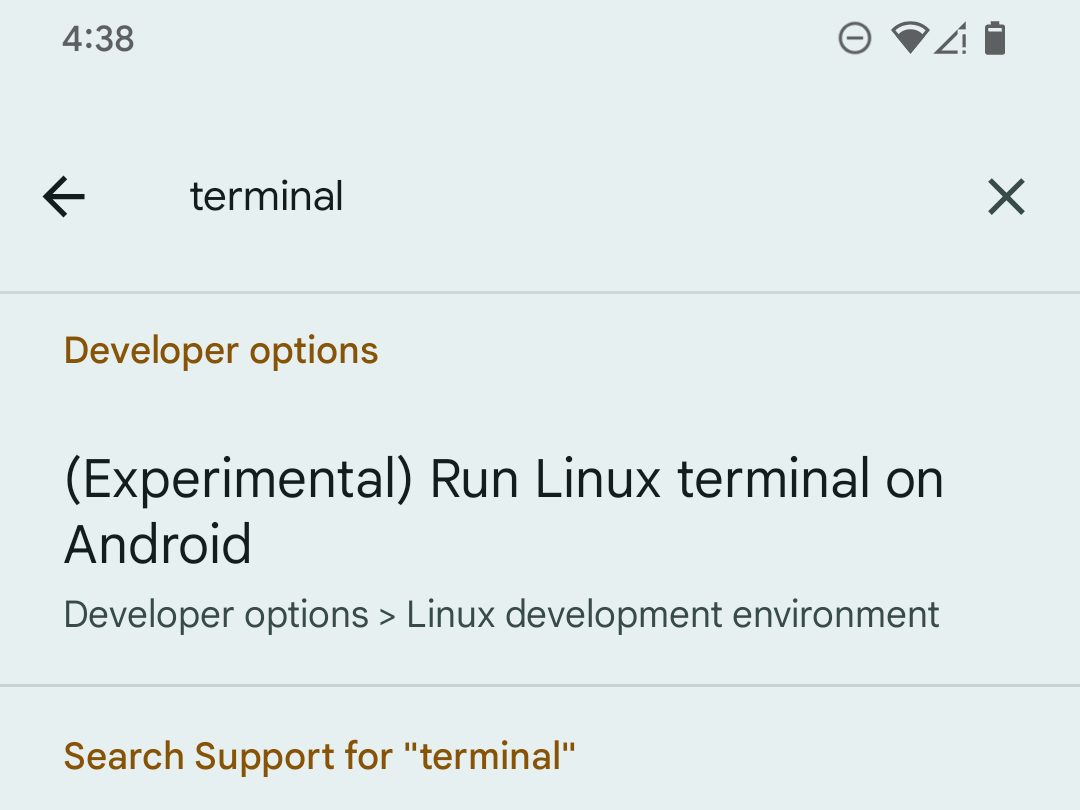
- Если не пользуетесь поиском, найдите вручную пункт с названием “Linux development environment” и переключите его в положение «вкл». Подсказки проведут вас дальше.
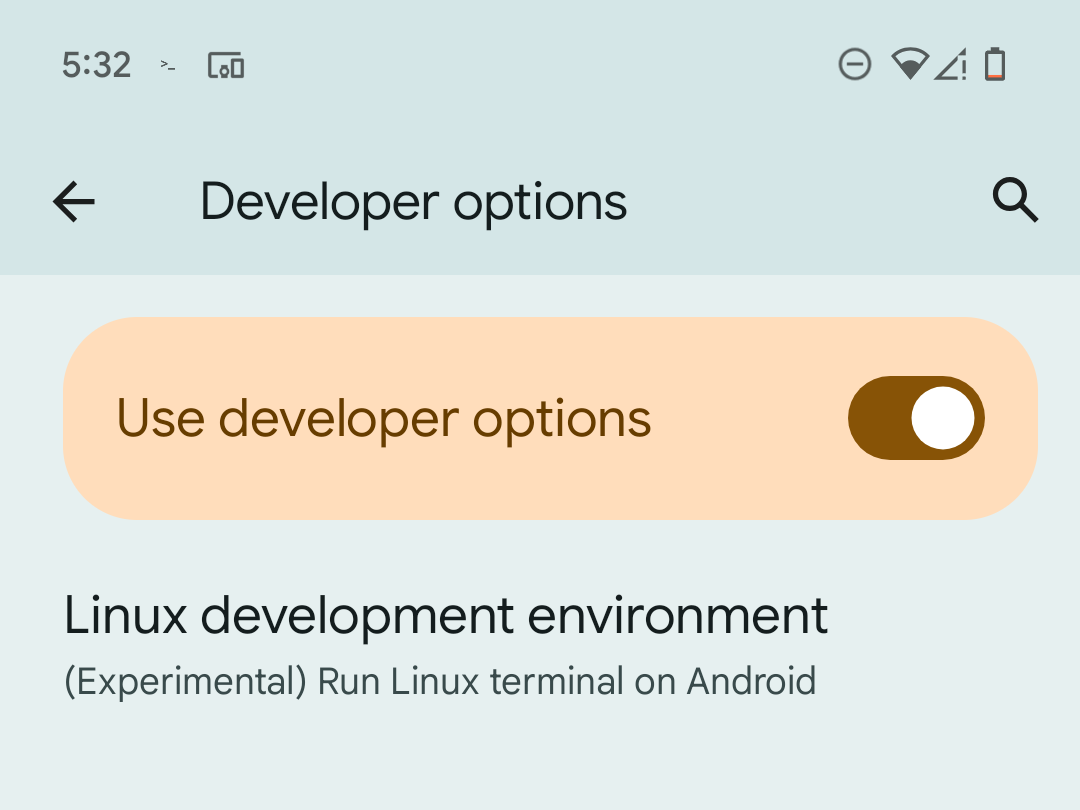
Система предложит загрузить образ. Объём загрузки превышает 500 МБ, поэтому рекомендуется подключиться к Wi‑Fi.
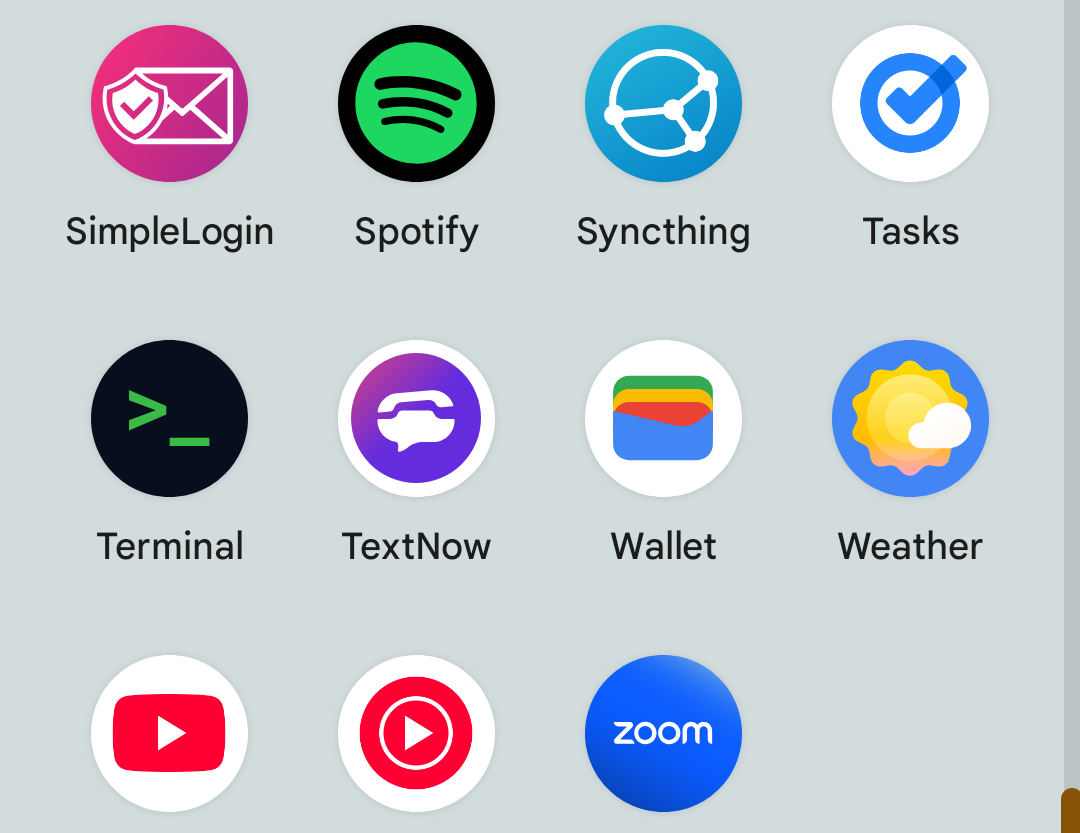
После установки иконка Linux Terminal появится в списке приложений.
- Чтобы удалить терминал и очистить все данные, вернитесь в параметры разработчика и отключите “Linux development environment” — это удалит образ и все файлы среды.
Важно: если вы отключаете опцию, данные терминала будут удалены без предупреждения, поэтому заранее скопируйте важные файлы наружу (scp, git push, облако).
Что может терминал
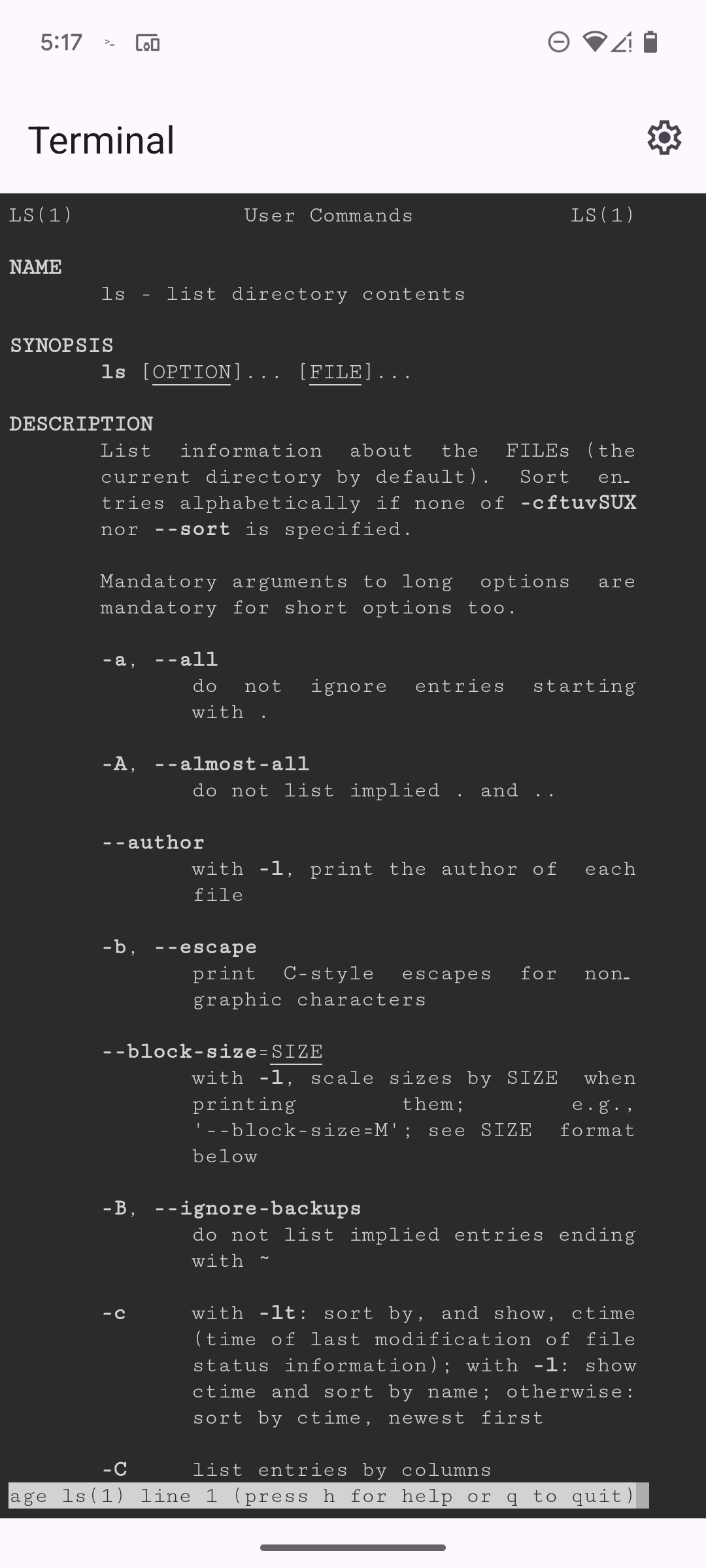
Терминал использует Debian, поэтому доступны стандартные пакеты и инструменты Debian: bash, nano, vim, ssh, curl, wget и менеджер пакетов APT (apt, apt-get). Типичные сценарии:
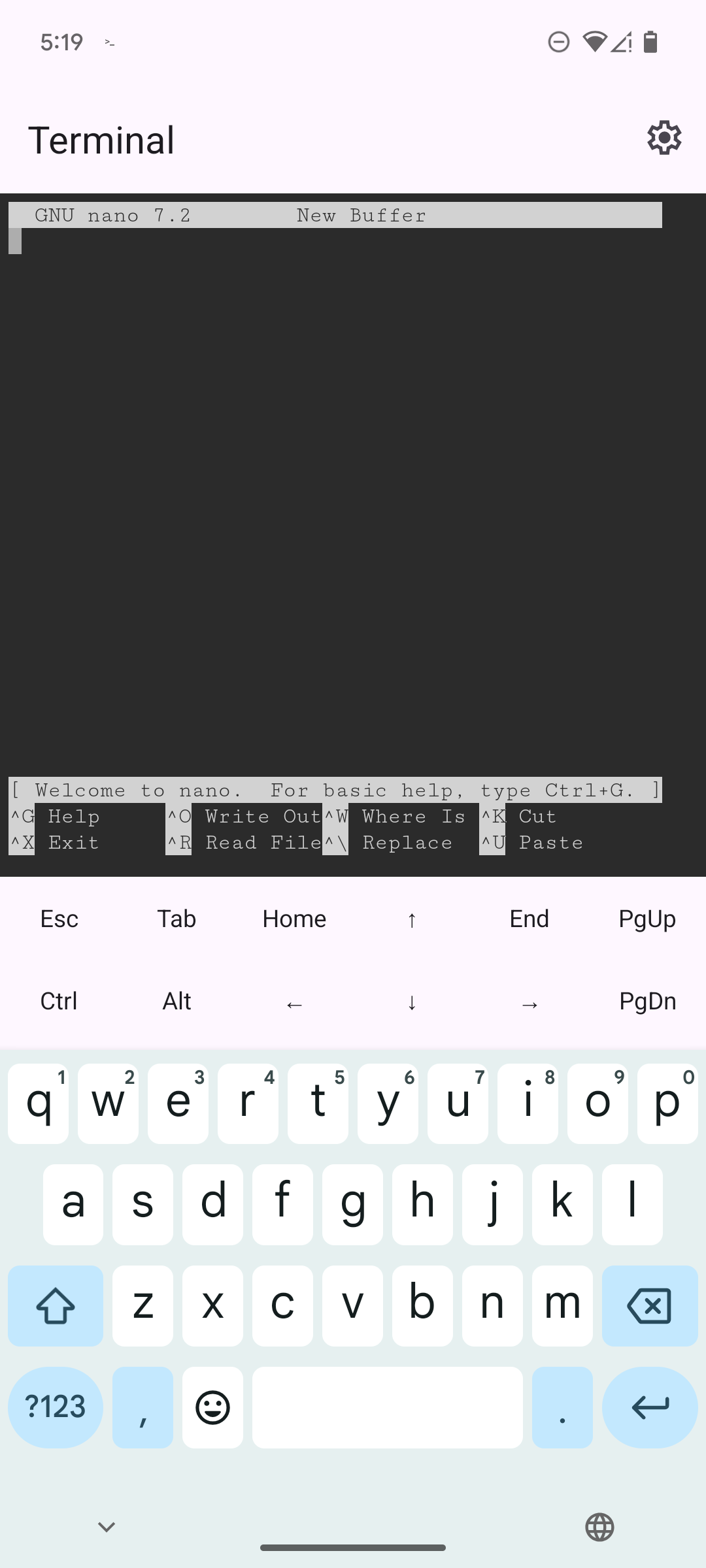
- Редактирование текстовых файлов через nano или vim.
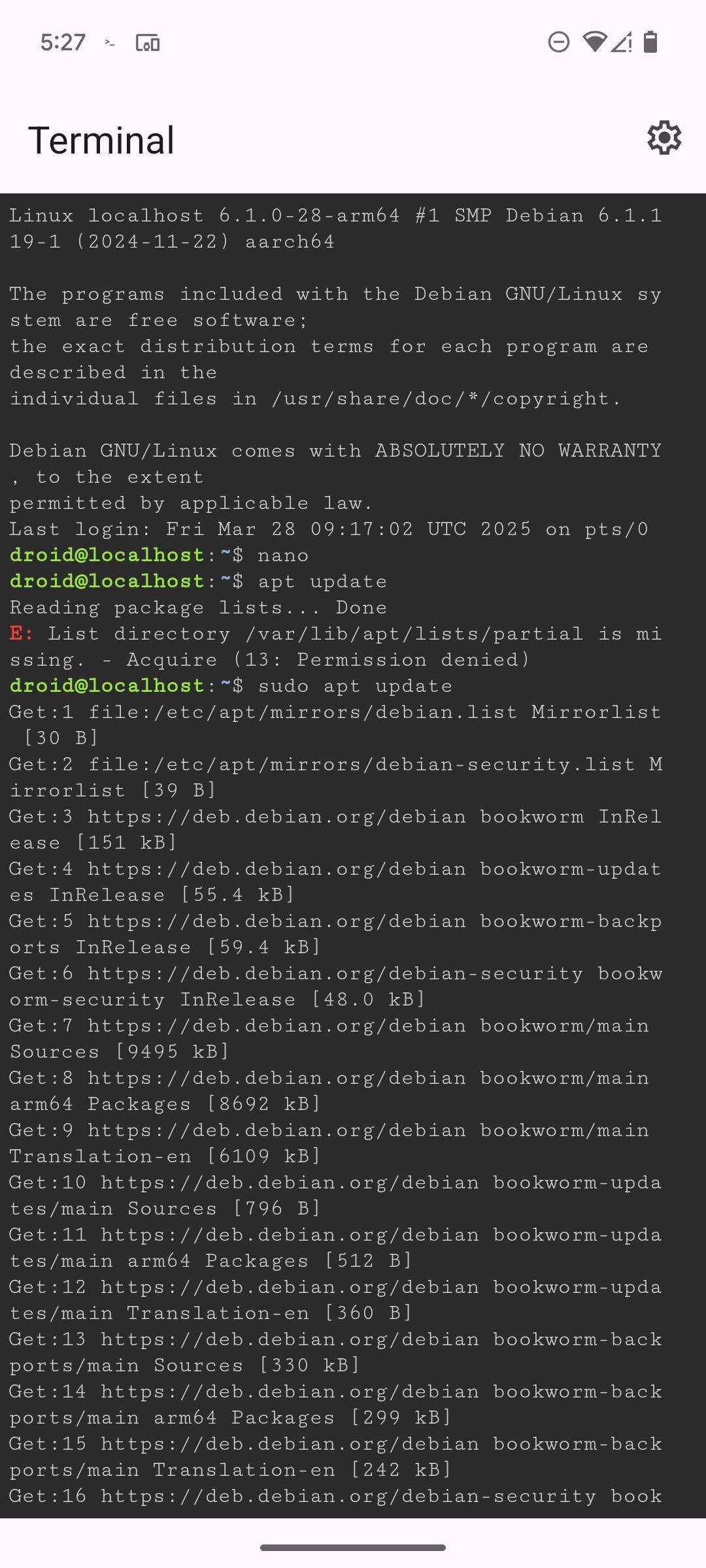
- Управление пакетами: sudo apt update и sudo apt install
. - SSH‑администрирование удалённых серверов: ssh user@host.
- Сетевые утилиты: ping, traceroute, netstat, ss, curl.
- Скрипты и автоматизация на bash, Python, Perl и других языках, доступных в репозиториях Debian.
При вводе текста в терминал над клавиатурой появляется дополнительная панель с кнопками: стрелки, Ctrl, Alt, Tab, Esc, Home, End, PgUp, PgDn — это важно для работы с полнофункциональными консольными приложениями (например, чтобы выйти из nano нужно нажать Ctrl+X).
Факто‑бокс
- Базовая система: Debian
- Менеджер пакетов: APT
- Размер загрузки: >500 МБ
- Изоляция: виртуальная машина
Что не может терминал
- Быстрый старт: терминал загружается внутри ВМ, поэтому запуск занимает секунды или десятки секунд в зависимости от телефона.
- Доступ к файлам Android: среда по умолчанию изолирована, команды вроде ls / не покажут вашу «Главную» папку в Android.
- Графические приложения пока не поддерживаются в стабильной версии. Демонстрации показывали, что разработчики тестировали портирование Doom и других GUI‑программ в экспериментальных сборках (возможно, появится поддержка в будущих версиях), но сейчас GUI‑приложения работают ограниченно или требуют дополнительной настройки.
Когда это не подходит
- Если вам нужен всегда‑готовый терминал, лучше использовать Termux — он стартует быстрее и интегрируется с Android‑файлами.
- Если нужно полнофункциональное настольное окружение с X/Wayland, текущая версия терминала не заменит полноценный Linux‑десктоп.
Кому подходит терминал на Pixel
- Техникам и администраторам, которым нужно быстро подключиться к серверам по SSH.
- Разработчикам, которым достаточно консольных утилит для отладки и тестов.
- Любителям и экспериментаторам, которые хотят использовать Debian‑среду и пробовать пакеты без риска повредить Android.
Ролевые чек‑листы
Для системного администратора:
- Установить и проверить ssh, настроить ключи.
- Проверить сеть: ping, ss, traceroute.
- Настроить безопасные перемещения данных: scp, rsync, git.
Для разработчика:
- Установить компилятор/интерпретатор (gcc, python3).
- Подготовить виртуальные окружения и менеджеры пакетов (pip, virtualenv).
- Подключить репозиторий, сделать быстрый билд или тест.
Для тестировщика UI/UX:
- Оценить задержку старта ВМ.
- Тестировать взаимодействие аппаратной клавиатуры и виртуальной строки инструментов.
Альтернативы и сравнение
- Termux: лёгкий, тесно интегрирован с Android, быстро запускается, но не даёт полноценной Debian‑среды из коробки (есть инструменты для установки пакетов и совместимости).
- UserLAnd / Andronix: решения для запуска окружения Linux на Android с разными уровнями интеграции и настройками.
- Полноценные дистрибутивы на телефоне (специальные прошивки): требуют много работы и не подходят большинству пользователей.
Краткая матрица выбора
- Нужен быстрый терминал и доступ к Android‑файлам → Termux
- Нужна чистая Debian‑среда и возможность откатить данные —> Linux Terminal на Pixel
- Нужен графический Linux‑десктоп → внешние решения или будущие версии терминала
Мини‑методология: быстрый рабочий цикл
- Включите Linux development environment и дождитесь загрузки ВМ.
- Выполните sudo apt update && sudo apt upgrade.
- Установите минимальные инструменты: sudo apt install nano git openssh-client.
- Настройте SSH‑ключи и сделайте первый push/pull.
- Перед выключением системы перенесите важные файлы наружу (git push или scp).
Критерии приёмки
- Терминал загружается и предлагает bash‑приглашение.
- Доступен apt и можно установить как минимум один пакет.
- Можно подключиться по SSH к внешнему серверу.
Риски и рекомендации по безопасности
- Среда работает в ВМ, но любые учётные данные внутри неё могут быть скомпрометированы, если вы установите вредоносные пакеты.
- Не храните приватные ключи и пароли в незашифрованном виде внутри гостевой системы дольше, чем нужно.
- Для чувствительных операций используйте ключи с паролем и храните их вне ВМ (например, в менеджере паролей на Android или в аппаратном токене).
Приватность и соответствие требованиям
Среда по умолчанию изолирована от Android, поэтому гораздо проще удалить и очистить данные, отключив опцию в параметрах разработчика. Это полезно с точки зрения соответствия требованиям конфиденциальности: вы можете быстро удалить всю гостевую систему.
Когда это не сработает и обходные пути
- Нужен постоянный фоновый демон или сервис, который должен выполняться постоянно — ВМ останавливается и не гарантирует постоянную работу фоновых задач. Решение: используйте удалённые серверы или облачные контейнеры.
- Нужен доступ к Android‑фотографиям или мессенджерам — терминал не даёт прямого доступа. Решение: использовать Termux и разрешения на доступ к файлам, либо выгружать данные вручную через обмен файлами.
1‑строчный глоссарий
- ВМ: виртуальная машина — изолированная гостевая среда для запуска ОС.
- APT: менеджер пакетов Debian для установки и обновления программ.
- SSH: протокол для удалённого доступа к терминалу сервера.
Часто задаваемые вопросы
Можно ли запускать графические Linux‑приложения?
На момент выхода стабильной версии графический вывод не поддерживается для большинства приложений. В экспериментальных сборках демонстрировались примеры, но это нестабильно.
Терминал имеет доступ к моей основной файловой системе Android?
Нет, по умолчанию среда изолирована. Для обмена файлами используйте сетевые методы (scp, git) или экспортируйте данные в облако.
Можно ли перенести установленные пакеты и конфигурации на другой телефон?
Да: сделайте бэкап конфигураций и репозиториев (git, tar архивы) и восстановите их в новой установке. Полный экспорт ВМ‑образа напрямую не поддерживается пользователем.
Итог
Linux Terminal на Pixel — это удобный способ запустить знакомую Debian‑среду прямо на телефоне. Это не замена настольному Linux и не универсальный доступ к файлам Android, но отличная опция для администрирования, быстрого тестирования и экспериментов. Если вам нужен быстрый и интегрированный терминал — рассмотрите Termux; если хочется «чистой» Debian‑среды, попробуйте встроенный Linux Terminal и оцените, какие рабочие задачи можно решать на ходу.

Похожие материалы

Несколько аккаунтов Skype: Multi Skype Launcher

Журнал для работы: повысить продуктивность

Персональные звуки уведомлений на Android

Скачивание шоу Hulu для офлайн‑просмотра

Microsoft Start: персонализированная новостная лента
