
Управление Roku с телефона
Зачем это нужно
Roku поставляется с физическим пультом, но его легко потерять. Приложение на телефоне служит полноценной заменой: те же кнопки, голосовой поиск, приватное прослушивание через наушники и быстрый запуск каналов. Кратко — быстрее, гибче и удобнее для повседневного использования.
Важно: официальное приложение управляет приставкой только по локальной сети — телефон и Roku должны быть в одной Wi‑Fi сети.
Что потребуется
- Смартфон или планшет с iOS или Android
- Официальное приложение Roku (бесплатно в App Store и Google Play)
- Roku‑приставка или телевизор с Roku, включённые в ту же сеть Wi‑Fi
- По желанию: аккаунт Roku (не обязателен, но нужен для списка «Сохранённое» и просмотра канала Roku)
Пошаговая инструкция
- Установите приложение Roku и откройте его.
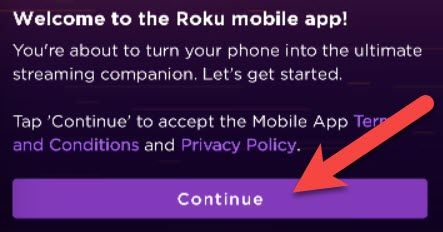
- Примите условия и политику конфиденциальности, чтобы продолжить.
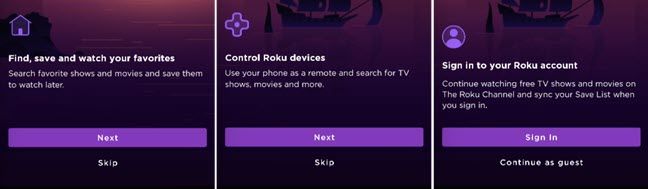
- При первом запуске приложение покажет возможности — сохранение для просмотра позже, управление приставкой и предложение войти в аккаунт. Можно выбрать «Продолжить как гость», но с аккаунтом доступно больше функций.
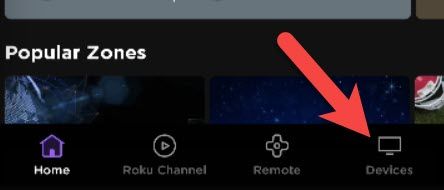
- Перейдите на вкладку «Устройства» внизу экрана — приложение автоматически просканирует сеть.
- Когда ваша приставка появится в списке, тапните по её названию, чтобы подключиться.
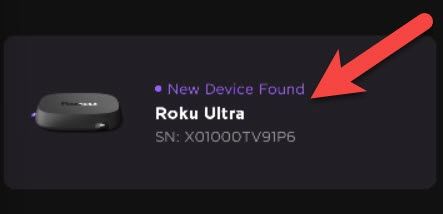
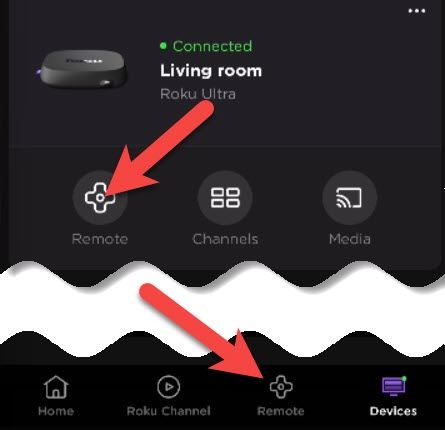
- Откройте вкладку «Пульт» или нажмите кнопку «Пульт», чтобы получить интерфейс дистанционного управления.
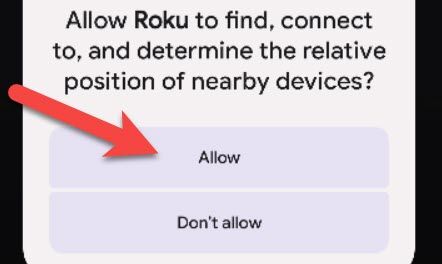
- При первом подключении приложение может запросить разрешение на поиск близлежащих устройств — подтвердите, чтобы связь установилась.
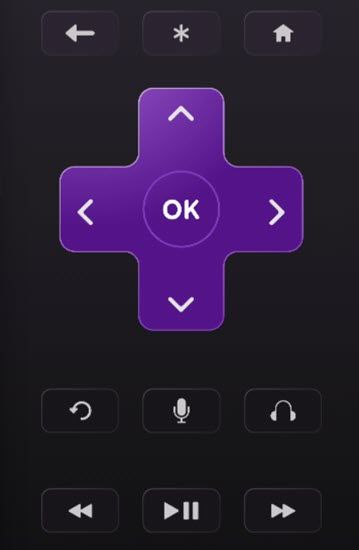
- На экране «Пульт» доступны все стандартные кнопки физического пульта, а также дополнительный функционал: микрофон для голосового поиска и значок наушников для приватного прослушивания.
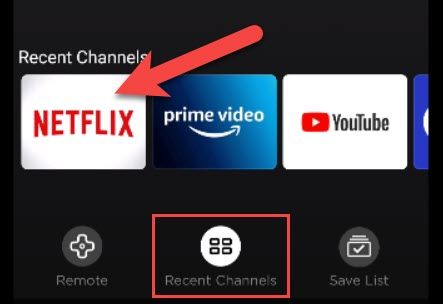
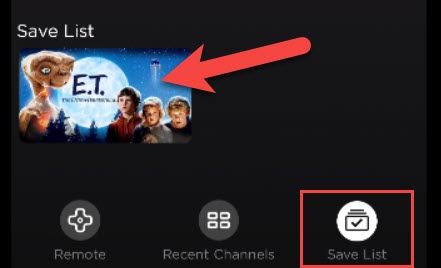
- Чтобы быстро запустить канал, используйте кнопку «Недавние каналы» или вкладку «Сохранённое», если вы вошли в аккаунт — оттуда можно напрямую начать просмотр на приставке.
Полезные советы и трюки
- Приватное прослушивание: подключите наушники к телефону и нажмите значок наушников — звук будет идти в наушники, а телевизор выключится. Отлично для ночного просмотра.
- Голосовой ввод: коснитесь микрофона и говорите название шоу или команду («Поиск фильма „Интерстеллар“»).
- Быстрый запуск каналов: используйте «Недавние каналы», чтобы не листать домашний экран приставки.
- Сохранённое: если вы вошли в аккаунт Roku, удобно собирать контент в список для просмотра с любой приставки.
Что делать, если приложение не находит приставку
- Проверьте, что телефон и Roku подключены к одной и той же Wi‑Fi сети (не к гостевой сети).
- Выключите VPN на телефоне — он может помешать локальному обнаружению.
- Перезагрузите роутер и/или приставку.
- Убедитесь, что в настройках роутера не включён изоляция клиентов Wi‑Fi (Client Isolation). Она блокирует связь между устройствами в сети.
- Обновите приложение Roku и прошивку приставки до последних версий.
Когда управление с телефона не подойдёт (контрпример)
- Если у вас нет Wi‑Fi или приставка и телефон находятся в разных подсетях, приложение не сможет подключиться.
- Если вы предпочитаете физические кнопки (например, при использовании пульта с подсветкой или при низком заряде телефона).
Альтернативные подходы
- Использовать универсальные пульты с поддержкой Roku (иногда удобны, если нужно управлять несколькими устройствами).
- HDMI‑CEC: многие телевизоры позволяют управлять приставкой через пульт телевизора — это не заменяет приложение, но может помочь в простых сценариях.
- Сторонние приложения: есть альтернативы, но официальный клиент гарантирует совместимость и безопасность.
Безопасность и приватность
- Приложение использует локальную сеть для управления приставкой; данные аккаунта нужны только для облачных функций (список «Сохранённое», покупка/подписки).
- Если вы заботитесь о приватности, можно работать без входа в аккаунт, но тогда некоторые функции недоступны.
Критерии приёмки
- Приложение установлено и запущено на телефоне.
- Телефон и приставка в одной Wi‑Fi сети и видят друг друга.
- Вкладка «Пульт» отображает все основные кнопки и откликается на нажатия.
- Голосовой поиск и приватное прослушивание работают при необходимости.
Роль‑ориентированные чек‑листы
- Новичок: установить приложение → открыть «Устройства» → выбрать приставку → открыть «Пульт». Проверить звук в наушниках.
- Техподдержка: проверить сеть → отключить VPN → проверить изоляцию Wi‑Fi → обновить прошивки.
Краткая сводка
Приложение Roku превращает смартфон в полноценный пульт управления приставкой: те же кнопки, голосовой поиск, приватное прослушивание и быстрый запуск каналов. Это простой и быстрый способ управлять просмотром, особенно если физический пульт потерян или разряжен.
Важно: сохраняйте телефон и приставку в одной сети Wi‑Fi и держите приложение обновлённым.
Ссылки по теме: Как спарить пульт Roku; Как получить максимум от Roku — шесть советов.
Глоссарий: Roku — платформа и набор устройств для потокового видео; приватное прослушивание — функция, которая перенаправляет звук в наушники через телефон.

Похожие материалы

Несколько аккаунтов Skype: Multi Skype Launcher

Журнал для работы: повысить продуктивность

Персональные звуки уведомлений на Android

Скачивание шоу Hulu для офлайн‑просмотра

Microsoft Start: персонализированная новостная лента
