
Как использовать телефон как пульт для Spotify
Кратко
Вы можете управлять воспроизведением Spotify на компьютере или умной колонке прямо с телефона. Нужны приложение Spotify на телефоне и та же Wi‑Fi сеть — дальше вы выбираете устройство в приложении и управляете треками, плейлистами и уровнем громкости.
Что потребуется для пульта Spotify
- Телефон на iOS, Android или Windows с установленным мобильным приложением Spotify.
- Устройство для воспроизведения: компьютер (веб‑плеер или десктоп‑приложение) или умная колонка/медиаплеер (Chromecast, Google Home, Amazon Echo и т. п.).
- Подключение к одной и той же Wi‑Fi сети для всех устройств.
Быстрый план действий
- Откройте Spotify на телефоне и убедитесь, что телефон и устройство для воспроизведения находятся в одной Wi‑Fi сети.
- Запустите любую песню на телефоне.
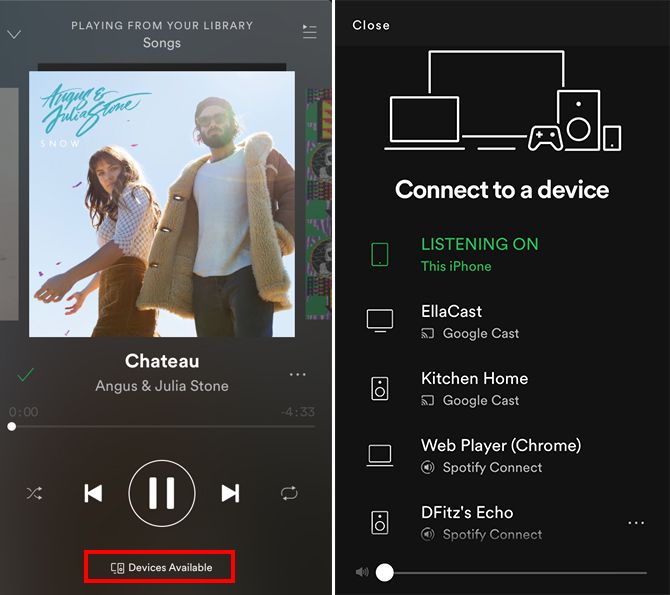
- Если появится уведомление о доступном устройстве для трансляции, выберите его. Если уведомление не появилось, откройте экран «Сейчас воспроизводится» и нажмите значок «Доступные устройства», затем выберите устройство для прослушивания.
На телефоне вы можете переходить по плейлистам, альбомам и результатам поиска и запускать любой трек как с пульта. Можно перематывать внутри трека, переключать песни и регулировать громкость.
Как начать с компьютера
- Откройте Spotify на компьютере (веб‑версия или десктоп‑приложение) и на телефоне.
- Войдите в один и тот же аккаунт Spotify на обоих устройствах.
- Убедитесь, что оба устройства подключены к одной Wi‑Fi сети.
- Воспроизведите трек на компьютере. На телефоне появится экран или уведомление о том, где сейчас играет музыка — выберите управление этим воспроизведением.
Вы по‑прежнему сможете принимать и совершать телефонные звонки без остановки воспроизведения.
Практические советы и локализация интерфейса
- В приложении Spotify название кнопки может отличаться локализацией. Ищите пункты вроде «Доступные устройства», «Подключиться к устройству» или значок динамика с волнами.
- Для AirPlay на устройствах Apple используйте стандартное меню AirPlay вместо Spotify Connect.
- При использовании колонок с голосовым управлением можно также отдавать команды голосом («Hey Google, включи Spotify»), но это требует настройки в соответствующем приложении колонки.
Альтернативные подходы
- Bluetooth: прямое подключение телефона к колонке. Работает без Wi‑Fi, но звук идёт только с телефона, а не с аккаунта Spotify на другом устройстве.
- AirPlay (iOS/macOS): лучше для экосистемы Apple и не требует Spotify Connect.
- Плагин/скрипт для медиасервера: в сложных сетях можно настроить трансляцию через локальный сервер, но это требует навыков IT.
Когда способ может не сработать
- Устройства находятся в разных сетях (гостевая сеть, VPN, разные под‑сети).
- Разные аккаунты Spotify на телефоне и на проигрывающем устройстве.
- Ограничения производителя устройства (некоторые колонки не поддерживают Spotify Connect).
Проверка и устранение неполадок
- Проверьте, что все устройства в одной Wi‑Fi сети и имеют доступ в интернет.
- Перезапустите приложение Spotify на телефоне и компьютере.
- Перезагрузите роутер или колонку, если соединение нестабильно.
- Выйдите и снова войдите в аккаунт Spotify на всех устройствах.
- Отключите VPN и прокси, они часто мешают обнаружению устройств.
Важно: если устройство подключается по Bluetooth, оно не будет отображаться в списке Spotify Connect.
Мини‑чеклист перед трансляцией
- Телефон с приложением Spotify подключён к Wi‑Fi
- Проигрывающее устройство в той же сети
- Один и тот же аккаунт Spotify на всех устройствах
- Приложение обновлено до последней версии
Пример сценариев использования (ролевая разбивка)
- Для гостя: подключитесь к гостевой сети и управляйте треками через свой телефон, только если хозяин разрешил подключение.
- Для хозяина сети: включите гостевой доступ, проверьте настройки безопасности роутера.
- Для администратора: проверьте межсетевые правила, mDNS/UPnP и блокировку портов между сегментами сети.
Модель принятия решения (flowchart)
flowchart TD
  A[Хочу управлять Spotify] --> B{Телефон и устройство в одной сети?}
  B -- Да --> C{Одинаковый аккаунт?}
  B -- Нет --> D[Подключитесь к одной Wi-Fi сети]
  C -- Да --> E[Выберите устройство в Spotify и управляйте]
  C -- Нет --> F[Войдите в один аккаунт на обоих устройствах]
  F --> E
Критерии приёмки
- Телефон отображает доступные устройства в приложении Spotify.
- Управление воспроизведением (плей/пауза, переключение треков, регуляция громкости) работает без задержек.
- Звонки не прерывают воспроизведение на устройстве.
Глоссарий (одна строка)
- Spotify Connect — встроенная функция Spotify для управления воспроизведением на удалённых устройствах.
- AirPlay — протокол Apple для трансляции аудио/видео по сети.
- Bluetooth — беспроводной протокол для передачи аудио напрямую между устройствами.
Часто задаваемые вопросы
Можно ли использовать телефон как пульт без Wi‑Fi?
Да, можно через Bluetooth, но тогда управление ограничено и музыка воспроизводится напрямую с телефона.
Почему устройство не отображается в списке доступных устройств?
Чаще всего это из‑за разных сетей, VPN, или из‑за того, что приложение/устройство устарело.
Будет ли воспроизведение работать, если у меня бесплатный аккаунт Spotify?
Да, возможность управления устройствами доступна и для бесплатных аккаунтов, но в бесплатной версии могут быть ограничения в перемотке и выборе треков.
Итог
Использование телефона как пульта для Spotify — удобный способ контролировать музыку в доме. Главное — тот же аккаунт и одна Wi‑Fi сеть. При проблемах проверьте сеть, версии приложений и настройки безопасности роутера.
Important: если вы управляете устройством, которое не ваше, уточните у владельца права на подключение.

Похожие материалы

Несколько аккаунтов Skype: Multi Skype Launcher

Журнал для работы: повысить продуктивность

Персональные звуки уведомлений на Android

Скачивание шоу Hulu для офлайн‑просмотра

Microsoft Start: персонализированная новостная лента
