
Как использовать телефон как клавиатуру для Xbox
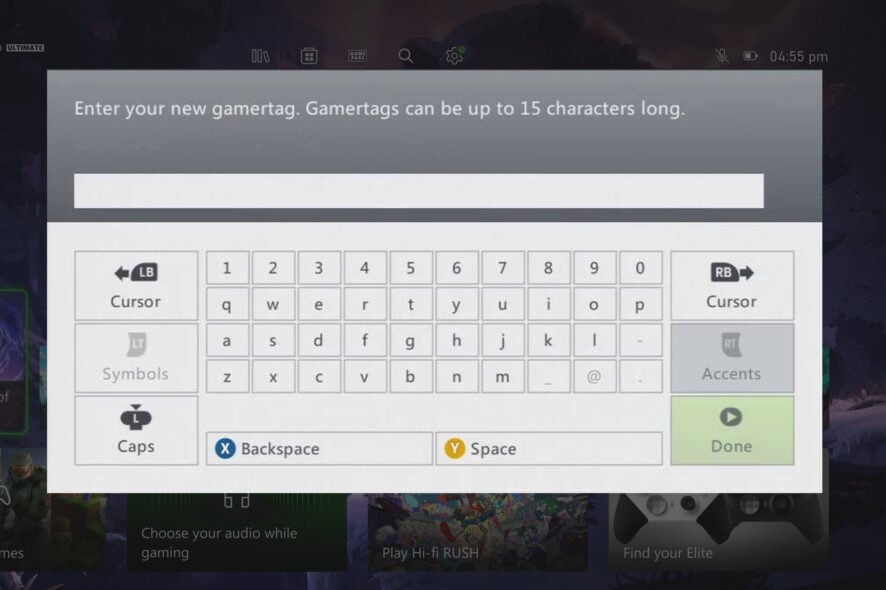
Что делает эта функция и зачем её использовать
Коротко: мобильное приложение Xbox предоставляет удалённый доступ и виртуальную клавиатуру. Ввод на телефоне обычно быстрее и точнее, чем на экранной клавиатуре консоли. Это полезно для переписки, ввода паролей, поиска в играх и при создании сообщений в группах.
Определение термина: виртуальная клавиатура — программный интерфейс для ввода текста на другом устройстве через приложение или удалённое подключение.
Как использовать приложение Xbox для ввода с телефона
Настройка на консоли
- Включите Xbox и нажмите кнопку View на контроллере, чтобы открыть меню Параметры.
- Перейдите в Settings и выберите Controller.
- Нажмите Text Chat и назначьте кнопку контроллера для вызова текстового чата.
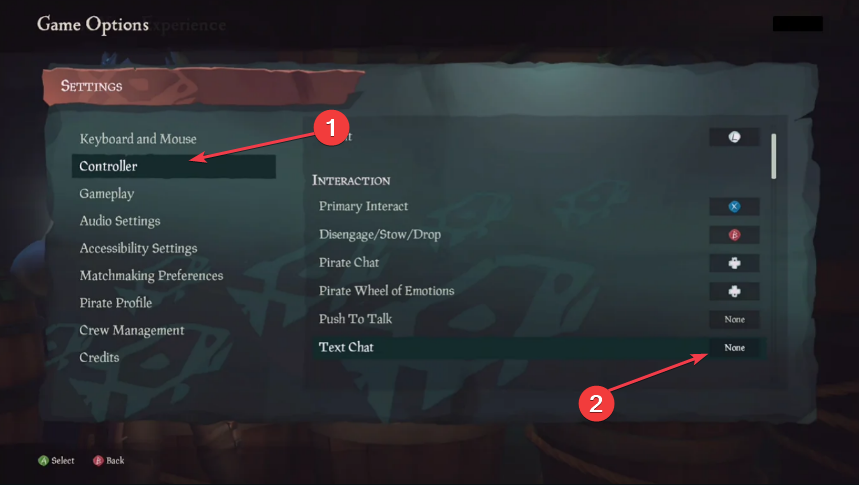
- Вернитесь в меню и оставьте консоль включённой.
Настройка на телефоне
- Скачайте приложение Xbox из магазина приложений и откройте его.
- Нажмите на иконку консоли в левом верхнем углу экрана приложения.
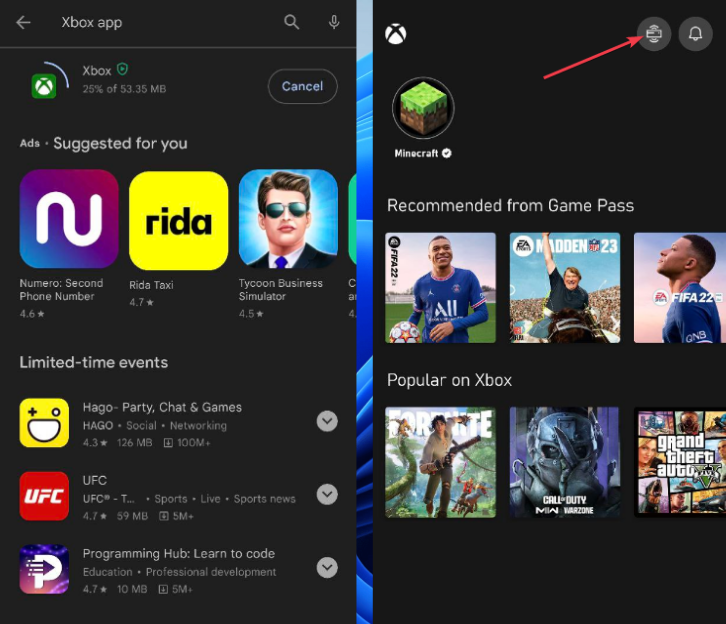
- Нажмите кнопку Connect чтобы связать приложение с консолью. Можно включить автоподключение.
- После связывания нажмите назначенную кнопку текстового чата на контроллере — на телефоне откроется поле ввода.
Совет: телефон не должен переходить в режим сна с потухшим экраном, а приложение Xbox должно быть на переднем плане для установления соединения.
Частые проблемы и как их решать
Важно: не используйте сторонние подозрительные приложения для управления консолью — они могут нарушить безопасность аккаунта.
Проверка соединения
- Убедитесь, что и консоль, и телефон в одной сети Wi‑Fi или что вы подключены через интернет с включённым удалённым доступом в настройках консоли.
- Если приложение не видит консоль, перезапустите приложение и/или консоль.
Проблемы с вводом
- Телефон уйдёт в спящий режим — поднимите экран и откройте приложение снова.
- Текст не отправляется — проверьте права приложения и статус аккаунта Xbox Live.
Совместимость и ограничения
- Функция работает через официальное приложение Xbox. Поддержка зависит от версии iOS/Android и прошивки консоли.
- Приложение не заменяет полноразмерную физическую клавиатуру для игр — оно оптимально для короткого текста.
Когда этот способ не подойдёт и альтернативы
Когда не подходит
- Нужен низкий latency для чата в реальном времени во время соревновательной игры.
- Нужна специализированная раскладка или макросы, которые поддерживает только физическая клавиатура.
Альтернативы
- Подключение Bluetooth-клавиатуры напрямую к Xbox (если модель поддерживает). Это даёт более стабильный ввод и специальные клавиши.
- USB‑клавиатура через USB‑порт консоли — простое и надёжное решение.
- Приложения и сервисы удалённого доступа третьих сторон — использовать только проверенные решения и учитывать риски безопасности.
Быстрая инструкция для разных ролей
Для игрока
- Назначьте кнопку Text Chat, подключите приложение и используйте телефон для ввода сообщений в игре.
Для родителя
- Настройте автоподключение, чтобы ребёнку было проще вводить сообщения под вашим контролем.
Для администратора сети
- Убедитесь, что порты и правила сетевого доступа не блокируют связь приложения Xbox с консолью.
Мини‑план действий (SOP)
- Включить консоль и открыть Controller → Text Chat.
- Назначить удобную кнопку на контроллере.
- Установить приложение Xbox на телефон.
- Открыть приложение → иконка консоли → Connect.
- Нажать назначенную кнопку на контроллере и ввести текст на телефоне.
- Проверить отправку сообщения и закрыть соединение при необходимости.
Модель принятия решений и быстрые эвристики
- Если вам нужен разовый быстрый ввод — используйте телефон через приложение.
- Если вы вводите много текста регулярно — рассмотрите физическую клавиатуру по USB или Bluetooth.
- Проблемы со связью? Проверьте, находятся ли устройства в одной сети и не в спящем режиме.
Визуальная схема принятия решения
flowchart TD
  A[Нужно вводить текст?] -->|Редко / немного| B[Использовать телефон]
  A -->|Много текста / макросы| C[Физическая клавиатура]
  B --> D{Соединение работает?}
  D -->|Да| E[Печатать на телефоне]
  D -->|Нет| F[Перезагрузить приложение/консоль]
  F --> D
Критерии приёмки
- Телефон устанавливает соединение с консолью и открывается поле ввода после нажания назначенной кнопки.
- Сообщение отправляется и отображается в чате консоли.
- Входящие и исходящие сообщения синхронизируются между телефоном и консолью без значимой задержки.
Чеклист тестирования
- Приложение Xbox успешно находит консоль.
- Текстовый чат открывается при нажатии назначенной кнопки.
- Текст вводится и отправляется корректно.
- Связь сохраняется при кратковременном переключении приложений на телефоне.
Вопросы и ответы
Q: Можно ли использовать телефон вместо контроллера для игры?
A: Нет, приложение даёт виртуальную клавиатуру и удалённый доступ, но полноценная игра через телефон ограничена в функционале и удобстве.
Q: Нужно ли подключать телефон и консоль к одной Wi‑Fi сети?
A: Рекомендуется, но автоподключение по интернету также возможно при правильной настройке удалённого доступа и авторизации.
Q: Что делать, если приложение не видит консоль?
A: Перезагрузите приложение и консоль, убедитесь в актуальности версий ПО и что приложение имеет права в системе мобильного устройства.
Если у вас остались вопросы или предложения, оставьте комментарий ниже.
Краткое резюме
- Использование телефона как клавиатуры через приложение Xbox ускоряет ввод текста и удобнее экранной клавиатуры.
- Основные шаги: назначить кнопку текстового чата, установить приложение, подключить консоль и вводить текст.
- Если требуется постоянный ввод или макросы, используйте физическую клавиатуру.
Важно: соблюдайте безопасность аккаунта и используйте официальное приложение Xbox.

Похожие материалы

Несколько аккаунтов Skype: Multi Skype Launcher

Журнал для работы: повысить продуктивность

Персональные звуки уведомлений на Android

Скачивание шоу Hulu для офлайн‑просмотра

Microsoft Start: персонализированная новостная лента
