
Как превратить ПК в игровую приставку
Важно: этот гайд ориентирован на превращение обычного ПК в удобную игровую платформу для гостиной — не на создание максимального игрового монстра. Если вам нужен 4K60 с ультра-настройками, план будет другой.
О чём эта инструкция
Эта статья объясняет, какие компоненты выбрать, как грамотно расположить систему в гостиной, как обеспечить низкий шум и комфортное управление с дивана, а также какие программы использовать для «консольного» опыта на ПК. Включены чек-листы, критерии приёмки и альтернативные подходы.
Компоненты
Кратко: для игр в разрешении 720p–1080p не нужны топовые комплектующие. Следуйте разумной середине, чтобы получить тихую и недорогую систему.
Определение: «консольный ПК» — это ПК, оптимизированный для использования из гостиной и управления с дивана, сохранив при этом преимущества ПК-платформы.
Рекомендованные минимальные характеристики для комфортной игры на HDTV:
- Процессор: Intel Core 2 Duo или аналогичный современный двухъядерный CPU. Для лучшей перспективы рассмотрите процессоры с четырьмя потоками.
- Видеокарта: Radeon HD 7770 / NVIDIA GT 650 Ti или выше. Современные эквиваленты обеспечат лучшую энергоэффективность и HDMI-аудио.
- Оперативная память: 4 ГБ минимум; 8 ГБ предпочтительно.
- Накопитель: 500 ГБ HDD; SSD заметно улучшит скорость загрузки ОС и игр.
Факт-бокс:
- Цели: 720p при высоких настройках или 1080p при средних/высоких настройках.
- Температурные ориентиры: CPU < 75 °C, GPU < 100 °C, HDD < 60 °C.
- Баланс: тихая работа важнее небольшого прироста в FPS для гостиной-конфигурации.
Советы по покупке:
- Покупка подержанного корпуса и блока питания плюс новая видеокарта — часто самый экономичный путь. Новая видеокарта даст гарантию и HDMI-аудио.
- Избегайте экзотических разгонов: для компактного и тихого устройства стабильность важнее нескольких дополнительных кадров в секунду.
Корпус и охлаждение
Размер, уровень шума и цена взаимосвязаны. При уменьшении размера обычно повышается шум и цена; при стремлении к тишине часто увеличивается стоимость.
Как выбрать корпус и систему охлаждения:
- Оцените место в гостиной. Если есть достаточно пространства — большой корпус позволит снизить скорость вентиляторов и шум.
- Минимализм вентиляторов: по возможности используйте 1 корпусный вентилятор и 1 вентилятор на CPU при низких оборотах.
- Контроль температуры: используйте утилиты для мониторинга и управления скоростью вентиляторов (например, SpeedFan или утилиты от производителя материнской платы).
- Не удаляйте кулер процессора — это критично.
Практическое правило: если при игровой нагрузке температуры остаются на 15 °C ниже указанных максимумов, можно пробовать убрать один корпусной вентилятор, чтобы снизить шум.
Интерфейс: как управлять с дивана
Подключение к телевизору
- Современные видеокарты передают звук по HDMI. Подключение к домашнему телевизору ничем не отличается от подключения консоли.
- Проверьте настройки вывода звука в Windows и в драйвере видеокарты, чтобы звук шел через HDMI.
Клавиатура и мышь
- Лучшее решение: компактная клавиатура с тачпадом. Она позволяет управлять интерфейсом с дивана без громоздкой мыши.
- Пример: Logitech K400 (и аналоги). Если бюджет ограничен, подойдёт и более дешёвый беспроводной комплект.
Контроллеры
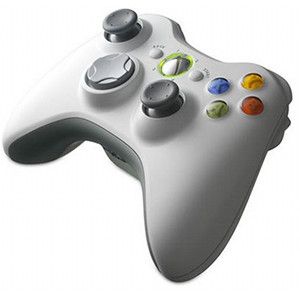
- Идеальный вариант: контроллер Xbox 360/One (проводной или беспроводной с адаптером). Windows автоматически распознаёт эти контроллеры.
- Контроллеры DualShock (PS3/PS4) можно использовать с дополнительными драйверами и утилитами, но настройка потребует дополнительных шагов.
- Для необычных сценариев можно рассмотреть Razer Hydra или другие контроллеры движения, но они дороже и не всегда оправданы для гостиного использования.
Настройка интерфейса
- В Steam включите режим «Big Picture» (на русском это «Режим для ТВ»): он оптимизирован для работы с контроллером и отображения на телевизоре.
- Добавляйте игры в библиотеку Steam через «Добавить игру» — это даст доступ к удобному просмотру и управлению библиотекой, даже если игра куплена вне Steam.
Программное обеспечение
Цель: получить привычный консольный набор функций — друзья, чаты, списки игр и удобная библиотека — при сохранении гибкости ПК.
Рекомендации:
- Steam: лучший выбор для гостиного ПК благодаря режиму для ТВ, встроенной социальной части и поддержке контроллеров.
- Альтернативы: Desura (меньше распространённость) и Origin (более дружелюбен к ТВ-интерфейсу, но ограничен играми EA).
- Если вы не хотите покупать в Steam, всё равно добавляйте сторонние игры в библиотеку через «Добавить игру», чтобы использовать интерфейс Steam.
Социальный опыт
- Достижения и список друзей зависят от платформы (Steam, Origin и т.д.). При добавлении внешних игр достижения и мультиплеер могут быть недоступны, но базовые возможности отображения и управление играми сохраняются.
Когда это не подойдёт
- Если вы хотите играть в динамичные соревновательные игры на 144+ FPS, гостинный ПК среднего уровня — не лучший выбор.
- Для 4K60 с высокими настройками потребуется более мощная и горячая система, что противоречит требованиям тихой и компактной сборки для гостиной.
- Если ваш основной критерий — автономность и простота, чистая консоль (PS5, Xbox Series) будет проще в обслуживании.
Альтернативные подходы
- Мини-ПК (NUC и аналоги): компактно, тихо, но часто дороже при той же производительности.
- Игровая консоль + ПК для тяжёлых задач: оставьте в гостиной консоль, а ПК используйте отдельно при необходимости более мощных игр.
- Облачные игровые сервисы: позволяют избегать покупки мощного железа, но требуют стабильного и быстрого интернета.
Методика покупки и сборки (короткая)
- Определите бюджет и целевое разрешение (720p/1080p/4K).
- Выберите базовый блок питания и материнскую плату с HDMI и достаточным количеством портов USB.
- Купите видеокарту новую, остальное можно искать на вторичном рынке.
- Соберите систему, установите ОС и драйверы, настройте HDMI-аудио.
- Установите Steam и переведите интерфейс в режим для ТВ.
Чек-лист перед запуском в гостиной:
- HDMI подключён и звук проходит.
- Контроллер распознаётся и настроен.
- Температуры в норме при 30 минут игры.
- Интерфейс на ТВ читаем (масштабирование, размер шрифта).
Чек-листы для ролей
Сборщик:
- Проверить совместимость корпуса и видеокарты.
- Установить минимум вентиляторов и настроить профиль оборотов.
- Обеспечить аккуратную укладку кабелей для лучшей вентиляции.
Покупатель (если собираете из б/у компонентов):
- Проверить состояние HDD/SSD и провести SMART-диагностику.
- Тестировать видеокарту в стресс-тесте не менее 15 минут.
- Убедиться, что корпус не имеет повреждений и разъёмы целы.
Инсталляция в гостиной:
- Настроить режим сна/пробуждения для удобного включения.
- Проверить и настроить системные уведомления (чтобы они не мешали во время игры).
Критерии приёмки
- Система стабильно держит целевой FPS в выбранном разрешении и настройках.
- Температуры не превышают рекомендуемые пределы под нагрузкой.
- Управление с дивана удобно: контроллер работает, интерфейс читаем.
- Уровень шума не превышает комфортного уровня в комнате.
Совместимость и миграция
- HDMI-версия ТВ и видеокарты должна поддерживать нужное разрешение и частоту обновления.
- Устаревшие видеокарты могут не поддерживать современные кодеки или HDR.
- При переходе с настольного монитора на ТВ проверьте масштабирование и размер шрифтов.
Заключение
Использование ПК как игровой приставки — это разумный компромисс между простотой консоли и гибкостью ПК. Система на рекомендуемых спецификациях даёт хороший визуал и управляемость при невысоких затратах. Если собрать или купить систему по описанным принципам и настроить интерфейс под телевизор, вы получите удобную игровую платформу для гостиной.
Краткий список действий для запуска за один вечер:
- Собрать/купить комплектующие по списку.
- Установить ОС и драйверы, подключить HDMI.
- Настроить контроллер и Steam в режиме для ТВ.
- Проверить температуру и шум при 30–60 мин игры.
Ключевые выводы:
- Для гостиной обычно достаточно средней мощности железа.
- Баланс между размером корпуса, шумом и ценой — главный выбор.
- Контроллеры и режим «для ТВ» в Steam делают ПК удобным для дивана.
Сводка: хороший консольный опыт на ПК возможен с разумной сборкой, небольшими настройками интерфейса и минимальными вложениями времени для адаптации.

Похожие материалы

Несколько аккаунтов Skype: Multi Skype Launcher

Журнал для работы: повысить продуктивность

Персональные звуки уведомлений на Android

Скачивание шоу Hulu для офлайн‑просмотра

Microsoft Start: персонализированная новостная лента
