
Как пользоваться мощным ПК из другой комнаты
Быстрые ссылки
- Удалённый рабочий стол
- Сетевой стриминг игр
- HDMI и USB (с удлинителями)
- HDMI и USB по Ethernet
- Оптический Thunderbolt
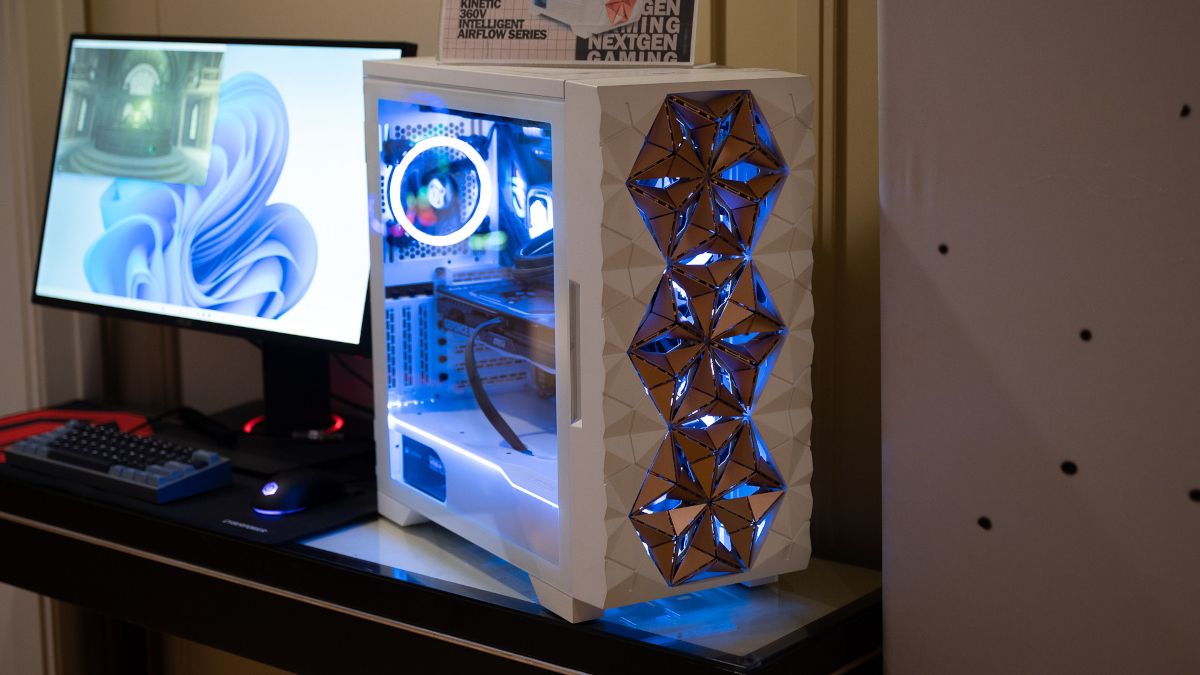
Мощный настольный ПК или игровой ноутбук часто приходят с компромиссом — высокая производительность, но заметный уровень шума и габариты. Если вам не нравится шум, не хватает места на рабочем столе или вы хотите выводить изображение на телевизор в гостиной, не перетаскивая машину, существует несколько практичных способов организовать удалённый доступ и полноценную работу из другой комнаты.
Удалённый рабочий стол
Удалённый рабочий стол (remote desktop) позволяет подключиться к одному компьютеру с другого через сеть и управлять им как локальным. В целом схема простая: на управляемом ПК запускается сервер (host), на устройстве, с которого вы подключаетесь — клиент.
Как это работает — коротко:
- На «удалённом» компьютере устанавливается серверное ПО и настраиваются разрешения доступа.
- На «локальном» устройстве (планшет, легкий ноутбук, смарт‑ТВ) запускается клиент, вводится адрес/имя и данные для входа.
- После подключения вы видите рабочий стол удалённой машины и управляете ей мышью и клавиатурой.
Преимущества:
- Универсальность: работает с рабочими приложениями, браузерами, офисом.
- Не требует прокладки кабелей между комнатами.
- Можно использовать энергоэффективное устройство в комнате (планшет, безвентиляторный ноутбук) для доступа к громоздкому «шумному» ПК.
Ограничения и что учитывать:
- Задержки и артефакты изображения зависят от качества вашей сети (особенно важен Wi‑Fi). Для офисных задач чаще всего хватает, для игр — возможно, потребуется оптимизация.
- Некоторые приложения (видеоредакторы, GPU‑ускорённые программы) могут работать хуже из‑за особенностей перенаправления графики.
Примеры популярных решений:
- Встроенный Remote Desktop для Windows (RDP).
- TeamViewer — удобно для удалённой помощи и между разными ОС.
- Splashtop — ориентирован на производительность и простоту.
Когда выбирать удалённый рабочий стол
- Когда вы в основном работаете с документами, браузером и офисными программами.
- Когда важна экономия места и шумоизоляция — физический ПК остаётся в другой комнате.
Важно: для игр и задач с высокими требованиями к задержке лучше использовать специализированные игровые стриминговые решения.
Сетевой стриминг игр в домашней сети
Если основная цель — играть на телевизоре или слабом ноутбуке, но использовать ресурсы мощного ПК, лучше применять специализированный сетевой стриминг. Клиент и сервер должны быть в одной сети: это позволяет снизить задержку и повысить качество изображения.
Steam Remote Play (иногда называется In‑Home Streaming) — пример встроенной платформы в Steam. Она автоматически оптимизирует поток под локальную сеть и минимизирует задержку.
Преимущества сетевого стриминга:
- Оптимизировано для игр — приоритет задержки и кадрам.
- Часто поддерживает контроллеры и передачу звука.
- Работает на смарт‑ТВ, мобильных устройствах и слабых ПК.
Ограничения:
- Требовательность к локальной сети: проводная связь (Ethernet) предпочтительнее Wi‑Fi для стабильной частоты кадров.
- Совместимость зависит от клиента: некоторые платформы поддерживают лишь ограниченный набор устройств.
Когда подходит:
- Игры на телевизоре в гостиной.
- Совместный режим «гостиная + ПК в кладовке».
HDMI и USB (с удлинителями)
Самый прямой способ — просто вынести периферийные устройства ближе к пользователю, а сам корпус ПК оставить в другой комнате, прокинув кабели.
Ключевые моменты:
- HDMI обычно обеспечивает качественное видео и звук; для пассивных кабелей рекомендуемая длина без потери сигнала около 7–8 метров (≈25 футов). При больших расстояниях используются активные кабели или ретрансляторы.
- USB‑кабели имеют рекомендованные максимумы в зависимости от версии: для USB 2.0 — около 5 метров (≈16.4 фута); для USB 3.x этот предел короче при пассивных кабелях. Активные удлинители и репитеры позволяют увеличить расстояние.
Практические советы по HDMI
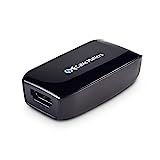
- Если вам нужно 4K при 60 Гц на телевизоре, используйте сертифицированные активные HDMI‑кабели или ретрансляторы. Активный ретранслятор повысит допустимую длину и сохранит качество.
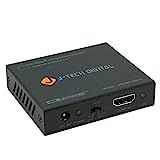
- Для аудио можно применить HDMI‑аудиоэкстрактор, если ваш ресивер или стереосистема не поддерживает HDMI напрямую.
Практические советы по USB
- Для клавиатуры и мыши обычно достаточно USB‑удлинителей по USB 2.0 или специальных комплектов «USB over Ethernet». Для веб‑камеры, USB‑аудиоинтерфейса или внешнего диска обратите внимание на пропускную способность и задержку.
- Активные USB‑кабели и удлинители поддерживают передачу данных на большие расстояния, но добавляют стоимость.
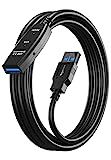
Когда использовать этот подход
- Если вам нужен минимальный возможный ввод и идеальное качество изображения/звука (игры, мультимедиа).
- Когда доступна прямая прокладка кабелей между комнатами (через стену, под плинтусом).
HDMI и USB по Ethernet
Если прокладка одиночного длинного HDMI/USB‑кабеля нецелесообразна, можно использовать технологию передачи по Ethernet:
- HDMI over IP (HDMI‑over‑Ethernet) конвертирует HDMI‑сигнал в поток IP и отправляет по локальной сети. На приёме выполняется обратная конверсия.
- USB over Ethernet (USB‑over‑IP) позволяет подключать USB‑устройства через длинные расстояния, используя витую пару.
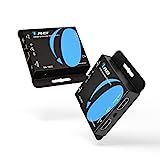
Что важно знать
- Пропускная способность и задержка зависят от качества коммутаторов и кабелей. Для 1080p часто достаточно недорогих комплектов; для 4K 60 Гц потребуется более высокие требования к сети.
- Некоторые комплекты включают IR‑удлинение — удобно для управления плеером на другом конце через ИК‑пульт.
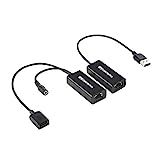
Примеры использования
- Расположение ПК в отдельной технической комнате, вывод изображения и подключение клавиатуры/мыши в гостиной.
- Офисные сценарии с тонкими клиентами и централизованными рабочими станциями.
Оптический Thunderbolt
Thunderbolt — высокоскоростной интерфейс, удобный для передачи видео, данных и подключения док‑станций. Оптические (fiber) Thunderbolt‑кабели дают преимущества при длинных дистанциях: они тонкие, гибкие и не боятся электромагнитных помех, в отличие от медных кабелей.
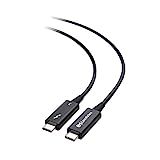
Особенности:
- Оптоволоконные Thunderbolt‑кабели чаще поддерживают полную пропускную способность 40 Гбит/с на больших длинах, необходимую для передачи видео 4K/60 и для работы док‑станций.
- Недостаток: оптические кабели обычно не передают питание (только данные), поэтому потребуются дополнительные адаптеры питания для подключаемых устройств.
- Совместимость: не все устройства гарантированно поддерживают оптические кабели; проверяйте документацию.
Когда стоит рассмотреть:
- Если вы хотите проложить единственный кабель большой длины и сохранить пропускную способность для мониторов и внешних NVMe/RAID‑массивов.
- Когда важно избежать EMI (электромагнитных помех).
Как выбрать подходящий вариант: мини‑методология
- Определите основную задачу: офисная работа, игры, редактирование видео или медиаплеер.
- Оцените сеть: есть ли проводной Ethernet между комнатами? Какой у вас роутер/коммутаторы? Приоритет стабильности — Ethernet.
- Оцените требования к качеству изображения и задержке:
- Низкая задержка + идеально качество изображения → кабельные решения (HDMI/Thunderbolt).
- Минимальная телеметрия и удобство → удалённый рабочий стол.
- Игры в гостиной → сетевой стриминг (Steam Remote Play, Moonlight для NVIDIA, Parsec).
- Проверьте совместимость устройств (Thunderbolt/USB версии, поддержка HDCP, разрешения монитора).
- Составьте бюджет и оцените трудоёмкость установки (штробление стен, прокладка кабелей, покупка активного оборудования).
Решение по ролям: чек‑листы
Для геймеров:
- Предпочтение: сетевой стриминг в локальной сети или HDMI/оптический Thunderbolt.
- Рекомендуется подключение по Ethernet или 5 GHz Wi‑Fi 6/6E.
- Чек‑лист: контроллер/клавиатура, минимальная задержка, проверка частоты обновления, кабель для 4K/60.
Для офисных пользователей:
- Предпочтение: удалённый рабочий стол (RDP/TeamViewer/Splashtop).
- Чек‑лист: авторизация доступа, шифрование трафика, постоянное питание удалённого ПК по сети (Wake on LAN).
Для медиаплеера/HTPC:
- Предпочтение: HDMI‑удлинители или HDMI‑over‑Ethernet для стабильного аудио/видео.
- Чек‑лист: поддержка 4K HDR, аудиовыходы для ресивера, IR‑удлинитель.
Для студийной работы (видео/аудио):
- Предпочтение: оптический Thunderbolt или короткие кабели + удалённый NAS/сервер.
- Чек‑лист: синхронизация часов, пропускная способность для многоканального аудио, резервирование питания.
Таблица сравнений (качественная)
- Удалённый рабочий стол: простота, универсальность, ограниченная производительность в играх.
- Сетевой стриминг игр: оптимизирован для игр, лучше задержки, зависит от локальной сети.
- HDMI/USB с удлинителями: минимальная задержка, требуется прокладка кабелей, физические ограничения длины.
- HDMI/USB по Ethernet: гибкость прокладки, зависит от сети и аппаратных коммутаторов.
- Оптический Thunderbolt: высокая пропускная способность на расстояние, дороже, может не передавать питание.
Критерии приёмки
Перед завершением установки проверьте следующее:
- Изображение: нет артефактов, стабильное разрешение и частота кадров.
- Звук: синхронизирован с видео, нет пропусков.
- Ввод: минимальная задержка мыши/клавиатуры применима для задач (в играх — до 30 мс заметно).
- Надёжность: соединение стабильное при длительной нагрузке (часами).
- Совместимость: все устройства распознаются и работают через выбранный интерфейс.
Частые проблемы и как их решать
- Плохая картинка при удалённом подключении:
- Проверьте параметры кодирования (битрейт, разрешение) в клиенте. Увеличьте пропускную способность локальной сети или снизьте качество — балансируйте.
- Высокая задержка в играх при RDP:
- Переключитесь на игровой стриминг (Steam Remote Play, Parsec) или используйте проводное подключение.
- HDMI сигнал прерывается при большой длине кабеля:
- Используйте активный HDMI‑кабель или ретранслятор, либо HDMI over IP комплект.
- USB‑устройства не работают через длинный кабель:
- Убедитесь в совместимости с активным удлинителем или используйте USB‑over‑Ethernet с внешним питанием.
- Оптический Thunderbolt не работает:
- Проверьте совместимость портов и необходимость использования питания для периферии.
Советы по установке кабелей в доме
- Планируйте точки входа/выхода заранее; избегайте слишком узких изгибов для оптоволоконных и активных кабелей.
- Используйте кабель‑каналы и скрытую проводку, если необходимо эстетичное решение.
- Пометьте концы кабелей и ведите простой журнал расположения для последующей поддержки.
Примеры сценариев настройки: пошаговые SOP
SOP: Быстрый удалённый доступ (офисная работа)
- Включите Wake on LAN в BIOS удалённого ПК.
- Установите RDP (Windows) или TeamViewer/Splashtop.
- Настройте статический локальный адрес или DDNS, если нужен доступ извне.
- Настройте шифрование и двухфакторную аутентификацию.
- Проверьте подключение локально и из другой комнаты.
SOP: Игровой стрим на телевизор (через Steam Remote Play)
- Убедитесь, что оба устройства в одной сети и вошли в один аккаунт Steam.
- Подключите ПК к сети Ethernet для максимальной стабильности.
- На ТВ или клиентском устройстве откройте Steam Remote Play.
- Проверьте настройки качества и при необходимости включите аппаратное ускорение на ПК.
SOP: HDMI по стене с активным ретранслятором
- Проложите кабель HDMI к месту назначения или к патчу в стене.
- Установите активный ретранслятор в середине длинной трассы по инструкции производителя.
- Проверте сигнал 4K/60 или тылы, настройте аудиовыход.
Модель принятия решений (Mermaid)
flowchart TD
  A[Начало: зачем нужен доступ?] --> B{Тип задач}
  B -->|Офис| C[Удалённый рабочий стол]
  B -->|Игры| D[Сетевой стриминг]
  B -->|Идеальное качество A/V| E[HDMI или Оптический Thunderbolt]
  B -->|Гибкость и прокладка| F[HDMI/USB over Ethernet]
  C --> G{Есть ли проводной Ethernet?}
  G -->|Да| H[Используйте RDP/TeamViewer по Ethernet]
  G -->|Нет| I[Используйте качественный Wi‑Fi и оптимизируйте кодек]
  D --> J{Нужна низкая задержка?}
  J -->|Да| E
  J -->|Нет| D
  E --> K{Есть ли поддержка Thunderbolt?}
  K -->|Да| L[Оптический Thunderbolt]
  K -->|Нет| M[Активный HDMI + ретранслятор]
Краткая галерея крайних случаев и когда подходы ломаются
- Удалённый рабочий стол «ломается» при высоких требованиях к интерактивности (например, соревновательные шутеры).
- HDMI‑кабель не справится с 4K/120 Гц на длинных дистанциях без активного оборудования.
- USB‑over‑Ethernet может быть недостаточен для USB 3.1 NVMe‑коробок из‑за ограничений пропускной способности.
- Оптический Thunderbolt не переносит питание: для периферии нужна отдельная подача питания.
Слова в одну строку: глоссарий
- RDP — удалённый рабочий стол Windows.
- HDMI — интерфейс для видео/аудио.
- USB‑over‑Ethernet — технология передачи USB через витую пару.
- Thunderbolt — высокоскоростной интерфейс для данных и видео.
- Steam Remote Play — стриминг игр в локальной сети от Steam.
Заключение
Выбор способа использования мощного ПК из другой комнаты зависит от задачи, сети и бюджета. Для офисной работы в большинстве случаев достаточно удалённого рабочего стола. Для игр и мультимедиа стоит предпочесть сетевой стриминг или прямую кабельную передачу (HDMI/Thunderbolt). HDMI/USB over Ethernet и оптический Thunderbolt дают гибкость при прокладке кабелей на большие расстояния, но требуют тщательной проверки совместимости и иногда внешнего питания для периферии.
Ключевые советы: отдавайте приоритет проводной сети при высоких требованиях к задержке, проверяйте спецификации устройств и заранее планируйте прокладку кабелей. С правильной комбинацией инструментов вы сможете держать «шумный» ПК в отдельной комнате и работать или играть без компромиссов.
Краткое объявление для соцсетей: Хотите убрать громоздкий и шумный ПК из рабочей зоны, но использовать его в гостиной? Прочитайте руководство по удалённому доступу, игровому стримингу, HDMI/USB‑удлинителям, HDMI-over‑Ethernet и оптическому Thunderbolt — с чек‑листами, SOP и простыми шагами настройки.

Похожие материалы

Несколько аккаунтов Skype: Multi Skype Launcher

Журнал для работы: повысить продуктивность

Персональные звуки уведомлений на Android

Скачивание шоу Hulu для офлайн‑просмотра

Microsoft Start: персонализированная новостная лента
