
Как использовать ПК как Chromecast в Windows 11
TL;DR
ПК под Windows 11 можно использовать для отправки контента на Chromecast — чаще всего достаточно браузера Google Chrome и одинаковой Wi‑Fi сети для обоих устройств. Если нужно превратить ПК в приёмник (чтобы телевизор мог «ловить» трансляцию с телефона), используйте сторонние приложения (платные и бесплатные). В статье — пошаговая инструкция, советы по устранению неполадок и альтернативные подходы.
Что такое Chromecast и как он работает
Chromecast — это небольшое устройство и набор протоколов (Google Cast), позволяющие отправлять мультимедиа с телефона, планшета или ПК на экран или колонки. Простыми словами: приложение передаёт Chromecast ссылку на контент, а сам Chromecast загружает этот контент напрямую из интернета. Это уменьшает нагрузку на устройство‑источник и делает воспроизведение более плавным.
Ключевые моменты по работе Chromecast:
- Протокол: Google Cast — открытая по доступу реализация, но контролируется Google.
- Сеть: устройства должны находиться в одной Wi‑Fi сети (или уметь общаться через локальную сеть).
- Роль устройств: отправитель (sender) — смартфон/ПК; приёмник (receiver) — Chromecast или устройство с “Chromecast built‑in”.

Важно: изначально разработчики могли обходить ограничения в старых прошивках, но подобные уязвимости быстро закрывались. Сегодня проще и надёжнее использовать стандартные способы: браузер, официальные приложения и проверённые сторонние приёмники.
Быстрый план: варианты использования ПК с Chromecast
- Отправлять контент с ПК на Chromecast (PC → TV): самый распространённый сценарий, доступен через Chrome, некоторые приложения (YouTube, Netflix, Spotify) и медиаплееры.
- Сделать ПК приёмником (TV/телефон → ПК): для этого нужны специальные программы, превращающие Windows‑ПК в «приёмник» Cast или Miracast/AirPlay‑совместимый сервис.
Как использовать ПК как Chromecast в Windows 11 — пошагово (отправка контента)
Через Google Chrome (рекомендуется)
- Установите Google Chrome и запустите браузер.
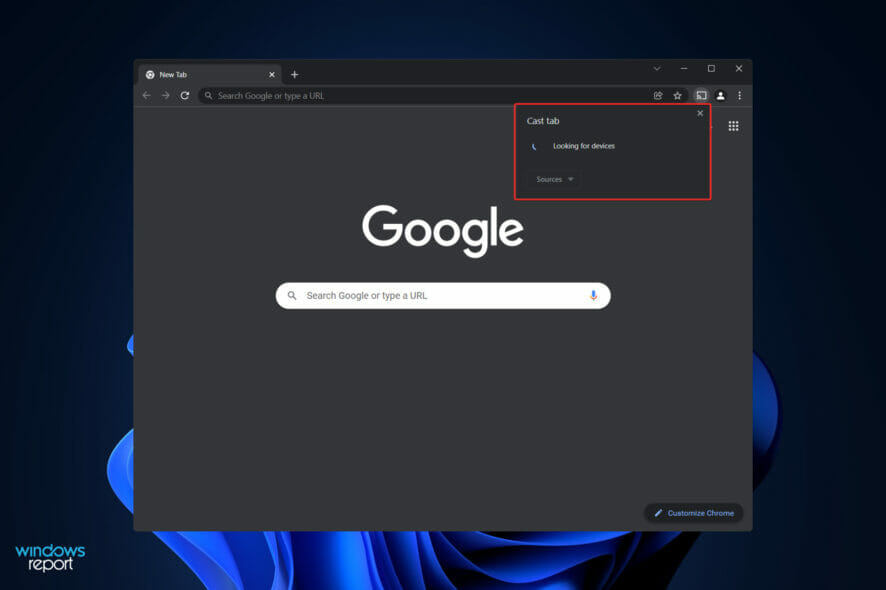
- Откройте меню (три точки) в правом верхнем углу браузера и выберите Передать (Cast).

- Перед нажатием убедитесь, что ПК и Chromecast подключены к одной Wi‑Fi сети (тот же SSID и та же полоса частот — 2.4 ГГц или 5 ГГц).

- В списке устройств выберите Chromecast — вы сможете передать вкладку, рабочий стол или файл.
- Для воспроизведения медиаконтента (YouTube, Netflix, Spotify) нажмите встроенную кнопку «Передать» в плеере.

Совет: если нужен звук и изображение без задержек, лучше передавать не экраны, а сами ссылки на потоковое содержимое — тогда Chromecast загрузит поток напрямую.
Какие приложения поддерживают Cast
- YouTube, Netflix, Spotify, Plex и многие другие имеют встроенную кнопку «Передать».
- В браузере Chrome любую страницу можно передать через меню, но производительность при трансляции рабочего стола может быть ниже.
Как превратить ПК в приёмник (приём трансляции на ПК)
Windows по умолчанию не является официальным Google Cast‑приёмником. Для этого применяют сторонние решения:
- AirServer — коммерческое ПО, превращающее ПК в приёмник для AirPlay, Miracast и Google Cast. Подходит для презентаций и медиа.
- Reflector — ещё один платный инструмент с похожим набором функций.
- Бесплатные варианты: LetsView, Scrcpy (для зеркалирования Android через USB), mkchromecast (для Linux/особых сценариев) — каждый имеет ограничения по качеству, задержке и совместимости.
Важно: выбор зависит от сценария. Для домашнего просмотра фильмов лучше AirServer/Reflector; для разработчиков и тестировщиков — более гибкие open‑source решения.
Устранение неполадок: Chromecast не появляется на ПК

Если устройство не отображается в списке:
- Проверьте Wi‑Fi: оба устройства должны быть в одной сети и в одной полосе (2.4 ГГц или 5 ГГц). Переключение между этими полосами иногда блокирует обнаружение.
- Перезапустите приложения: закройте и откройте Chrome и приложение Google Home.
- Перезагрузите Chromecast: отключите питание на 10 секунд и подключите снова.
- Перезагрузите роутер, если сетевые проблемы сохраняются.
- Проверьте блокировки в брандмауэре Windows — разрешите Chrome или используемому ПО доступ к локальной сети.
- Для приёмников: проверьте настройки приложения‑приёмника (AirServer/Reflector) и убедитесь, что в нём разрешён Google Cast.
Критерии приёмки
- ПК видит устройство в списке Cast и успешно подключается.
- Воспроизведение видео идёт без длительной буферизации (если передаётся ссылка).
- Звук и изображение синхронизированы при трансляции рабочего стола на ТВ.
Важно: если поток тормозит, проверьте скорость интернета и загрузку локальной сети. Приоритеты QoS на роутере также могут влиять.
Альтернативные подходы и когда они лучше
- Miracast: встроен в Windows и подходит для зеркалирования экрана без интернета. Плохо подходит для потоковых сервисов с DRM.
- AirPlay (через AirServer): удобно для устройств Apple, обеспечивает хорошее качество и низкую задержку.
- Использование медиаплееров (VLC, Plex): для локального контента иногда удобнее запустить сервер на ПК и подключать к нему устройство.
Контрпример: если ваша задача — превратить ПК в полноценный корпоративный приёмник с поддержкой всех Chromecast‑функций и обновлений, лучше использовать сертифицированные «Chromecast built‑in» устройства или медиаплееры от производителей, а не самодельные решения.
Рекомендации для разных ролей
Хозяйственный пользователь (дома):
- Убедитесь, что ваш ПК и Chromecast в одной Wi‑Fi сети.
- Используйте Chrome для быстрой передачи видео.
- Если хотите приёмник — попробуйте LetsView или AirServer (если готовы платить).
IT‑администратор (офис/школа):
- Настройте VLAN или отдельную гостевую сеть для медиаустройств.
- Включите правила QoS для потокового трафика.
- Используйте централизованные, сертифицированные устройства в учебных/корпоративных залах.
Разработчик/тестер:
- Используйте открытые инструменты для отладки протокола Cast или специализированные SDK.
- Тестируйте на нескольких устройствах и полосах Wi‑Fi (2.4 и 5 ГГц).
Быстрая методика настройки (минимальная проверяемая последовательность)
- Соедините ПК и Chromecast с одним Wi‑Fi (проверить SSID).
- Откройте Chrome → Меню → Передать → выберите устройство.
- Тест: откройте YouTube и нажмите «Передать» → видео должно появиться на экране.
- Если не работает — перезапустите устройства и проверьте брандмауэр.
Короткая проверочная таблица
- Wi‑Fi: один SSID — Да/Нет
- Полоса: одна (2.4/5) — Да/Нет
- Chrome обновлён — Да/Нет
- Chromecast включён — Да/Нет
- Брандмауэр разрешает локальную сеть — Да/Нет
Мини‑глоссарий (1 строка)
- Cast — протокол передачи мультимедиа от Google; «отправитель» даёт ссылку, «приёмник» загружает контент.
- Miracast — стандарт для зеркалирования экрана напрямую через Wi‑Fi.
- AirPlay — протокол Apple для трансляций аудио/видео.
Безопасность и приватность
- При передаче контента устройство может обмениваться URL‑адресами потоков; убедитесь, что вы доверяете сети.
- В публичных сетях используйте гостевую сеть и избегайте показа приватного контента.
Пример решения распространённой проблемы — пошаговый план (runbook)
- Проблема: Chromecast не отображается в списке в Chrome.
- Шаг 1: Проверить, видит ли Chrome локальную сеть (разрешения брандмауэра).
- Шаг 2: Проверить, подключены ли ПК и Chromecast к одной сети и полосе.
- Шаг 3: Перезагрузить Chromecast и роутер.
- Шаг 4: Попробовать другой браузер или приложение (YouTube на телефоне) чтобы убедиться, что проблема не в Chromecast.
- Шаг 5: При необходимости — сбросить Chromecast до заводских настроек и настроить заново через приложение Google Home.
Короткое объявление (100–200 слов)
Хотите использовать ПК как Chromecast в Windows 11? Это просто: чаще всего достаточно Google Chrome и того же Wi‑Fi для компьютера и Chromecast. Если нужно, чтобы ПК принимал трансляции (т. е. работал как приёмник), используйте проверенные программы вроде AirServer или Reflector. В статье приведены пошаговые инструкции, рекомендации для разных ролей (дом, офис, разработка), готовые чек‑листы и подробный runbook для устранения неполадок. Следуйте простым шагам — и вы сможете отображать вкладки, десктоп или потоковое видео на большом экране за пару минут.
Итоги
- Для отправки контента с ПК на Chromecast используйте Google Chrome и убедитесь в единой сети Wi‑Fi.
- Для превращения ПК в приёмник потребуются сторонние приложения; выбор зависит от бюджета и сценария.
- Проблемы чаще всего связаны с сетью (разные полосы Wi‑Fi) или брандмауэром.
Важно: если вам нужна помощь с конкретной моделью роутера или приложением‑приёмником, опишите вашу конфигурацию — я помогу подобрать настройки и пошаговый план.


Похожие материалы

Несколько аккаунтов Skype: Multi Skype Launcher

Журнал для работы: повысить продуктивность

Персональные звуки уведомлений на Android

Скачивание шоу Hulu для офлайн‑просмотра

Microsoft Start: персонализированная новостная лента
