
Как использовать микрофон ПК для телефона
Что означает эта статья
Краткое определение: использовать микрофон ПК для телефона — значит направлять звук с микрофона, подключённого к компьютеру, чтобы он стал входом для звонков и приложений на смартфоне.
Преимущества: более качественный звук при использовании внешнего микрофона, удобство работы на одном устройстве, возможность использовать настольные аудиоинтерфейсы.
Ограничения: совместимость зависит от ОС, Bluetooth-версии и конкретных приложений. В ряде случаев потребуется платная версия приложения для улучшенных настроек.
Требования перед настройкой
- Bluetooth 4.0 на ПК и смартфоне (рекомендуется 4.2+ для стабильности).
- Надёжное подключение к одной Wi‑Fi сети для некоторых решений (AudioRelay).
- Windows 10 версия 19041.0 или новее. Для работы с iPhone рекомендуется Windows 11.
- Android 7.0 (Nougat) или новее.
- iOS 14 или новее для iPhone.
Важно: совместимость приложений с отдельными моделями смартфонов варьируется. Если одно решение не работает — попробуйте альтернативу ниже.
1. Использовать ПК как микрофон для звонков через Phone Link
Phone Link (Link to Windows) — официальный набор Microsoft для связи Windows и смартфонов. Работает иначе для Android и iPhone: Android получает более полную интеграцию, iPhone — через Windows 11 и ограниченные функции.
1.1 Android — настройка пошагово
- На ПК установите приложение Phone Link (встроено в Windows 10/11 или доступно из Microsoft Store).
- На телефоне установите Link to Windows из Google Play.
- Запустите оба приложения и следуйте подсказкам на экране для сопряжения через Bluetooth. При необходимости подтвердите коды.
- В Phone Link на ПК откройте раздел «Звонки», выберите контакт и совершите вызов. Входящие и исходящие звонки будут использовать микрофон и динамики ПК.
Советы:
- Можно подключить внешний USB-микрофон к ПК и использовать его вместо встроенного.
- В Phone Link доступны и другие функции: чтение/отправка SMS, просмотр фото телефона.
1.2 iPhone — особенности и шаги
- На iPhone установите Link to Windows из App Store.
- На ПК используйте Phone Link в Windows 11.
- Сопрягайте устройства через Bluetooth аналогично Android.
Ограничения:
- Поддержка iPhone появилась позже и требует Windows 11.
- Не все функции, доступные для Android, могут работать на iOS.
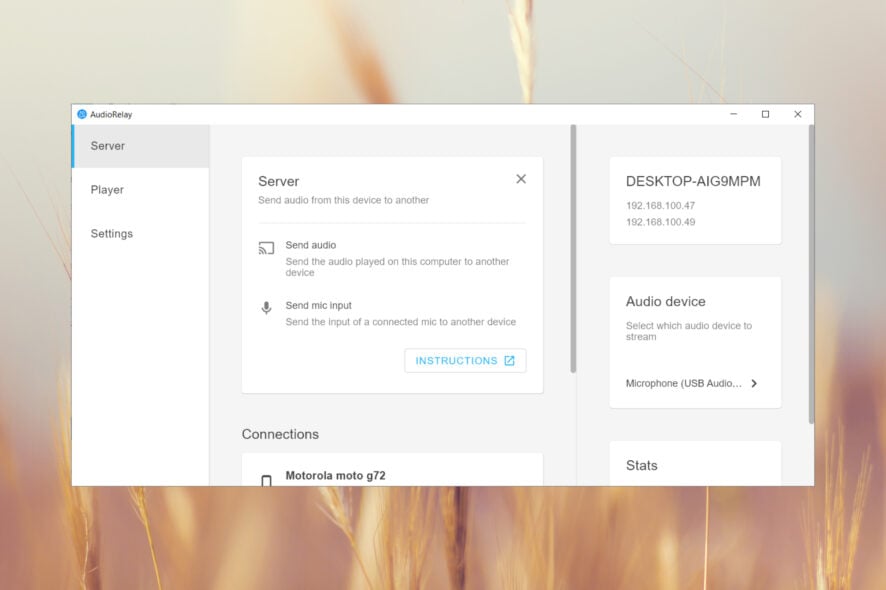
2. Трансляция любого звука с ПК на смартфон через AudioRelay (Android)
AudioRelay позволяет передавать аудио с ПК на Android‑устройство в реальном времени. Подходит, если вы хотите слышать и/или использовать ввод с микрофона ПК на телефоне.
- Установите AudioRelay на ПК (официальный сайт) и запустите программу.
- Установите AudioRelay на Android из Google Play.
- Подключите PC и телефон к одной Wi‑Fi сети.
- В приложении на ПК откройте вкладку Server и нажмите Audio device.
- Выберите источник звука: внешний USB‑микрофон, воспроизведение через наушники или системный микшер.
- В приложении на телефоне обнаружьте сервер ПК и подключитесь. Если сервер не виден, введите IP‑адрес вручную (показан в приложении на ПК).
- После установки соединения звук с выбранного источника будет воспроизводиться на динамике телефона.
Параметры и оптимизация:
- При заметной задержке поменяйте Audio output и уменьшите качество/сжатие в мобильном приложении.
- Некоторые опции, например изменение частоты дискретизации, доступны только в платной версии.
Ограничения:
- AudioRelay официально не поддерживается на iOS.
- Требует стабильной локальной сети для минимальной задержки.
3. Альтернативные подходы
- USB‑провод: подключите смартфон к ПК по USB и используйте приложение на телефоне, которое принимает аудио через USB (зависит от приложения и режима устройства).
- VoIP/микрофон через приложение: используйте Discord, Skype или Zoom на ПК и телефоне в связке — например, включите ПК как источник звука в телефонном приложении через виртуальный аудиокабель и трансляцию.
- Аппаратный маршрут: используйте аудиоинтерфейс с выходом на смартфон или микшер со входом для телефона.
Когда эти методы предпочтительны:
- Низкая задержка нужна — аппаратные соединения или USB.
- Требуется высочайшее качество — аудиоинтерфейс и проводное подключение.
4. Когда это не сработает и типичные причины
- Отсутствие совместимости устройства с Phone Link (не все Android‑модели поддерживаются).
- Старая версия Windows или несовместимая iOS/Android.
- Блокировка Bluetooth или политики безопасности на рабочем ПК.
- Внешний микрофон настроен неправильно в системных звуках Windows.
5. Проверочный чеклист перед использованием
- На ПК установлены последние обновления Windows.
- На смартфоне установлена поддерживаемая версия ОС.
- Включён Bluetooth и разрешено обнаружение устройств.
- ПК и телефон подключены к одной Wi‑Fi сети (для AudioRelay).
- В Windows выбран правильный входной аудиоустройствo (Панель управления → Звук).
- Тест звука выполнен локально на ПК до подключения телефона.
6. Руководство по устранению неполадок
- Нет связи Bluetooth:
- Перезапустите Bluetooth на обоих устройствах.
- Забудьте сопряжение и выполните новое.
- Отключите другие Bluetooth‑устройства, мешающие сигналу.
- Нет звука после подключения:
- Проверьте, выбран ли в Windows нужный микрофон по умолчанию.
- В Phone Link/AudioRelay проверьте права доступа к микрофону.
- Высокая задержка:
- Переключитесь на ту же Wi‑Fi сеть 5 ГГц, если доступна.
- Уменьшите качество в настройках AudioRelay.
- Плохое качество звука:
- Отключите Bluetooth‑микрофоны (они часто компрессируют аудио).
- Используйте проводной внешний микрофон или аудиоинтерфейс.
Важно: в корпоративных сетях некоторые порты и протоколы могут блокироваться — согласуйте с IT‑отделом.
7. Роль‑ориентированные чеклисты
Пользователь:
- Проверить обновления ОС и приложений.
- Подключить внешний микрофон к ПК и проверить локально.
- Использовать Phone Link или AudioRelay в зависимости от устройства.
IT‑администратор:
- Проверить политики безопасности и разрешения Bluetooth.
- Разрешить необходимые порты/протоколы для AudioRelay.
- Подготовить инструкции для сотрудников.
Креатор/стример:
- Использовать аудиоинтерфейс с низкой задержкой.
- Тестировать звук в целевом приложении до эфира.
- При необходимости использовать виртуальные аудиокабели для маршрутизации сигнала.
8. Матричная таблица совместимости (общее руководство)
| Сценарий | Подходит | Примечания |
|---|---|---|
| Windows 11 + Android | Да | Phone Link — лучший стартовый вариант |
| Windows 10 + Android | Да | Phone Link поддерживает, если версия Windows 19041+ |
| Windows 11 + iPhone | Частично | Требуется Link to Windows и Bluetooth; функции ограничены |
| AudioRelay + Android | Да | Для трансляции звука на телефон; не доступно на iOS |
| USB‑подключение смартфона как микрофона | Возможно | Зависит от поддержки приложения на телефоне |
9. Мини‑методология тестирования
- Подготовка: обновить ОС и приложения, перезапустить устройства.
- Локальная проверка: убедиться, что микрофон корректно работает на ПК.
- Подключение: выполнить сопряжение/подключение согласно инструкции.
- Валидация: провести тестовый звонок и оценить качество/задержку.
- Коррекция: изменить настройки звука, выбрать другой источник или способ передачи.
10. Критерии приёмки
- Телефон использует звук с микрофона ПК при звонке или в приложении.
- Качество звука приемлемо для целевой задачи (разговор/запись/стрим).
- Задержка не мешает использованию (для разговоров — максимально низкая).
11. Тест‑кейсы и критерии успеха
- Тест сопряжения Phone Link на Android:
- Ожидается: успешное сопряжение и звонок с использованием ПК‑микрофона.
- Тест AudioRelay в локальной сети:
- Ожидается: звук с выбранного устройства ПК слышен на телефоне с допустимой задержкой.
- Тест iPhone + Windows 11:
- Ожидается: соединение устанавливается, телефония идёт через ПК при поддержке Link to Windows.
12. Глоссарий (одно предложение для термина)
- Phone Link — приложение Microsoft для связи Windows и смартфонов.
- AudioRelay — приложение для потоковой передачи аудио между ПК и Android.
- Bluetooth — беспроводной стандарт передачи данных и аудио.
- Аудиоинтерфейс — внешнее устройство для подключения профессиональных микрофонов к ПК.
13. Риски и способы смягчения
- Риск: утечка личных данных при использовании сторонних приложений. Смягчение: использовать проверенные приложения, исследовать разрешения.
- Риск: несовместимость устройств. Смягчение: иметь запасной метод (USB или другой софт).
- Риск: задержка/потеря качества. Смягчение: использовать проводное подключение или улучшить сеть.
14. Частые вопросы
Можно ли использовать любой внешний микрофон, подключённый к ПК?
Да, если Windows видит его как входное устройство, вы сможете направлять звук на телефон через поддерживаемое приложение.
Работает ли AudioRelay на iPhone?
Нет, официальной поддержки iOS у AudioRelay нет. Для iPhone используйте Phone Link на Windows 11 или другие решения.
Как уменьшить задержку звука?
Используйте проводное подключение, сеть 5 ГГц или уменьшите качество/компрессию в приложении.
15. Заключение
Использование микрофона ПК для телефона — удобный способ получить более качественный звук при звонках и в мобильных приложениях. Наиболее простые и проверенные методы: Phone Link для интеграции Windows и смартфона и AudioRelay для потоковой передачи аудио в локальной сети. Всегда проверяйте совместимость устройства и тестируйте конфигурацию перед важным вызовом.
Если вы уже пробовали другие рабочие способы, поделитесь ими в комментариях — это поможет найти лучшие практики для разных устройств.

Похожие материалы

Несколько аккаунтов Skype: Multi Skype Launcher

Журнал для работы: повысить продуктивность

Персональные звуки уведомлений на Android

Скачивание шоу Hulu для офлайн‑просмотра

Microsoft Start: персонализированная новостная лента
