
Как использовать ПК в качестве DVR

Молодые поколения могут не помнить ожидание точного времени вещания любимой передачи. Сейчас видео доступно в любое время благодаря кабельному ТВ, YouTube и сервисам VOD. Но если вы хотите иметь локальную коллекцию передач или записать эфиры легально, покупка отдельного DVR может быть затратной. Альтернатива — использовать собственный ПК как DVR.
Ниже — понятная, практическая инструкция, дополненная проверками, альтернативами и советами по типовым проблемам.
Что нужно, чтобы превратить ПК в DVR
Перед началом убедитесь, что у вас есть всё необходимое:
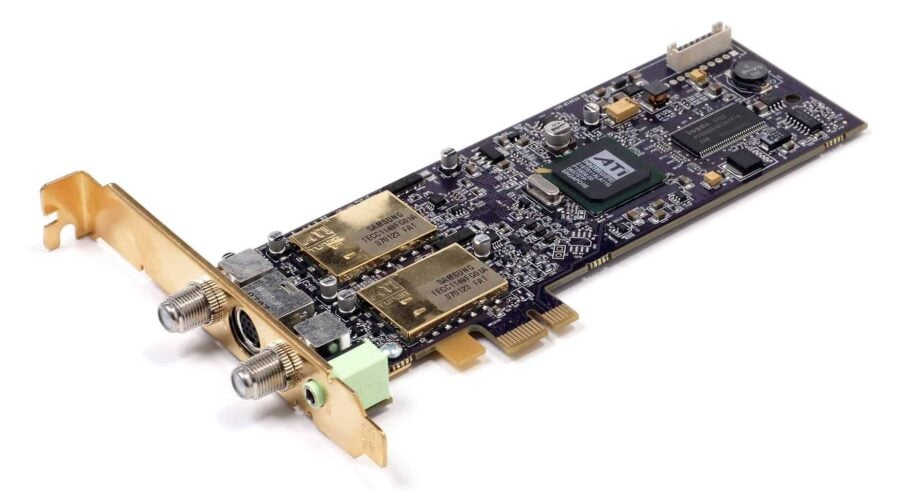
ТВ‑тюнер. Он принимает эфирный или кабельный сигнал для Windows Media Center. Если в компьютере нет встроенного тюнера, можно купить внутренний PCI/PCIe модуль или внешний USB‑тюнер. При подключении через кабельную приставку (set-top box) тюнер может не потребоваться.
Сигнал ТВ. Проверьте качество OTA (приём эфирного сигнала) в вашем районе — от этого зависит качество и стабильность записей.
Дисковое пространство: минимум 500 ГБ свободного места; одна передача может занимать более 7 ГБ в зависимости от длительности и качества.
Подходящее программное обеспечение. В оригинальном варианте использовалась Windows с Windows Media Center (за исключением Windows RT). Также подходят другие программы и медиасерверы — см. раздел “Альтернативные подходы”.
Важно: если канал шифрует сигнал или используются права вещания (DRM), запись может быть невозможна или ограничена.
Пошаговая настройка записи в Windows Media Center
- Подключите кабель от кабельного ТВ непосредственно к разъёму на задней панели компьютера, если вы используете кабель. При эфирном приёме подключите антенну к тюнеру.
- Используйте пульт Media Center, который шёл с компьютером, либо управляйте программой с клавиатуры/мыши.
- Нажмите зелёную центральную кнопку на пульте Media Center.
- На экране Start пролистайте до раздела Tasks.
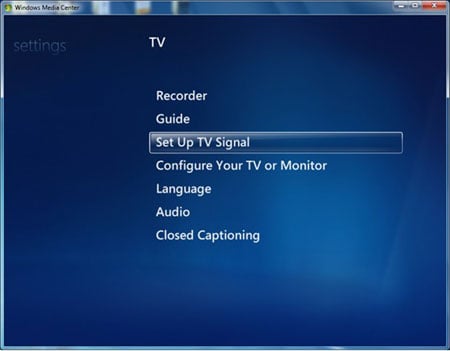
- Выберите Settings, затем — TV.
- Нажмите Set up TV Signal — Media Center выполнит поиск каналов и привязку программ. Это делается один раз при настройке.
- Вернитесь на экран Start.
- Откройте TV and Movies.
- Выберите Recorded TV, затем — Add recording.
- Через гид (Guide) найдите нужную программу.
- Выберите запланированную программу и нажмите Record на пульте.
- Нажмите кнопку More, чтобы включить дополнительные параметры, например «Record Series» для записи всех эпизодов.
Записи сохраняются в формате .wtv на жёстком диске. Их можно воспроизвести через экран Recorded TV или совместимое ПО.
Полезные советы и оптимизации
- Планируйте место: хранение нескольких передач требует много места — удаляйте старые записи или переносите их на внешний диск.
- Одновременные записи: число одновременных записей зависит от количества доступных тюнеров/источников сигнала и мощности ПК.
- Формат хранения: .wtv-файлы можно конвертировать для воспроизведения на других устройствах, но учтите ограничения DRM.
- Резервное питание: для долгих записей полезен ИБП, чтобы избежать повреждения файлов при внезапном отключении электроэнергии.
Важно: запись защищённого контента и перепродажа записей могут нарушать условия вещания и авторские права. Убедитесь в законности ваших действий.
Альтернативные подходы
- Пакетные медиасерверы: Plex, Kodi и Emby умеют организовывать библиотеку записей и стримить контент на другие устройства. Для записи OTA им обычно нужен TV‑tuner и плагин‑посредник (например, Plex Pass + HDHomeRun).
- Специализированное ПО: вместо Windows Media Center можно использовать сторонние приложения, которые предлагают гибкие расписания и конвертацию форматов.
- Аппаратные DVR: если нужны гарантированные многопоточные записи и простота — покупка отдельного DVR остаётся решением. Это дороже, но часто удобнее для семейного использования.
- Облачные сервисы: некоторые провайдеры предлагают cloud‑DVR, где запись хранится в облаке провайдера — удобно, но требует подписки и зависит от их политики хранения.
Когда этот метод не подойдёт (контрпример)
- Если сигналы закодированы или поставщик услуг блокирует запись с помощью DRM — ПК‑DVR может не работать.
- При слабом OTA‑приёме запись будет с пропусками и потерями качества.
- Если требуется профессиональное многопоточное решение с высокой надёжностью — лучше выбрать корпоративный или бытовой аппаратный DVR.
Чек‑лист перед первым запуском
- ТВ‑тюнер правильно подключён и обнаружен системой.
- Проверен сигнал OTA или подключён кабель/приставка.
- На диске доступно >= 500 ГБ свободного места.
- В Windows установлен и настроен Media Center (или альтернативное ПО).
- Тестовая запись выполнена и воспроизводится.
Критерии приёмки
- Запись создаёт файл .wtv (или заданный формат) без ошибок.
- Проигрывание записи начинается и завершает воспроизведение без артефактов.
- Запланированные серии записываются по расписанию (если включена опция Record Series).
- Файлы можно безопасно переместить или скопировать на внешний носитель.
Мини‑методология: быстрый план действий (5 шагов)
- Убедитесь в доступности сигнала и наличии тюнера.
- Настройте TV Signal в Media Center (единожды).
- Выберите программу в Guide и добавьте запись.
- Проверьте запись, воспроизведите и оцените качество.
- Архивируйте или удаляйте записи по мере необходимости.
1‑строчный глоссарий
- DVR — устройство для цифровой записи телевещания на локальный носитель.
- TV‑тюнер — аппаратный модуль, принимающий эфирный или кабельный телевизионный сигнал.
- OTA — over‑the‑air, эфирный приём вещания.
- .wtv — формат записей Windows Media Center.
Безопасность и конфиденциальность
- Сохраняйте записи в защищённом месте: используйте права доступа к папкам, резервное копирование и, при необходимости, шифрование внешних дисков.
- Учитывайте юридическую сторону записи трансляций: некоторые передачи защищены правами и предназначены только для личного просмотра.
Советы по устранению неполадок
- Тюнер не обнаружен: проверьте драйверы и подключения; попробуйте другой USB‑порт или слот.
- Запись прерывается: проверьте качество сигнала, состояние жёсткого диска и питание.
- Невозможно воспроизвести .wtv: используйте совместимый плеер или конвертер, либо воспроизводите через Media Center.
Заключение
Использование ПК в качестве DVR — практичный способ записывать эфир, экономить на отдельном оборудовании и управлять собственными медиатеками. Это особенно удобно, если у вас уже есть ТВ‑тюнер и достаточный объём диска. Если Media Center не подходит, доступны альтернативные программы и облачные варианты.
Примечание: напишите в комментариях свой опыт — какие тюнеры и программы вы использовали, какие проблемы встретились и как вы их решили.

Похожие материалы

Несколько аккаунтов Skype: Multi Skype Launcher

Журнал для работы: повысить продуктивность

Персональные звуки уведомлений на Android

Скачивание шоу Hulu для офлайн‑просмотра

Microsoft Start: персонализированная новостная лента
