
Как использовать термостат Nest как датчик движения

Краткий план статьи
- Что и зачем: зачем использовать Nest как детектор движения
- Требования и подготовка: настройки Nest и IFTTT
- Пошаговая инструкция с иллюстрациями
- Варианты оповещений и шаблоны текста
- Альтернативные решения и когда это не сработает
- Конфиденциальность и рекомендации безопасности
- Чек‑лист для владельца, арендатора и служащего охраны
- Критерии приёмки, методы тестирования и откат
- Итог и рекомендации
Важно: это не замена полноценной системы безопасности. Nest может подать полезный сигнал, но имеет ограничения по покрытию, чувствительности и задержке.
Почему это может пригодиться
Термостат Nest отслеживает наличие людей в доме, чтобы экономить энергию: если нет движения — переводит систему в режим «Вне дома», а когда обнаруживает движение — в «Дома». Если вы хотите знать, что в доме появилось движение, когда вы в отъезде, можно настроить передачу этого события в систему оповещений через IFTTT. Это простое и недорогое решение на базе уже установленного устройства.
Преимущества:
- Использует уже установленное устройство — не нужно покупать дополнительную камеру или датчик.
- Простая настройка через веб‑сервис IFTTT.
- Работает с различными каналами оповещений: SMS, Email, push‑уведомления.
Ограничения:
- Nest не предназначен в первую очередь как охранный датчик; его зона покрытия и чувствительность ограничены.
- Ложные срабатывания возможны (животные, отражения, проходящие рядом люди).
- Нужен доступ в интернет и учетные записи (Nest, IFTTT), а также телефон для приема оповещений.
Что нужно подготовить
- Термостат Google Nest с включённой функцией Home/Away Assist.
- Аккаунт Google/Nest, привязанный к устройству.
- Аккаунт IFTTT (ifttt.com).
- Мобильный телефон для SMS или устройство с приложением IFTTT для push‑уведомлений.
- Доступ к приложению Nest на телефоне или к веб‑интерфейсу.
Проверьте также, что у вас корректно настроен дом в приложении Nest и задано имя дома — этот параметр потребуется при создании рецепта в IFTTT.
Настройка Home/Away Assist на Nest (шаги и скриншоты)
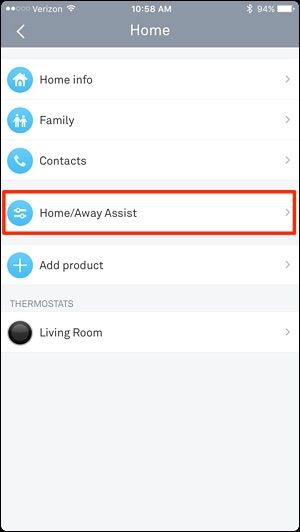
- Откройте приложение Nest на телефоне и нажмите на значок шестерёнки в правом верхнем углу.
- Выберите Home/Away Assist.
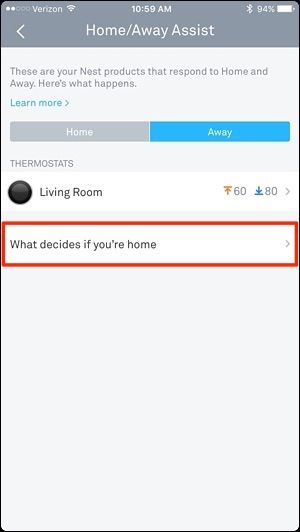
- Нажмите «Что решает, когда вы дома» (What decides if you’re home).
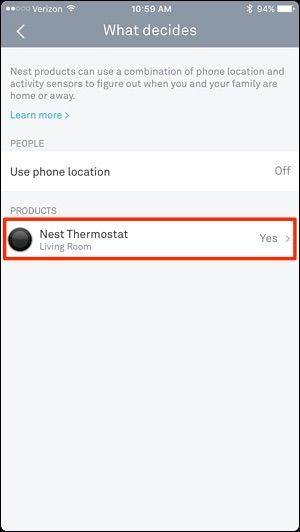
- Выберите ваш термостат Nest из списка устройств.
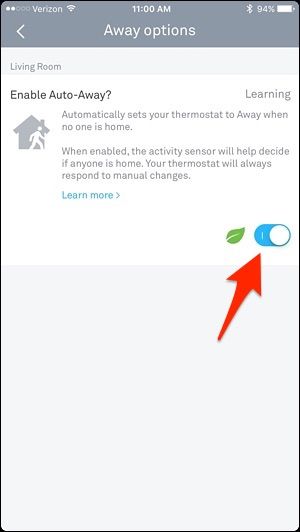
- Включите переключатель для использования термостата в качестве источника определения присутствия. Переключатель станет с серого в синий.
- На главном экране приложения можно вручную переключать режимы «Дом» и «Вне дома» нажатием на кнопку «Home».
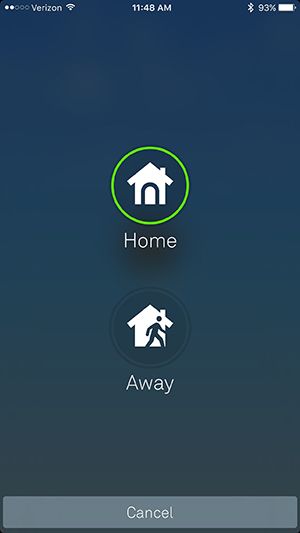
Важно: для работы IFTTT‑сценария термостат должен находиться в режиме «Вне дома» — тогда первое обнаружение движения спровоцирует переход в «Дом», что и станет триггером.
Настройка рецепта IFTTT — пошагово
Если у вас уже есть аккаунт IFTTT, можно перейти к созданию рецепта. Ниже подробная последовательность с пояснениями и скриншотами.
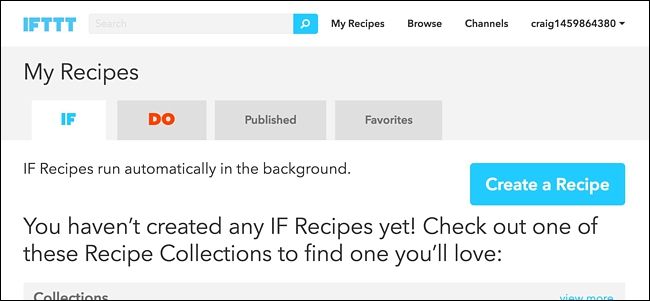
- Зайдите на ifttt.com и кликните «My Recipes» в правом верхнем углу, затем «Create».
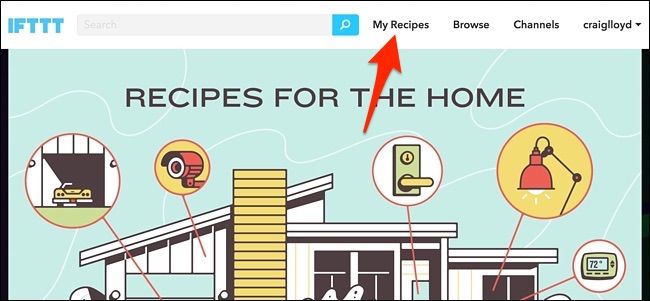
- Нажмите «this» (триггер).
- Найдите и выберите продукт Nest Thermostat в списке.
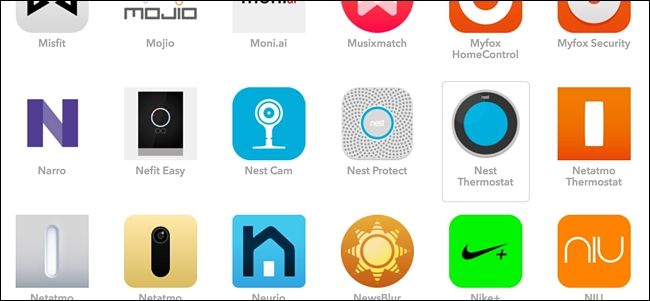
- Если вы ещё не подключали Nest к IFTTT — нажмите Connect и выполните вход под своей учётной записью Nest/Google. Подтвердите все запрашиваемые разрешения.
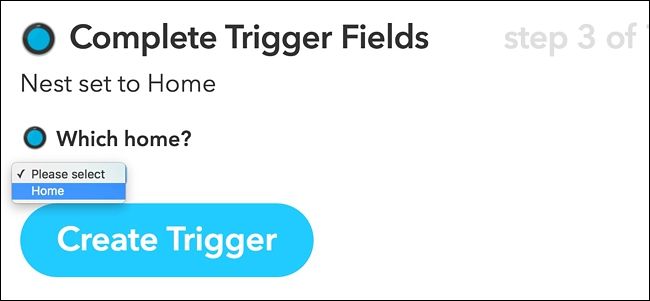
- В качестве триггера выберите событие, когда Nest переключается в режим «Home».
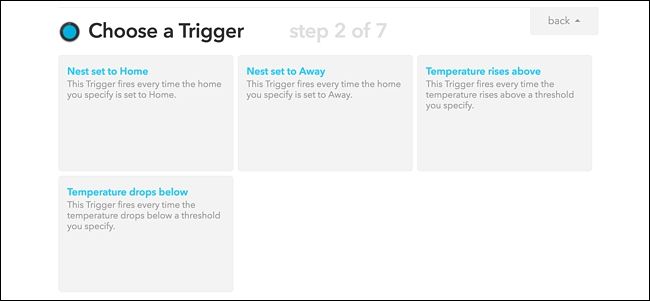
Укажите дом из выпадающего списка (если в аккаунте зарегистрировано несколько домов) и нажмите Create Trigger.
Нажмите «that» чтобы задать действие (action) — канал для оповещения.
Выберите канал уведомлений: Email, SMS, IF Notifications (push) или другой доступный сервис. В примере ниже — SMS.
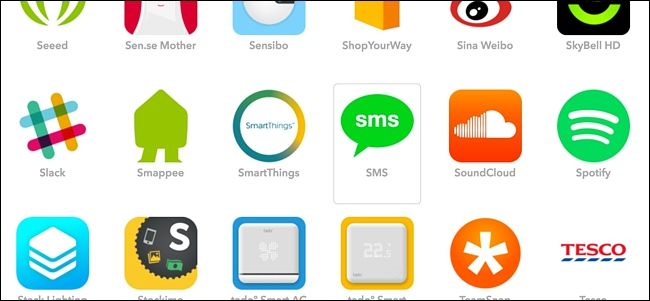
- Подключите канал SMS: IFTTT отправит PIN на ваш телефон для подтверждения.
- В действии выберите «Send me an SMS» и задайте текст сообщения, например: «Обнаружено движение на Nest: дом переключён в режим “Дом”». Затем Create Action.
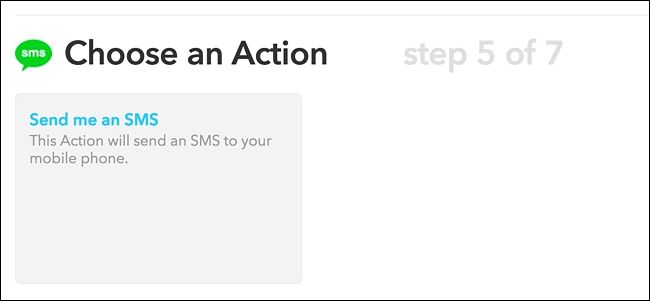
- Придумайте название рецепта и нажмите Create Recipe. Рецепт активируется и будет срабатывать в следующий раз, когда Nest сменит режим на «Дом».
Шаблоны сообщений и варианты каналов оповещений
Выберите канал по уровню срочности и доступности:
- SMS: кратко и надёжно. Пример: «Внимание: Nest зафиксировал движение. Проверьте дом.»
- Email: подойдет для менее срочных уведомлений и для записи истории.
- Push (IF Notifications): мгновенно, удобнее для смартфона.
- Уведомление в мессенджерах (через Zapier/IFTTT интеграции): удобно для групповых оповещений.
Примеры текста (можно использовать плейсхолдеры IFTTT):
- Короткое: «Nest: движение, дом -> Home»
- Подробное: «Nest обнаружил движение и переключил дом в режим “Home”. Проверьте ситуацию или включите камеру.»
Когда это сработает, а когда нет — ограничения и примеры ошибок
Когда сработает:
- Человек проходит в зоне видимости термостата.
- Животное среднего или крупного размера находится в поле зрения.
- Короткое появление человека в зоне датчика.
Когда не сработает:
- Движение вне зоны действия датчика (обычно датчик спрямлен в определённую сторону и имеет ограниченный угол обзора).
- Если термостат уже в режиме «Дома», перехода не будет и триггер не сработает.
- При отсутствии интернета или проблемах с аккаунтом IFTTT/Nest.
- При выключенном датчике присутствия в настройках Nest.
Контрпримеры и ложные срабатывания:
- Срабатывания из‑за домашних животных или крупного потока света, отражений от зеркал.
- Если в доме есть много проходов рядом с термостатом, вы будете получать частые оповещения.
Рекомендация: протестируйте систему несколько раз, чтобы понять характер ложных срабатываний. При частых ложных тревогах используйте более надёжные решения — видеокамеры или отдельные датчики движения.
Альтернативные подходы
- Установить Nest Cam (видеокамеру) — лучшее решение для охраны с записью и оповещениями на распознавание людей.
- Отдельные беспроводные датчики движения (Zigbee/Z‑Wave/Wi‑Fi) + хаб умного дома (Home Assistant, SmartThings) — более гибкая автоматизация.
- Использовать умную розетку и внешние датчики, если нужно включать свет/сирену при срабатывании.
Мини‑методология выбора:
- Определите цель: просто оповещение или видеозапись и запись событий?
- Оцените покрытие: термостат видит только помещение вокруг него.
- Выберите канал оповещений (SMS/push/email).
- Тестируйте 3–7 дней, собирайте логи и корректируйте чувствительность системы (или расположение датчиков).
Конфиденциальность и соответствие требованиям (заметки для GDPR и приватности)
- Данные о присутствии передаются через облачные сервисы (Nest/Google и IFTTT). Если вы заботитесь о приватности, проверьте настройки обмена данными в аккаунтах и политику конфиденциальности обеих служб.
- Убедитесь, что к аккаунту IFTTT привязан надежный электронный адрес и двухфакторная аутентификация включена, если доступна.
- Если вы находитесь в юрисдикции с особыми правилами о видео/аудиозаписях, помните, что использование камер имеет дополнительные требования — для самого термостата этого обычно не требуется, но уведомления о присутствии тоже являются данными о поведении.
Проверка и тестирование — процедура
Краткий план тестирования:
- Переведите Nest в режим «Вне дома».
- Подождите, пока система подтвердит режим «Away».
- Произведите движение в зоне видимости термостата, подойдите впритык и отойдите.
- Проверьте, пришло ли уведомление через выбранный канал.
- Повторите несколько раз в разное время дня.
Критерии приёмки
- Уведомление приходит в течение разумного времени (обычно в течение пары минут после срабатывания).
- Срабатывание регистрируется в аккаунте Nest как переход из «Away» в «Home».
- Вы можете отключать и заново включать рецепт IFTTT без его удаления.
Если тест провален — проверьте:
- Подключение Nest к интернету и его статус в аккаунте Google/Nest.
- Работоспособность IFTTT и связку аккаунтов.
- Корректность номера телефона в SMS‑канале.
Откат и управление рецептами IFTTT
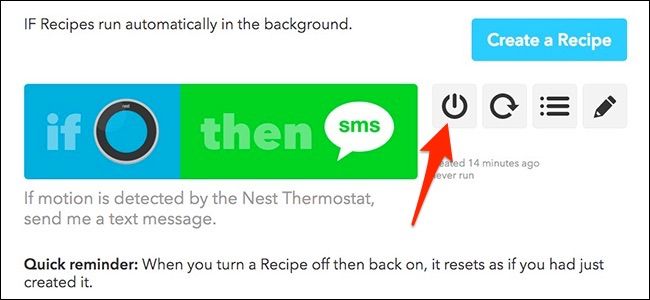
Чтобы временно отключить уведомления: зайдите в My Recipes на IFTTT и нажмите кнопку питания рядом с рецептом. Это деактивирует, но не удалит рецепт — вы сможете включить его снова в любой момент.
Роль‑ориентированные чек‑листы
Чек‑лист для владельца дома:
- Включить Home/Away Assist и назначить термостат источником присутствия.
- Подключить Nest к IFTTT и создать рецепт.
- Настроить канал оповещений (SMS/push).
- Протестировать ночью и днем, скорректировать местоположение, если нужно.
Чек‑лист для арендатора:
- Убедиться, что использование устройства не нарушает договор аренды.
- Настроить оповещения на личный телефон.
- По возможности поставить дополнительный датчик или камеру в качестве резервного решения.
Чек‑лист для ответственного за безопасность:
- Оценить зоны покрытия термостата и порекомендовать дополнительные датчики для «слепых зон».
- Настроить журналы событий и регулярную проверку целостности связи Nest ⇄ IFTTT.
- Обеспечить процедуру реагирования на тревогу (кто получает уведомление и что делает дальше).
Типовые сценарии и готовые шаблоны IFTTT рецептов
- Простой SMS при переходе в «Home»:
- IF: Nest Thermostat — set to Home (select your home)
- THEN: SMS — Send me an SMS
- Message: «Внимание: Nest зафиксировал движение и переключил режим на «Дом». Проверьте дом.»
- Push‑уведомление и запись в Google Sheets (требуется дополнительная связка):
- IF: Nest Thermostat — set to Home
- THEN: IF Notifications — Send a notification
- AND: Google Sheets — Add row to spreadsheet (лог событий)
- Многоступенчатая автоматизация через Webhooks: можно отправлять webhook на ваш сервер или интегратор (Home Assistant) и запускать сложные сценарии.
Диагностика — частые проблемы и решения
Проблема: уведомления не приходят
- Проверьте подключение IFTTT к Nest и к выбранному каналу (SMS/email/push).
- Убедитесь, что рецепт активирован.
- Проверьте, что термостат действительно уходит в режим «Вне дома».
Проблема: слишком много ложных срабатываний
- Переместите термостат (если возможно) или добавьте триггерную логику: например, отправлять уведомление только если время суток в диапазоне или если система сигнализации в разрешённом состоянии.
- Рассмотрите использование камеры с распознаванием людей.
Проблема: IFTTT не подключается к Nest
- Переподключите аккаунты: в IFTTT отключите сервис Nest и подключите снова, пройдя процедуру авторизации.
- Проверьте, нет ли проблем с аккаунтом Google/Nest (например, требование обновить пароль).
Диаграмма принятия решения (Mermaid)
flowchart TD
  A[Термостат установлен и подключён?] -->|Нет| B[Установить и подключить Nest]
  A -->|Да| C[Home/Away Assist включён?]
  C -->|Нет| D[Включить Home/Away Assist]
  C -->|Да| E[Nest в режиме 'Away'?]
  E -->|Нет| F[Перевести Nest в режим 'Away' для теста]
  E -->|Да| G[Создать IFTTT рецепт: IF Nest -> set to Home THEN SMS/Push/Email]
  G --> H[Протестировать срабатывание и логирование]
  H --> I{Удовлетворительно?}
  I -->|Да| J[Использовать в продакшн]
  I -->|Нет| K[Добавить камеру/датчики или скорректировать логику]
Критерии приёмки
- Система фиксирует переход из «Away» в «Home» и отправляет уведомление выбранным каналом в течение разумного времени.
- Ложные срабатывания контролируемы и в пределах допустимого количества по договорённости.
- Процедура отключения рецепта доступна и протестирована.
Итог и рекомендации
Использование Nest как датчика движения через IFTTT — быстрый способ получить базовое оповещение о движении в доме без дополнительных затрат. Это удобно для теста идеи и для случаев, когда зона покрытия термостата соответствует контролируемой области. Однако для надёжной охранной системы лучше рассматривать специализированные устройства: видеокамеры, многоточечные датчики движения и интегрированные платформы умного дома.
Рекомендую:
- Использовать это решение как дополнительный, но не основный канал оповещений.
- Протестировать систему и выполнить настройку уведомлений под конкретный режим жизни (например, отключать рецепт когда вы дома).
- Подумать о резервной системе (камера или дополнительные датчики) для критичных зон.
Короткий список действий для быстрого старта
- Включите Home/Away Assist и назначьте Nest источником присутствия.
- Создайте аккаунт на IFTTT, подключите Nest и канал уведомлений.
- Создайте рецепт IF Nest set to Home THEN SMS/push.
- Переведите Nest в Away и протестируйте.
- Настройте текст сообщений и периодичность, при необходимости добавьте логирование.
Итоговый вывод. Это практичное и доступное решение для базового оповещения о движении. Для серьёзной охраны комбинируйте его с камерами или отдельными датчиками.

Похожие материалы

Несколько аккаунтов Skype: Multi Skype Launcher

Журнал для работы: повысить продуктивность

Персональные звуки уведомлений на Android

Скачивание шоу Hulu для офлайн‑просмотра

Microsoft Start: персонализированная новостная лента
