
Быстрый доступ к строке меню macOS с клавиатуры
Important: на некоторых Mac поведение клавиши Fn зависит от системных настроек «Использовать клавиши F1, F2 и т. п. как стандартные функциональные клавиши». Если сочетания не работают, проверьте эту опцию и настройки в Системных настройках.
Зачем управлять строкой меню с клавиатуры
Когда вы пытаетесь избежать мыши и работать быстрее, перемещение рук от клавиатуры до мыши замедляет вас. Строка меню macOS часто прерывает поток: чтобы найти нужную команду, приходится брать мышь и листать меню. Клавиатурные сочетания позволяют:
- Открыть меню приложения без мыши.
- Искать и запускать пункты меню через «Справка» мгновенно.
- Открывать и просматривать выпадающие меню иконок в правой части строки меню.
Понимание этих приёмов особенно полезно, если вы включили автоматическое скрытие строки меню.
Как открыть меню приложения с помощью клавиш
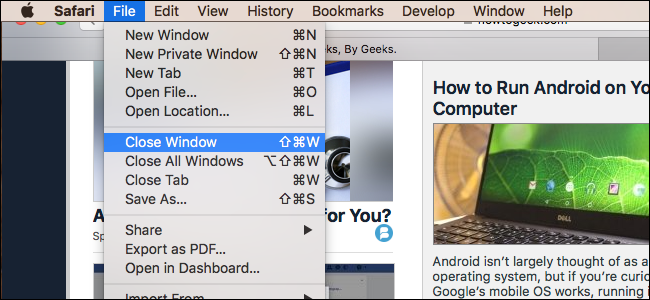
Нажмите Fn+Control+F2 — фокус перейдёт в строку меню, и логотип Apple или имя приложения подсветится синим. После этого используйте стрелки влево/вправо, чтобы переключаться между меню, и стрелки вверх/вниз для выбора пунктов.
Советы:
- Чтобы быстро активировать подменю, нажмите Ввод/Return.
- Изучайте сочетания клавиш, указанные справа от пунктов меню — в большинстве случаев они быстрее, чем навигация по меню.
Краткое объяснение: сочетание переводит фокус интерфейса с окна приложения в строку меню, позволяя браузить её исключительно с клавиатуры.
Как открыть поиск «Справка» и сразу выполнить команду
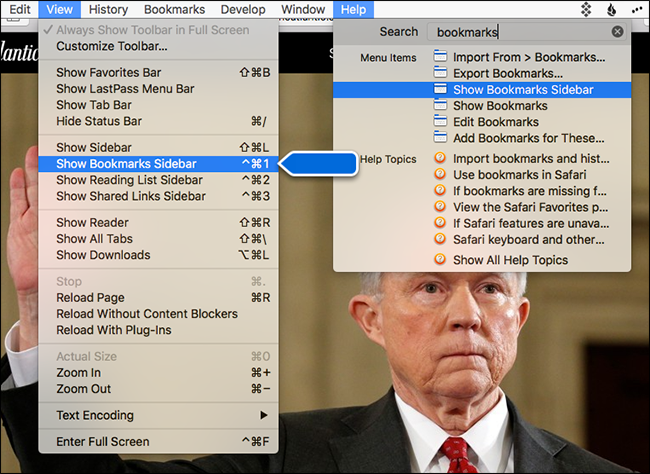
Нажмите Command+Shift+/ чтобы открыть поле поиска в меню «Справка». Введите имя команды или часть названия — система покажет совпадения из меню текущего приложения. Выберите нужный пункт и нажмите Enter — команда выполнится сразу.
Особенность: в некоторых приложениях, например в Safari, поиск «Справка» расширен и может показывать закладки и историю.
Ограничение: поиск «Справка» ищет только пункты меню текущего приложения и не заменяет глобальный поиск по системе.
Как открыть и переключаться между значками строки меню
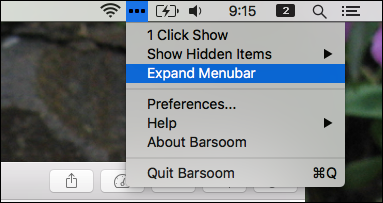
Нажмите Fn+Control+F8 — фокус перейдёт на левый по порядку значок в правой части строки меню (значки статуса). Используйте стрелки влево/вправо, чтобы переключаться между значками, и стрелку вниз, чтобы открыть выбранное меню.
Важно: этот способ работает только для значков, которые открывают «меню» (выпадающее меню). Некоторые приложения, например Dropbox, открывают нестандартные мини-окна или панели — такие элементы клавиатурой не откроешь и не проконтролируешь через это сочетание.
Как изменить эти сочетания клавиш
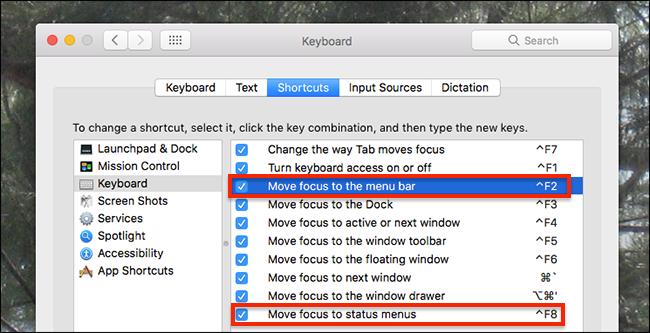
Откройте Системные настройки > Клавиатура > Сочетания (System Preferences > Keyboard > Shortcuts). Там найдите раздел «Клавиатура» и опции:
- «Переместить фокус в строку меню» — меняет сочетание для открытия меню приложения.
- «Переместить фокус к статус-меню» — меняет сочетание для иконок строки меню.
Мы не нашли способа изменить сочетание для открытия поиска в «Справке» через стандартные настройки. Если вам критично другое сочетание, можно использовать сторонние утилиты (например, Karabiner-Elements) для переназначения.
Частые проблемы и их решения
- Сочетания не работают: проверьте, включена ли опция использования клавиш F1…F12 как функциональных в Системных настройках > Клавиатура. На некоторых ноутбуках требуется удерживать Fn, на других — наоборот.
- Touch Bar: на Mac с Touch Bar физические клавиши F1–F12 могут отсутствовать; настройки Touch Bar и системные предпочтения влияют на поведение Fn.
- Аппликации, открывающие панели вместо меню: значки, вызывающие окна (не меню), не будут доступны через Fn+Control+F8.
- Утилиты, перехватывающие клавиши: некоторые программы могут блокировать сочетания; временно отключите их для теста.
Альтернативные подходы
- VoiceOver: для пользователей, предпочитающих ассистивные технологии, VoiceOver позволяет навигировать по меню и элементам интерфейса голосом и клавиатурой.
- Сторонние лаунчеры и утилиты (Alfred, Raycast): могут выполнять команды и открывать действия быстрее, чем поиск в «Справке», и предлагают расширенные сценарии автоматизации.
- Automator и Shortcuts: создание собственных действий и служб, которым можно назначить сочетания клавиш для часто используемых команд.
Ментальная модель и приёмы обучения
Ментальная модель: думайте о строке меню как о единой панели навигации с тремя зонами — левый логотип/меню приложения, центральная часть (редко используемая), правая часть со статус-иконками. Клавиши Fn+Control+F2 и Fn+Control+F8 переключают фокус между этими зонами, а Command+Shift+/ позволяет «искать по меню».
Хорошая практика для запоминания:
- Попробуйте 5 дней подряд открывать меню приложения с клавиатуры вместо мыши. Это ускорит запоминание.
- Для трёх самых частых команд назначьте собственные сочетания через Системные настройки.
- Используйте короткие сессии по 10 минут, выполняя всё через клавиатуру.
Быстрое руководство: чеклист для пользователей
- Проверить настройки клавиатуры: Системные настройки > Клавиатура > Сочетания.
- Убедиться, что Fn ведёт себя как ожидается (см. опцию в настройках).
- Попробовать Fn+Control+F2 для меню приложения.
- Попробовать Command+Shift+/ для поиска в «Справке».
- Попробовать Fn+Control+F8 для значков строки меню.
- Если сочетания не подходят — переназначить или использовать Karabiner-Elements.
Руководство по внедрению на рабочем месте (SOP)
- Обучение команды: 10–15 минутный практический брифинг по сочетаниям и настройкам.
- Настройка стандартов: рекомендуется установить единые сочетания для всех рабочих машин (если организация допускает это).
- Документация: добавить в внутренняя вики инструкцию с этими сочетаниями и ссылками на утилиты для переназначения.
- Проверка совместимости: убедиться, что сторонние приложения не перехватывают нужные сочетания.
- Оценка эффекта: через 2 недели собрать обратную связь о скорости работы.
Роли и задачи: кто за что отвечает
- Пользователь: освоить сочетания и назначить персональные, если нужно.
- Системный администратор: при необходимости массово настроить параметры или развернуть Karabiner-Elements.
- IT-поддержка: обеспечить совместимость корпоративных приложений с новыми сочетаниями.
Совместимость и особенности по версиям macOS
- Большинство современных версий macOS поддерживают эти сочетания; однако поведение Fn/Touch Bar и локальные настройки клавиатуры могут влиять на работу.
- Apple Silicon vs Intel: различия в аппаратной реализации Fn встречаются редко, но проверьте настройки в Системных настройках.
Краткая методика проверки (тест-кейсы)
- На чистой системе без сторонних утилит нажать Fn+Control+F2 — открыть меню приложения.
- Нажать Command+Shift+/ — открыть поиск «Справка», выполнить команду.
- Нажать Fn+Control+F8 — переключиться по значкам и открыть меню значка.
- Включить опцию «Использовать клавиши F1, F2 и т. п. как стандартные» и повторить тесты.
1‑строчный глоссарий
- Fn: функциональная клавиша, меняет поведение F1–F12.
- Строка меню: панель в верхней части экрана macOS с меню приложений и значками статуса.
- Status menus: иконки в правой части строки меню, открывающие меню или панели.
Когда этот подход не подходит
- Если приложение открывает нестандартные панели вместо меню — клавиатура не поможет.
- Если вы активно используете Touch Bar в качестве основного интерфейса — знакомые сочетания могут быть менее удобны.
Заключение
Управление строкой меню с клавиатуры — простой способ сократить время на переключение между мышью и клавиатурой. Освоив Fn+Control+F2, Command+Shift+/ и Fn+Control+F8, вы сможете быстрее запускать команды и находить пункты меню. Если стандартные сочетания не подходят, Системные настройки и сторонние утилиты дают гибкие варианты переназначения.
Summary:
- Fn+Control+F2 — фокус в меню приложения.
- Command+Shift+/ — поиск в «Справке».
- Fn+Control+F8 — фокус на иконках строки меню.
Notes: если что-то не работает, проверьте настройки Fn, Touch Bar и сторонние приложения, которые могут перехватывать клавиши.

Похожие материалы

Несколько аккаунтов Skype: Multi Skype Launcher

Журнал для работы: повысить продуктивность

Персональные звуки уведомлений на Android

Скачивание шоу Hulu для офлайн‑просмотра

Microsoft Start: персонализированная новостная лента
