
Как использовать Universal Control на Mac и iPad
Краткое описание
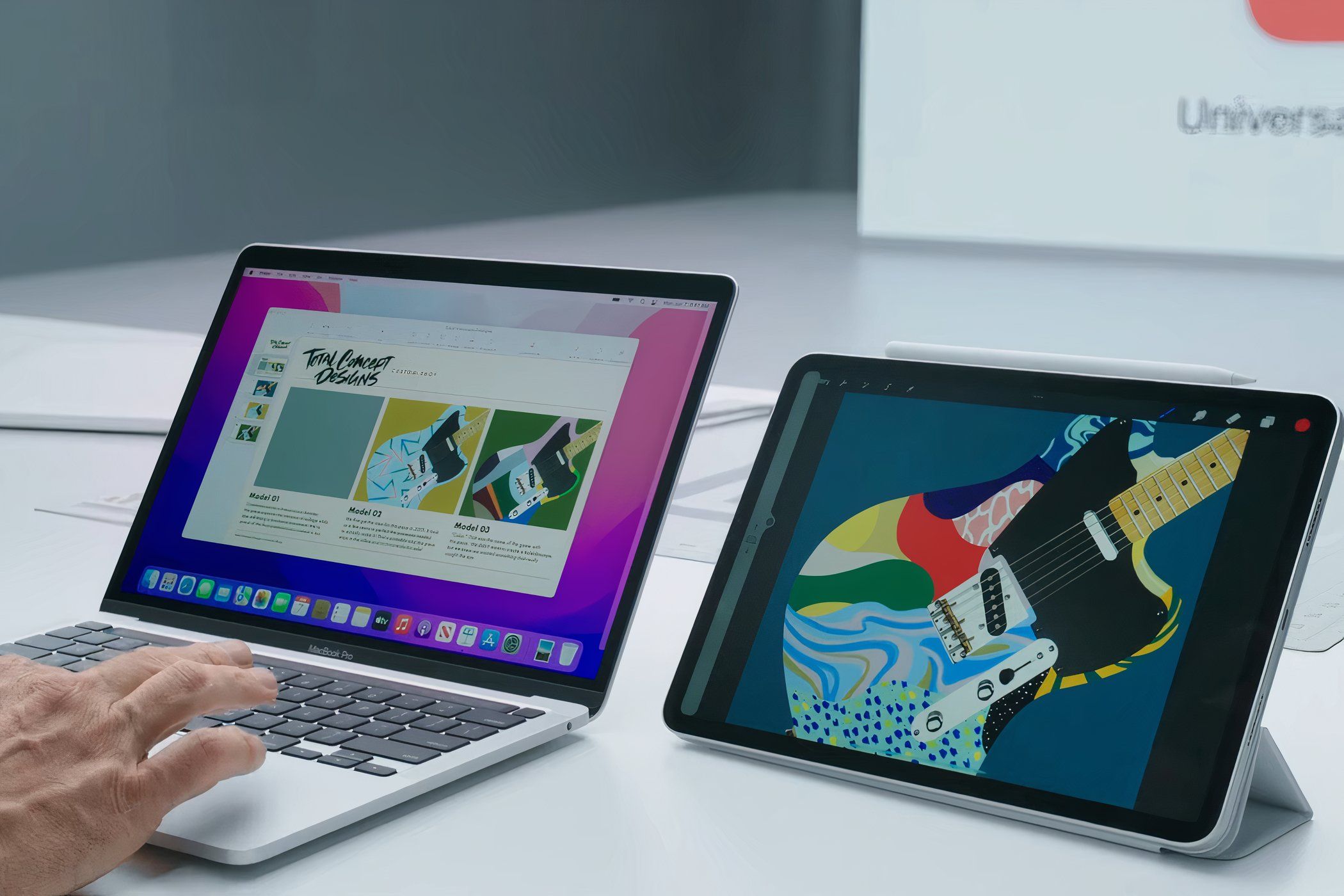
Universal Control — функция Apple, которая даёт возможность управлять несколькими Mac и iPad одной клавиатурой и одним курсором. Перемещая курсор с экрана Mac на экран iPad, вы получаете прозрачный и быстрый способ перетаскивать файлы, вводить текст и переключаться между устройствами без настройки внешних приложений.
Для чего это удобно
- Быстрая передача файлов методом drag & drop между Mac и iPad.
- Набор текста на iPad с помощью клавиатуры Mac и наоборот.
- Единое управление уведомлениями и курсором для повышения продуктивности.
Требования и совместимость
- Mac с macOS Monterey 12.3 или новее. (Universal Control появился в Monterey; версия 12.3 и выше обеспечивает стабильную работу.)
- iPad с iPadOS 15.4 или новее.
- Все устройства должны быть включены, иметь Wi‑Fi и Bluetooth, находиться в одной сети и рядом друг с другом.
Важно: в большинстве случаев устройства также должны быть авторизованы в одном Apple ID и иметь включённые службы Handoff/AirPlay для корректной работы. Если вы используете корпоративный Apple ID или управляемые настройки, администратор может ограничить функции.
Как настроить Universal Control на Mac
- Откройте меню Apple: нажмите на значок Apple в строке меню и выберите System Settings.
- В боковой панели выберите Displays.
- Прокрутите страницу до конца и нажмите Advanced….
- В окне Link to Mac or iPad включите все опции (перемещение курсора между устройствами, автоматическое подключение и т. п.).
- Нажмите Done.
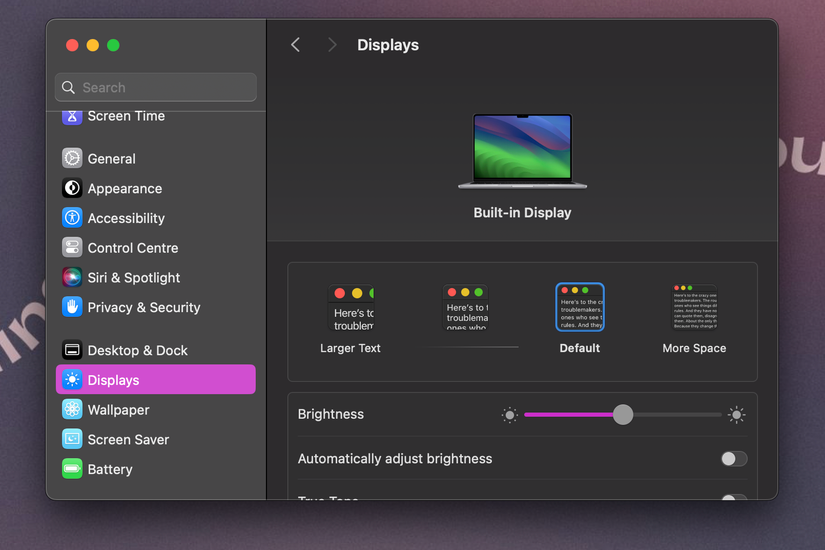

После этих шагов Mac готов принимать соединения от iPad и других Mac. Повторите настройку на каждом устройстве, которое собираетесь использовать.
Как настроить Universal Control на iPad
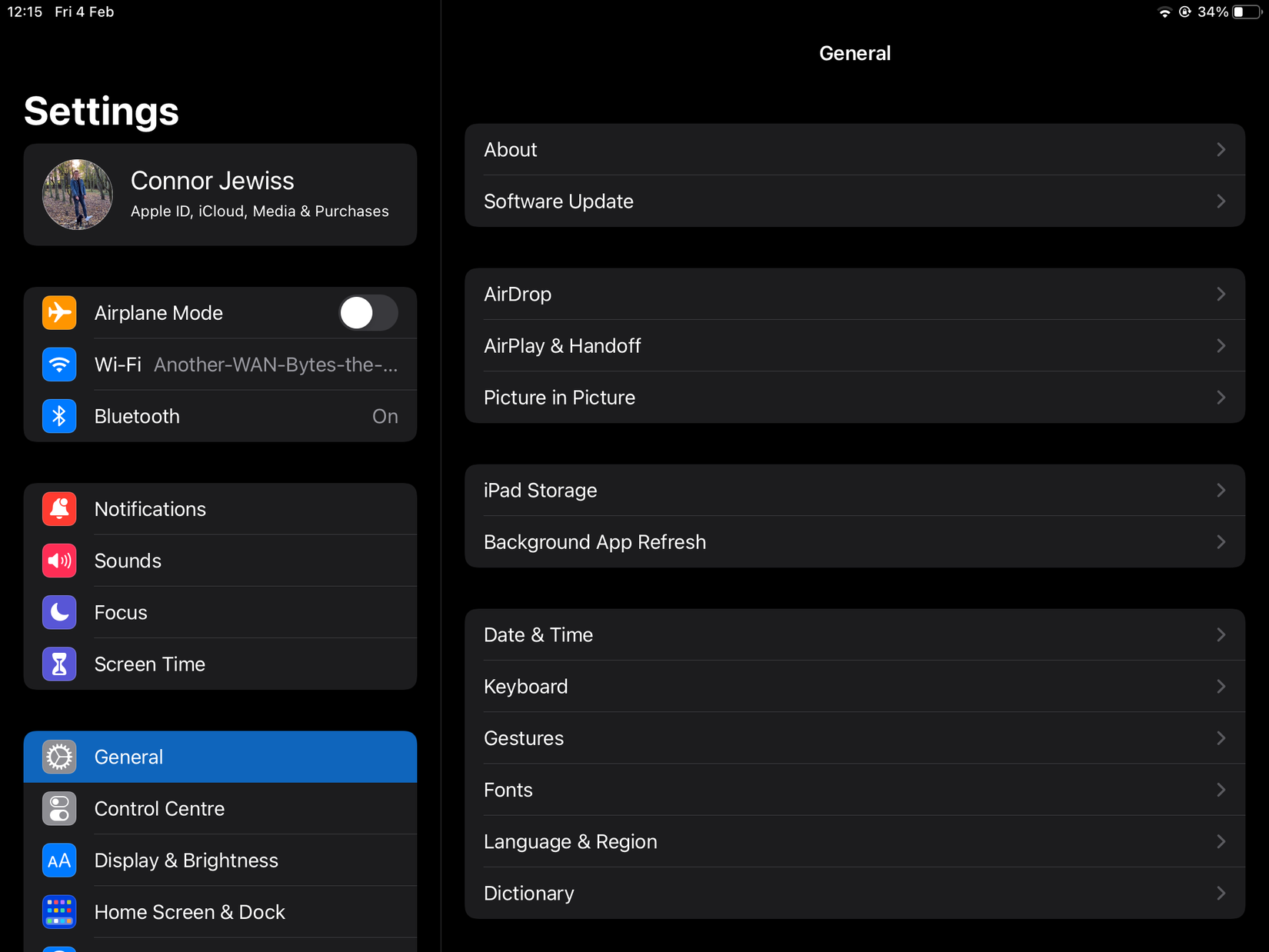
- Откройте приложение Settings на iPad.
- Перейдите в раздел General.
- Выберите AirPlay & Handoff.
- Включите опцию Cursor and Keyboard (Курсор и клавиатура).
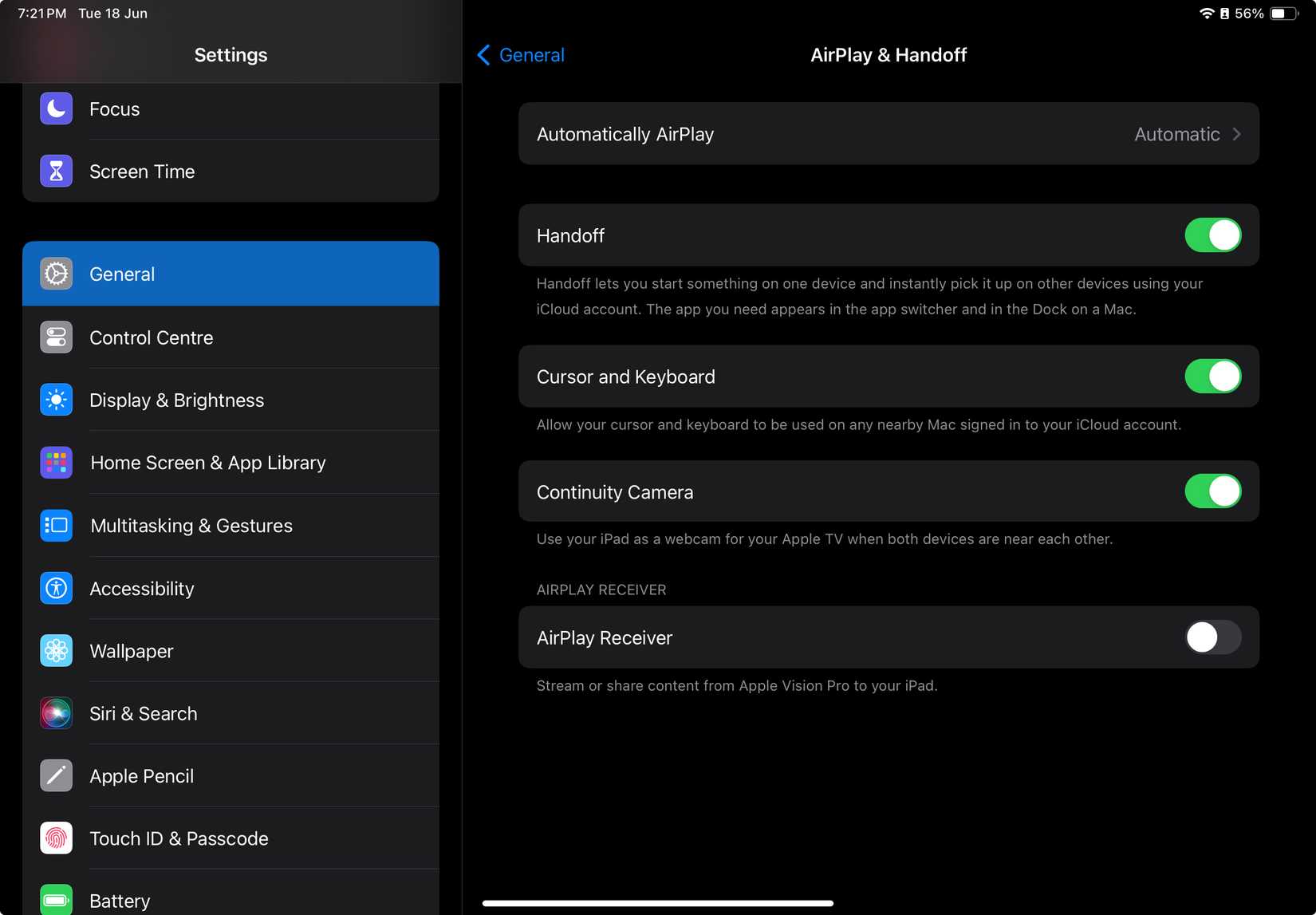
Теперь поместите iPad рядом с Mac — курсор «перейдёт» на iPad при движении мыши/трекпада в сторону экрана. Можно подключить до двух дополнительных устройств одновременно (в сумме до трёх устройств, например: ваш Mac + два iPad/других Mac).
Как это работает на практике
- Перемещение курсора: когда вы двигаете курсор к краю экрана Mac в сторону iPad, курсор продолжит движение на экран iPad.
- Перетаскивание файлов: можно прямо перетаскивать файлы между рабочими столами и приложениями на разных устройствах.
- Ввод текста: ставите фокус ввода на iPad — и набор идёт с клавиатуры Mac.
Полезные советы и лучшие практики
- Держите устройства в пределах видимости друг друга и одной комнаты — расстояние и стены ухудшают связь Bluetooth/Wi‑Fi.
- Если планируете интенсивно перетаскивать файлы, используйте быструю локальную сеть (5 GHz Wi‑Fi или Ethernet для Mac через адаптер).
- Для ноутбуков с экраном встроенное расположение устройств (физически рядом) даёт наилучший опыт.
Треугинг-бокс: факты
- Поддержка одновременно: до двух дополнительных устройств.
- Необходимые ОС: macOS Monterey 12.3+ и iPadOS 15.4+.
- Связь: Wi‑Fi + Bluetooth; обычно требуется один и тот же Apple ID.
Частые проблемы и как их решать
Курсор не переходит на iPad
- Проверьте Wi‑Fi и Bluetooth на обоих устройствах.
- Убедитесь, что на обоих включены соответствующие опции (см. раздел настройки).
- Попробуйте временно отключить и включить Bluetooth/ Wi‑Fi.
- Перезагрузите оба устройства, если простая перезагрузка не помогает.
Не получается перетащить файл
- Убедитесь, что файл не блокирован системой (например, файл использует эксклюзивный доступ).
- Для крупных файлов используйте AirDrop или облако как запасной вариант.
Не видны другие устройства
- Проверьте, что устройства находятся в одной сети и вошли в тот же Apple ID.
- На корпоративных устройствах администратор может блокировать Handoff/Universal Control через MDM.
Когда Universal Control не подходит (контрпримеры)
- Если устройства используют разные Apple ID и нет возможности их унифицировать.
- При необходимости удалённого управления через сеть — Universal Control рассчитан на локальное соседство.
- В средах с ограничениями безопасности (корпоративный MDM), где запрещены службы Handoff/AirPlay.
Альтернативы и сравнение
- Sidecar — позволяет использовать iPad как второй дисплей, но управляется как отдельный экран и не даёт общего курсора между несколькими Mac/iPad.
- AirDrop — хорош для передачи файлов, но не заменяет совместное управление курсором и клавиатурой.
- Сторонние решения (Synergy, Barrier) — позволяют общий ввод между разными платформами (Windows/Linux), но требуют установки дополнительного ПО и настройки сети.
Роль‑ориентированные чек‑листы
Дизайнер
- Убедиться в стабильности Wi‑Fi 5 GHz.
- Проверить поддержку цветопередачи при перетаскивании ресурсов.
Разработчик
- Настроить быстрый обмен файлами (например, через локальный сервер или AirDrop).
- Проверить, что IDE корректно переносит фокус ввода между устройствами.
Удалённый сотрудник
- Держать все устройства в одной комнате и включить энергосбережение для минимизации задержек.
Критерии приёмки
- Курсор переходит с Mac на iPad и обратно без заметной задержки.
- Файлы перетаскиваются между устройствами и корректно открываются на приёмном устройстве.
- Клавиатура Mac вводит текст в приложениях iPad.
Краткое резюме
Universal Control — удобный способ объединить рабочие пространства Mac и iPad: общий курсор, клавиатура и перетаскивание файлов ускоряют рабочие процессы. Настройка требует включения нескольких опций на каждом устройстве и стабильного местного соединения. Если вы часто переключаетесь между устройствами, Universal Control заметно улучшит продуктивность.
Важно: если функция не работает, проверьте обновления ОС, авторизацию Apple ID и сетевые настройки.
Глоссарий (1 строка)
- Handoff — технология Apple для передачи действий и состояния приложений между устройствами, использующая iCloud, Bluetooth и Wi‑Fi.

Похожие материалы

Несколько аккаунтов Skype: Multi Skype Launcher

Журнал для работы: повысить продуктивность

Персональные звуки уведомлений на Android

Скачивание шоу Hulu для офлайн‑просмотра

Microsoft Start: персонализированная новостная лента
