
Как печатать на любых устройствах с помощью клавиатуры MacBook
Быстрые ссылки
Шаг 1: Сопряжение устройств с MacBook
Шаг 2: Подключение через Typeeto
Если у вас есть iPhone, iPad, Apple TV и даже Android, вы, вероятно, знаете, что для удобного ввода на этих девайсах чаще всего нужен Bluetooth-клавиатура. Но если отдельной Bluetooth-клавиатуры нет, приложение может превратить клавиатуру MacBook в универсальную: печатать можно прямо с ноутбука на другие устройства.
Приложение называется Typeeto. Его можно найти в Mac App Store за $12.99. Это стоит дешевле, чем покупка отдельной качественной Bluetooth-клавиатуры, и даёт более плавный рабочий процесс: переключение между устройствами происходит быстро и автоматически.
Идея простая: Typeeto использует тот же протокол Bluetooth, что и обычная внешняя клавиатура, но автоматизирует процедуру подключения и отключения — вам не нужно вручную разрывать соединение каждый раз.
Шаг 1: Сопряжение устройств с MacBook
Связанная статья: Как сопрячь Bluetooth-устройство с компьютером, планшетом или телефоном
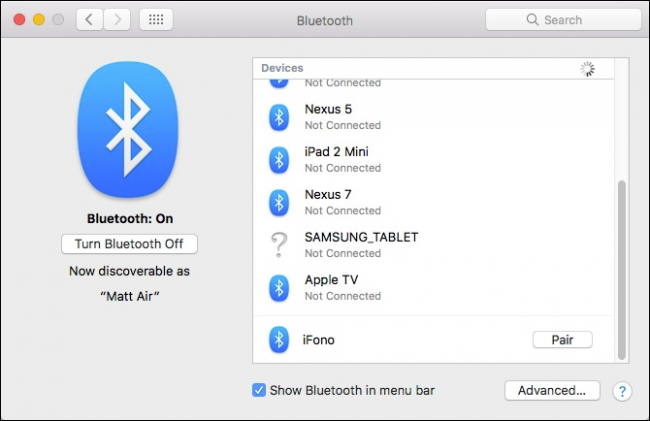
Перед началом работы с Typeeto убедитесь, что все устройства, на которых вы хотите печатать, уже сопряжены с вашим Mac по Bluetooth. Для iPhone, iPad или Android это стандартный процесс: откройте настройки Bluetooth на устройстве, сделайте его обнаружимым, затем в панели Bluetooth на Mac найдите устройство и нажмите “Pair”.
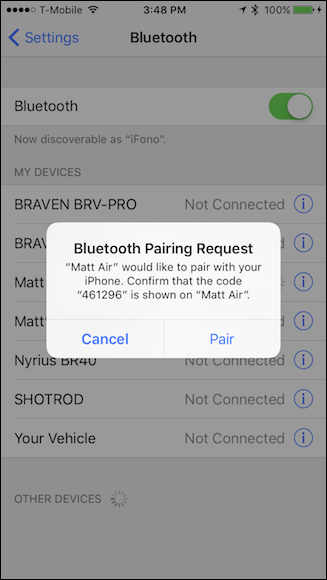
На экране Mac и на телефоне появится код подтверждения. Убедитесь, что код совпадает, затем подтвердите сопряжение, нажав “Pair” на обоих устройствах.
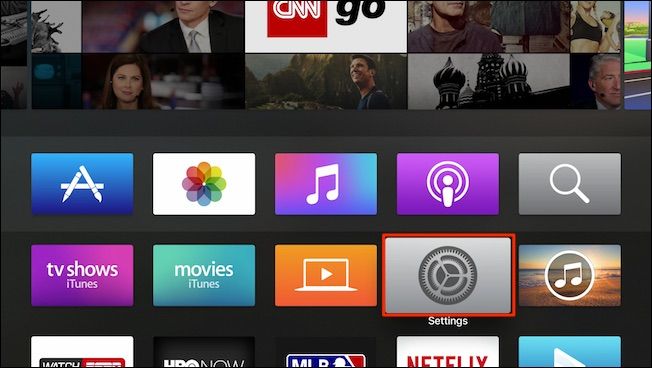
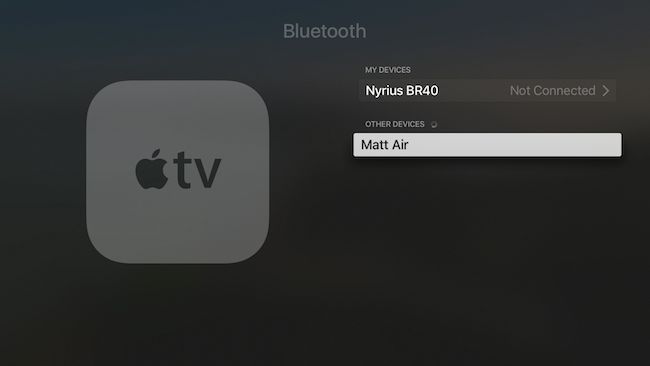
Для Apple TV сначала сообщите Mac, что вы хотите с ним сопрячься. Откройте “Настройки” на Apple TV и перейдите в раздел “Пульты и устройства”.
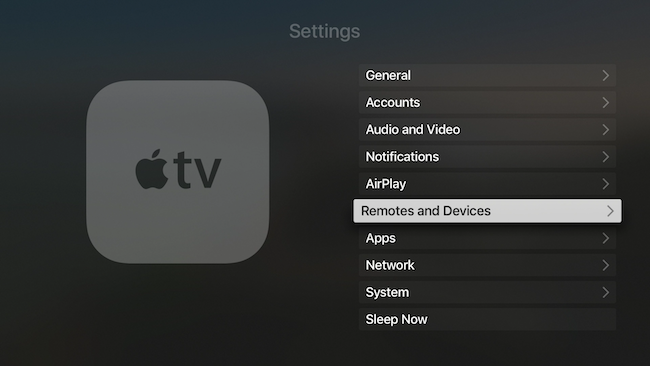
Затем выберите пункт “Пульты и устройства” и откройте “Bluetooth”.
Включите Bluetooth на Mac и выберите Apple TV в списке устройств на телевизионной приставке.
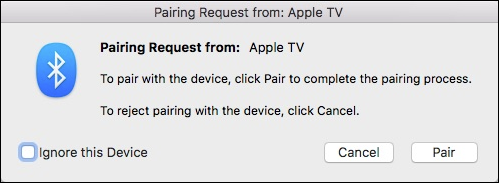
На Mac появится запрос на сопряжение — нажмите “Pair” для завершения.
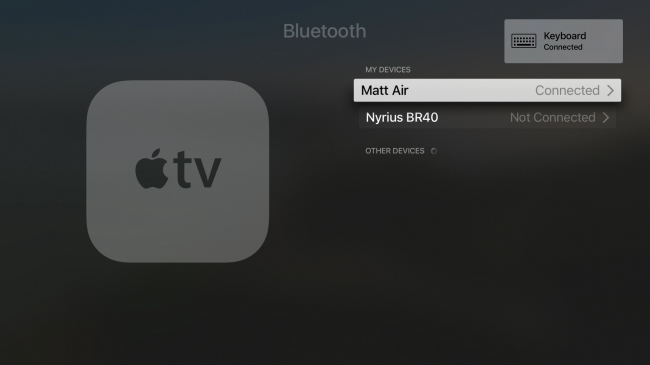
После этого Mac и Apple TV будут подключены по Bluetooth.
Советы по сопряжению
- Проверьте, что на сопрягаемом устройстве включён режим обнаружения или видимость.
- Если устройство не появляется — перезагрузите Bluetooth на обеих сторонах.
- Для Android может потребоваться подтверждение доступа к контактам или другим разрешениям при первом подключении.
Шаг 2: Подключение через Typeeto
Когда устройство уже сопряжено с Mac, откройте Typeeto. Приложение уведомит вас о подключении устройства, и вы сможете вводить текст с клавиатуры Mac.
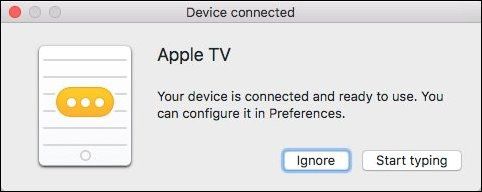
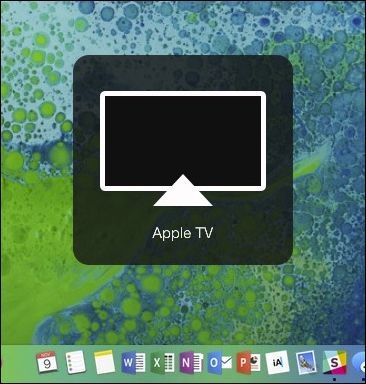
Если Typeeto активно подключено к устройству, внизу экрана появится небольшой оверлей с информацией о соединении.
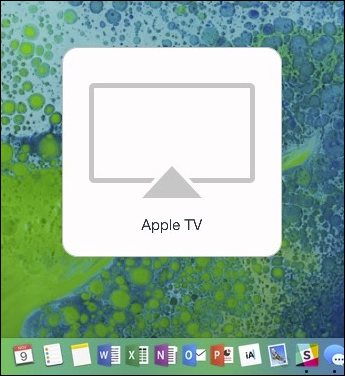
С ростом числа сопряжённых устройств список доступных устройств в Typeeto увеличивается. Для переключения откройте значок приложения в строке меню и выберите нужное устройство.
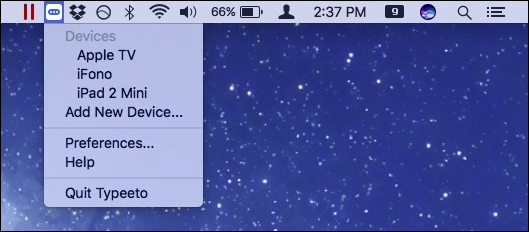
Вы также можете переподключиться к любому устройству из меню или через значок в Dock.
Настройки Typeeto
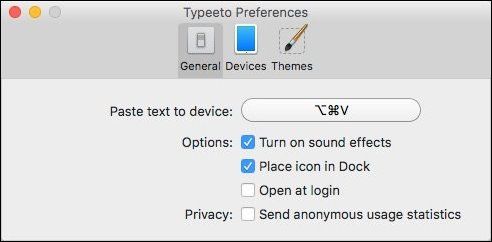
В настройках (Preferences) можно задать сочетание клавиш для быстрого вызова вставки текста, что полезно, если вы не используете Универсальную буфер обмена macOS Sierra и новее. В разделе “General” задаются основные параметры и горячие клавиши.
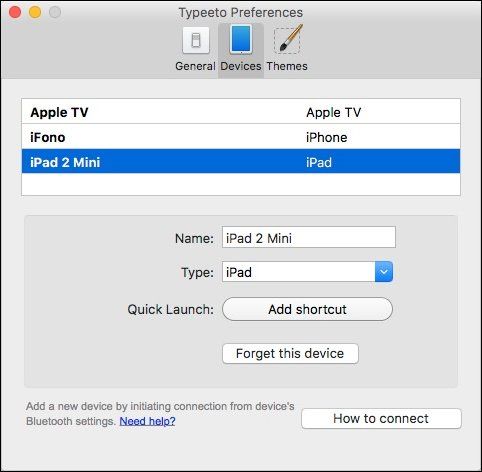
В менеджере устройств можно переименовывать девайсы, добавлять быстрые сочетания для запуска подключения и забывать устройства, если они больше не нужны.
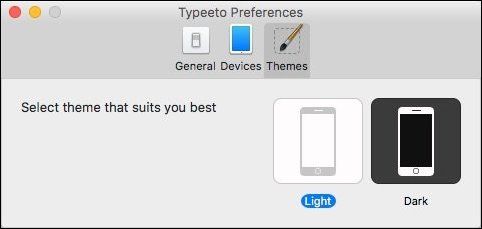
Также можно сменить тему приложения с светлой на тёмную — это влияет только на вид оверлея.
Плюсы и минусы
Преимущество Typeeto в простоте: после первичного сопряжения можно без труда переходить от Apple TV к iPad и iPhone. Приложение также работает с Android-устройствами. Основной минус — цена: $12.99. На Amazon можно найти Bluetooth-клавиатуры за ~ $20, но у них есть скрытые неудобства: ручное подключение при переключении между устройствами или необходимость иметь несколько клавиатур.
Важно
- Убедитесь, что ваши устройства совместимы с Bluetooth-классической профилем для клавиатуры (HID). Некоторые старые или редкие девайсы могут не поддерживать внешний ввод.
- Typeeto не изменяет способ работы приложений на целевом устройстве — он передаёт клавиши как обычная внешняя клавиатура.
Когда это не работает
- Устройство не поддерживает профиль HID. Решение: проверьте документацию устройства.
- Проблемы с парой из‑за конфликтов Bluetooth: временно отключите другие Bluetooth-устройства, которые мешают соединению.
- Mac или целевое устройство используют устаревшую версию Bluetooth-стека: обновите macOS и прошивку девайса.
Альтернативы
- Купить отдельную Bluetooth-клавиатуру. Плюс: физическое решение, не зависит от приложений. Минус: ручное переключение или покупка нескольких клавиатур.
- Использовать iPad или iPhone как терминал с собственной клавиатурой через функции удалённого управления. Минус: больше настроек и задержка.
- Универсальные устройства типа Logitech Flow или клавиатуры с мультисопряжением. Плюс: быстрые переключения между 3–4 устройствами. Минус: стоимость и необходимость покупки нового девайса.
Чек-лист по установке
- Проверьте, что на Mac включён Bluetooth.
- Сопрягите каждое устройство с Mac через настройки Bluetooth.
- Установите Typeeto из App Store или с официального сайта.
- Откройте Typeeto и предоставьте доступ к Bluetooth, если потребуется.
- При необходимости задайте горячие клавиши в настройках Typeeto.
- Протестируйте ввод на каждом устройстве.
Критерии приёмки
- Все целевые устройства отображаются в списке Bluetooth на Mac.
- После выбора устройства в Typeeto можно вводить текст без задержек заметных вручную.
- Горячие клавиши работают и вставляют текст корректно на целевом устройстве.
- Соединения устойчивы в течение обычной рабочей сессии (несколько часов).
Руководство по решению проблем
- Если Typeeto не видит устройство — убедитесь, что устройство сопряжено с Mac и в списке Bluetooth отображается как “Connected” или “Paired”.
- При разрывах соединения — отключите другие Bluetooth-периферии и перезапустите Typeeto.
- Если клавиши вводятся некорректно (не та раскладка), проверьте настройки раскладки на целевом устройстве и раскладку клавиатуры Mac.
Диаграмма принятия решения
flowchart TD
  A[Нужно ли вам печатать с Mac на другое устройство?] -->|Да| B{Устройство поддерживает HID?}
  B -->|Да| C[Сопрячьте устройство с Mac]
  B -->|Нет| D[Ищите альтернативы или внешнюю клавиатуру]
  C --> E[Установите Typeeto]
  E --> F{Всё работает?}
  F -->|Да| G[Используйте и переключайтесь через меню Typeeto]
  F -->|Нет| H[Проверьте Bluetooth и перезапустите]
Часто задаваемые вопросы
Часто задаваемые вопросы
В: Нужно ли покупать Typeeto сразу?
О: Нет. На официальном сайте доступна 7‑дневная пробная версия, чтобы вы могли оценить удобство перед покупкой.
В: Работает ли Typeeto с Android?
О: Да, Typeeto поддерживает устройства Android, которые принимают ввод с внешней Bluetooth-клавиатуры (HID).
В: Можно ли присвоить горячие клавиши для быстрого переключения между устройствами?
О: Да. В настройках Typeeto можно назначить сочетания клавиш для быстрого подключения и вставки текста.
В: Что делать, если устройство не видит Mac?
О: Проверьте, включён ли режим обнаружения на устройстве, перезапустите Bluetooth и удалите старые пары при необходимости.
Итог
Typeeto — удобный и простой способ использовать клавиатуру MacBook для ввода на множестве устройств. Если вам важна скорость и удобство переключения между iPhone, iPad, Apple TV и Android, приложение стоит опробовать. Оно экономит место на рабочем столе и устраняет необходимость держать несколько клавиатур под рукой.
Краткое резюме: подключите устройства по Bluetooth, установите Typeeto, настройте горячие клавиши и наслаждайтесь бесшовным вводом текста со своего Mac.

Похожие материалы

Несколько аккаунтов Skype: Multi Skype Launcher

Журнал для работы: повысить продуктивность

Персональные звуки уведомлений на Android

Скачивание шоу Hulu для офлайн‑просмотра

Microsoft Start: персонализированная новостная лента
