
Как использовать функциональные клавиши (F1–F12) на клавиатуре Mac
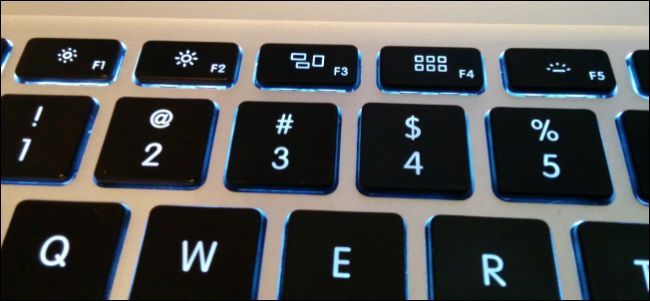
Как это работает
Кратко: многие Mac‑клавиатуры имеют двойную роль верхнего ряда клавиш. По умолчанию эти клавиши выполняют системные действия (например, F1 уменьшает яркость), а чтобы вызвать «истинные» F1–F12, нужно удерживать клавишу fn. В настройках клавиатуры можно поменять поведение местами: сделать F1–F12 основными, а системные функции — доступными при удержании fn.
Определения:
- fn — модификатор на клавиатуре Mac, переключающий верхний ряд между системными действиями и классическими F‑клавишами.
- F‑клавиши (F1–F12) — привычные функциональные клавиши, используемые в приложениях для быстрых команд.
Пошаговая инструкция: как сделать F1–F12 основными клавишами
- Откройте меню Apple → «Системные настройки» (или «Системные настройки» в более новых версиях macOS — «Системные настройки»/«Настройки»).
- Перейдите в раздел «Клавиатура».
- Найдите опцию «Использовать все клавиши F1, F2 и т. д. как стандартные функциональные клавиши» и поставьте галочку.
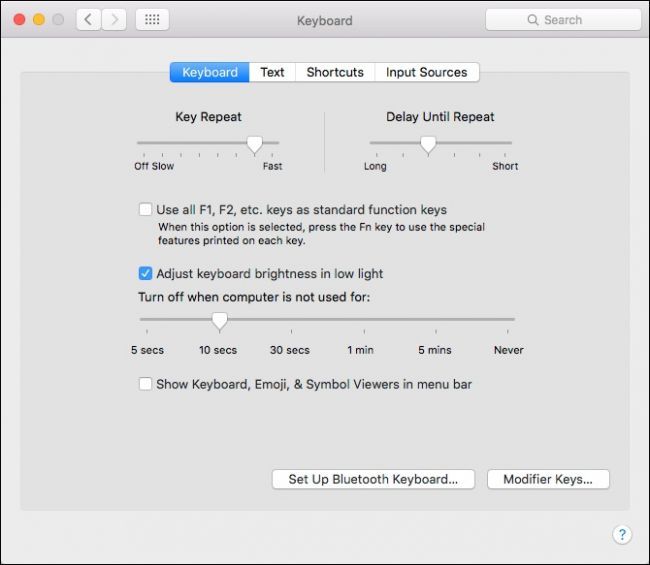
После включения этой опции верхний ряд станет работать как стандартные F‑клавиши — для управления яркостью, громкостью и медиа теперь придётся удерживать fn.
Важно: настройки могут немного отличаться в зависимости от версии macOS и модели ноутбука (например, клавиатуры с Touch Bar ведут себя иначе).
Быстрое переключение из строки меню
Если вы часто меняете поведение клавиш, добавьте просмотр клавиатуры, эмодзи и символов в строку меню — это упростит доступ к настройке:
- Откройте «Системные настройки» → «Клавиатура».
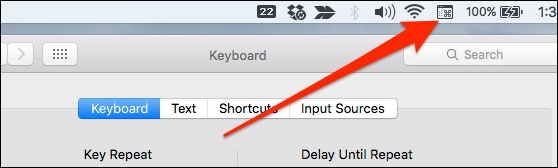
- Включите «Показать клавиатуру, эмодзи и просмотр символов в строке меню».
- Нажмите на иконку в строке меню и перейдите к настройкам, чтобы быстро переключать опцию.
Когда стоит включить режим F‑клавиш (и когда нет)
Когда включать:
- Вы часто используете профессиональные приложения (например, IDE, CAD, музыкальные редакторы), где F‑клавиши назначены на важные команды.
- В программах, где отсутствие привычных F‑клавиш замедляет рабочий процесс (например, F5 для выполнения, F6 для навигации).
Когда не стоит включать:
- Если вы в основном управляете мультимедиа и яркостью через клавиатуру и не хотите держать fn для этих команд.
- Если вы используете жесты, сенсорную панель или внешние устройства ввода, которые покрывают нужную функциональность.
Альтернативные подходы
- Переназначение клавиш: сторонние утилиты (например, Karabiner‑Elements) позволяют гибко переназначать клавиши и создавать профили для разных приложений.
- Горячие клавиши в приложениях: откройте настройки конкретной программы и назначьте нужные сочетания клавиш вместо полагания на F‑клавиши.
- Внешняя клавиатура: если часто нужны стандартные F‑клавиши, можно использовать внешнюю полноразмерную клавиатуру с физическими F‑клавишами.
Роль‑ориентированный чеклист при принятии решения
Для разработчика:
- Проверить, какие F‑клавиши используются в IDE и сборщиках.
- Настроить профиль в Karabiner или системных сочетаниях для проекта.
Для офисного пользователя:
- Оценить необходимость медиаконтроля и яркости.
- Включить опцию только если часто работаете в приложениях, использующих F‑клавиши.
Для геймера или музыканта:
- Тестировать поведение клавиш в игре или DAW (цифровая аудиостанция).
- Рассмотреть отдельную игровую клавиатуру с макросами.
Краткая методика принятия решения
- Определите, какие клавиши вам нужны чаще: медиакнопки или F‑функции.
- Включите/выключите опцию в настройках и протестируйте рабочий процесс 1–2 дня.
- При необходимости примените сторонние утилиты или внешнюю клавиатуру.
Когда это не сработает
- На MacBook с Touch Bar некоторые F‑клавиши эмулируются программно, и поведение может отличаться от физических клавиатур.
- Некоторые приложения имеют собственные глобальные сочетания, которые не зависят от режима F‑клавиш.
Небольшой словарь терминов
- fn — клавиша-модификатор для переключения функций верхнего ряда.
- Touch Bar — сенсорная полоса на некоторых MacBook Pro, заменяющая ряд физических клавиш.
Финальные советы и устойчивые случаи использования
- Если вы часто переключаетесь между macOS и Windows, настройте поведение клавиш так, чтобы минимизировать ошибки при переходе.
- Для профессиональной работы (IDE, аудио и видео редактирование) чаще всего удобнее сделать F‑клавиши основными.
Краткое резюме
- Верхний ряд клавиш Mac может работать в двух режимах: системные функции по умолчанию или стандартные F‑клавиши при включении соответствующей опции.
- Смена поведения происходит в «Системных настройках» → «Клавиатура».
- При необходимости используйте сторонние утилиты или внешнюю клавиатуру.
Если у вас есть вопросы или вы хотите поделиться способом настройки для конкретного приложения — оставьте комментарий в нашем форуме.
Сводка: включение режима F‑клавиш делает работу в профессиональных приложениях проще, но требует удержания fn для управления мультимедиа и яркостью.

Похожие материалы

Несколько аккаунтов Skype: Multi Skype Launcher

Журнал для работы: повысить продуктивность

Персональные звуки уведомлений на Android

Скачивание шоу Hulu для офлайн‑просмотра

Microsoft Start: персонализированная новостная лента
