
Как использовать персональную точку доступа iPhone для подключения ПК или Mac
Быстрые ссылки
- Что нужно знать о tethering
- Как включить персональную точку доступа на iPhone
- Подключение по Wi‑Fi
- Подключение по Bluetooth
- Подключение по USB
- Какой метод выбрать?
Что нужно знать о tethering
Точка доступа (Personal Hotspot) на iPhone позволяет другим устройствам использовать мобильный интернет вашего телефона. Функция также называется «tethering». Есть несколько важных моментов, которые стоит учитывать перед использованием:
- Некоторые тарифы оператора могут не включать tethering. Если в вашем тарифе нет права на раздачу интернета, опция «Персональная точка доступа» может отсутствовать в настройках. В этом случае свяжитесь с оператором или проверьте условия тарифа.
- Использование точки доступа расходует мобильный трафик по вашему тарифу. Если у вас ограниченный пакет данных, подключение ноутбука может быстро его исчерпать. Даже при «безлимите» у оператора часто есть отдельные лимиты на высокоскоростной tethering.
- Режим раздачи по Wi‑Fi заметно разряжает батарею. По возможности подключайте iPhone к зарядке или используйте USB‑подключение, которое одновременно заряжает устройство.
- Безопасность: если вы не настроите надёжный пароль Wi‑Fi, посторонние смогут подключиться к вашей сети.
Важно: перед долгим использованием проверьте условия тарифа, чтобы избежать неожиданных списаний.
Как включить персональную точку доступа на iPhone
Существует три способа подключения к iPhone: Wi‑Fi, Bluetooth и USB. Включение «Персональной точки доступа» активирует все три варианта — дополнительных настроек обычно не требуется.
- Откройте «Настройки» на iPhone.
- Перейдите в раздел «Персональная точка доступа» (или «Режим модема» в некоторых локализациях).
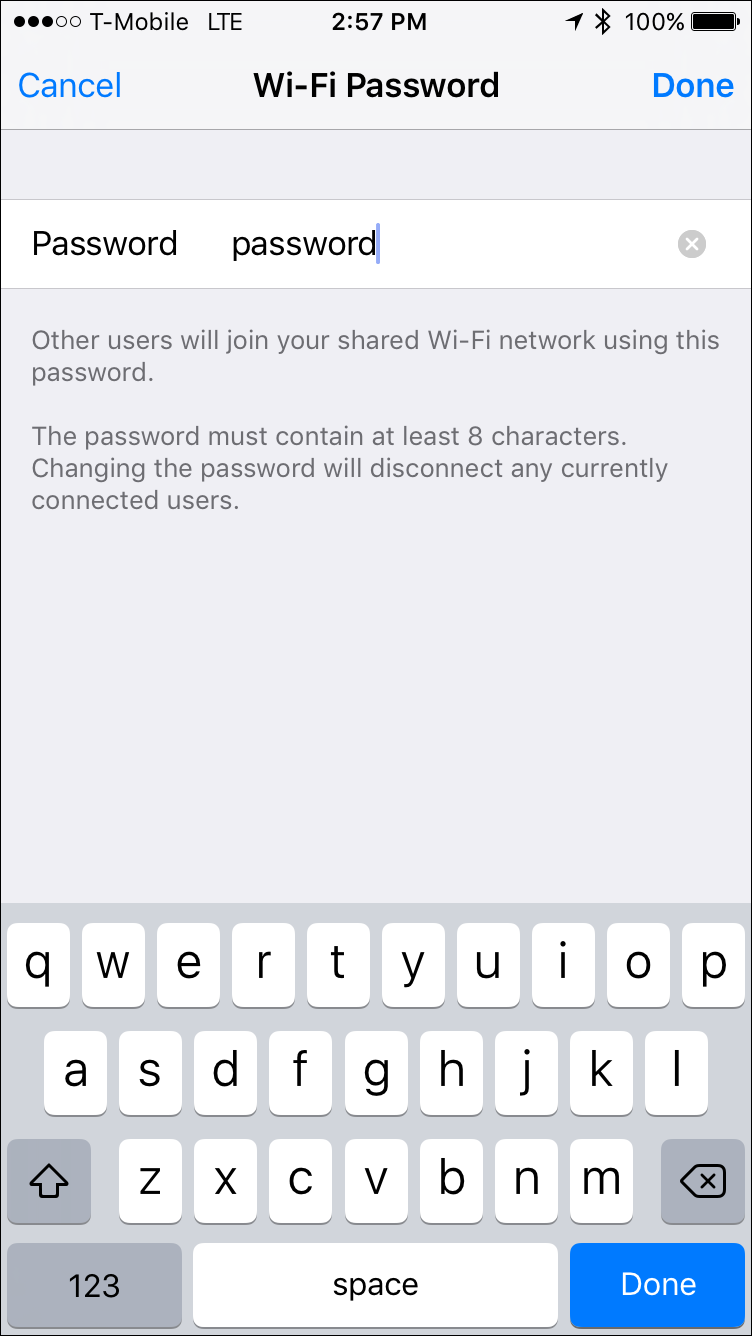
- Нажмите «Пароль Wi‑Fi» и задайте надёжный пароль. Даже если вы не собираетесь подключаться по Wi‑Fi, включение точки доступа всё равно будет транслировать сеть, поэтому пароль обязателен.
- Включите переключатель «Разрешить другим подключаться» или «Персональная точка доступа».
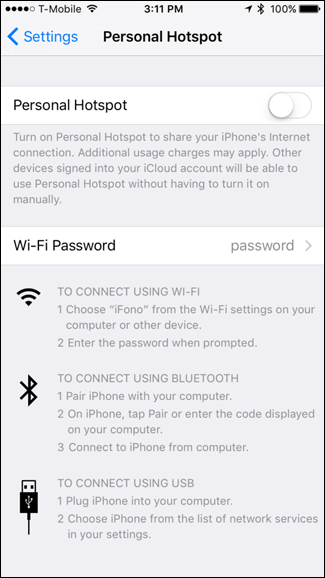
После включения можно подключаться любым из трёх способов.
Подключение к точке доступа по Wi‑Fi
Wi‑Fi — самый распространённый метод, он удобен и не требует кабелей. На компьютере или планшете просто выберите сеть с именем вашего iPhone и введите пароль.
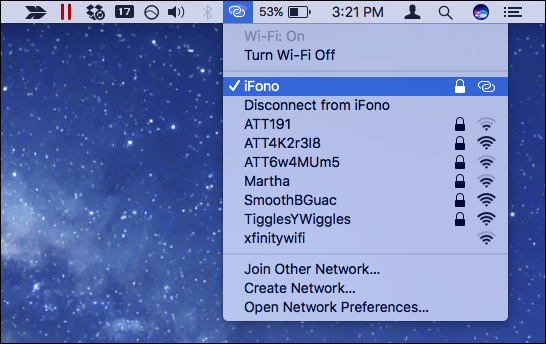
При первом подключении потребуется ввести пароль. После успешного соединения интернет начнёт работать на устройстве.
Когда кто‑то подключен к вашей точке доступа, в верхней части экрана iPhone появится синяя полоса, указывающая на активную раздачу и число подключений.
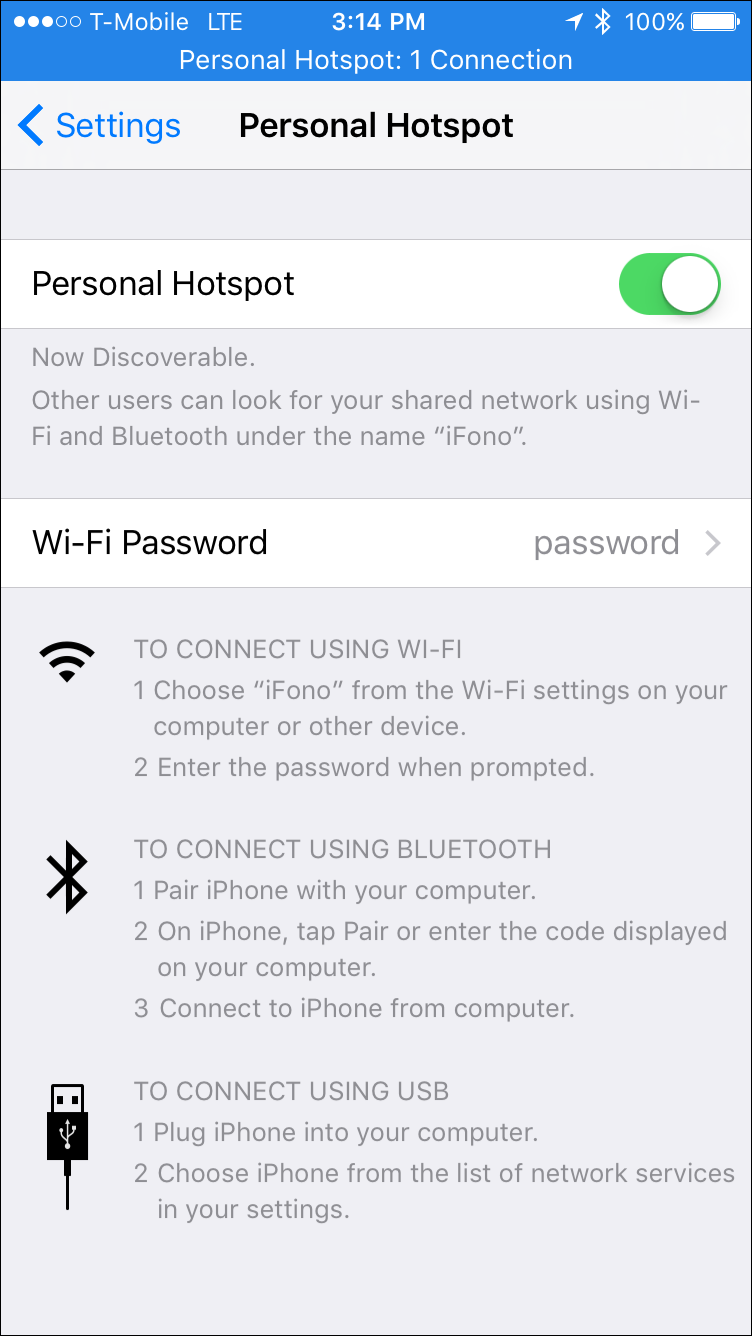
Советы по Wi‑Fi:
- Используйте сложный пароль (не «12345678», не имя устройства). Минимум — 8 символов, сочетание букв и цифр.
- При публичном использовании точки доступа по возможности используйте USB для повышения безопасности или VPN для защиты трафика.
- Если возникают проблемы с видимостью сети, попробуйте перезагрузить iPhone и клиентское устройство.
Подключение к точке доступа по Bluetooth
Bluetooth медленнее, но иногда полезен, если нет подходящего кабеля или Wi‑Fi‑адаптер не работает. Процесс настройки зависит от ОС.
На Windows
- В трее Windows щёлкните значок Bluetooth и выберите «Присоединиться к персональной сети» или «Join a Personal Area Network». (Локализованная надпись может отличаться.)
- Нажмите «Добавить устройство» и выберите iPhone из списка.
- На экране компьютера и iPhone появится код сопряжения. Сравните коды и подтвердите сопряжение — на iPhone нажмите «Сопряжение» (Pair), на Windows — «Да» (Yes).
- Дождитесь установки драйверов и файлов для сетевого подключения.
- В списке устройств щёлкните правой кнопкой по iPhone и выберите подключение в качестве точки доступа.
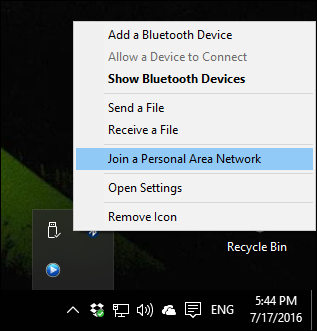
На Mac
- Откройте Системные настройки → Bluetooth.
- Найдите iPhone и нажмите «Сопряжение» (Pair).
- Сравните код на Mac и iPhone, подтвердите сопряжение.
- В строке меню Mac нажмите значок Bluetooth, выделите iPhone и выберите «Подключиться к сети» (Connect to Network).
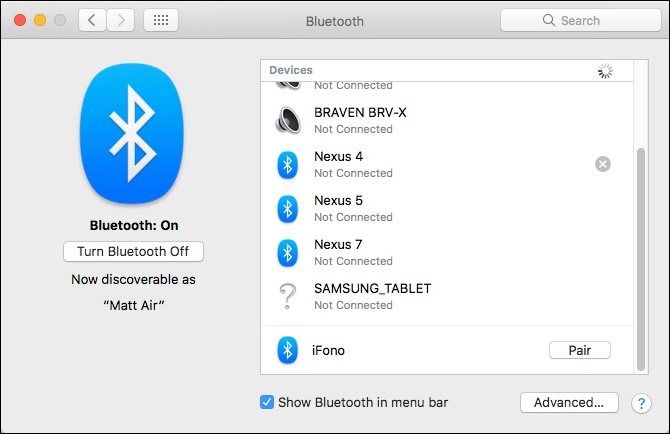
Недостатки Bluetooth: скорость заметно ниже, конфигурация требует дополнительных шагов, зато соединение защищено на уровне канала Bluetooth.
Подключение к точке доступа по USB
USB — самый простой и часто самый стабильный способ для ноутбука:
- Включите «Персональную точку доступа» на iPhone.
- Подключите iPhone к компьютеру через USB‑кабель Lightning/USB‑C.
- На Windows включите в списке сетевых адаптеров соединение «Apple Mobile Device Ethernet» или аналогичное.
- На Mac откройте Системные настройки → Сеть и выберите подключение iPhone через USB.
USB одновременно передаёт данные и заряжает телефон, поэтому это оптимальный выбор при длительных сессиях.


Какой метод лучше?
Кратко:
- USB — самая высокая скорость и зарядка, удобен для длительных подключений. Требует кабеля.
- Wi‑Fi — лучший баланс скорости и удобства; требует надёжного пароля.
- Bluetooth — самый медленный, применяется как запасной вариант.
В наших тестах (приведённые показатели взяты из исходного материала) наблюдались приблизительные скорости:
- USB: 3,7 Мбит/с загрузка, 4,3 Мбит/с отправка, ~60 мс пинг.
- Bluetooth: около 0,8 Мбит/с загрузка и отправка, ~60 мс пинг.
- Wi‑Fi: 3,7 Мбит/с загрузка, 2,7 Мбит/с отправка, ~30 мс пинг.
Замечание: реальные скорости зависят от качества мобильной связи, места, нагрузки сети оператора и модели iPhone.
Типичные проблемы и как их решать
- Нет пункта «Персональная точка доступа»: убедитесь, что тариф поддерживает tethering. Перезагрузите iPhone и вставьте SIM‑карту повторно при необходимости.
- Клиент не видит сеть Wi‑Fi: выключите и включите Wi‑Fi на обоих устройствах; при необходимости измените пароль или перезагрузите iPhone.
- Низкая скорость: перейдите ближе к окну/балкону, чтобы улучшить приём сигнала; при возможности используйте USB; отключите фоновую синхронизацию, резервное копирование и торрент‑клиенты.
- Батарея быстро разряжается: подключите iPhone к питанию или используйте USB.
Безопасность и конфиденциальность
- Устанавливайте сложный пароль Wi‑Fi и меняйте его при подозрительной активности.
- Ограничьте число подключений и отключайте точку доступа, когда она не нужна.
- При работе с конфиденциальными данными используйте VPN‑клиент на ноутбуке.
- Помните: трафик через точку доступа проходит через мобильного оператора — если в вашей организации есть строгие правила по защите данных, проконсультируйтесь с ИТ‑службой.
Таблица совместимости — быстрый ориентир
- Windows 10/11: поддерживает Wi‑Fi, USB и Bluetooth.
- macOS: поддерживает Wi‑Fi, USB и Bluetooth; интеграция наиболее бесшовная на Mac.
- iPad: поддерживает Wi‑Fi, Bluetooth; USB‑подключение зависит от модели и кабеля.
- Linux: чаще всего поддерживаются Wi‑Fi и USB, но может потребоваться дополнительная настройка для правильной работы модулей и прав доступа.
Пошаговый план для разных ролей
Роль: Путешественник
- Перед выездом проверьте условия тарифа на роуминг и tethering.
- Настройте сложный пароль.
- Имейте при себе USB‑кабель и адаптер питания.
Роль: Удалённый сотрудник
- Предпочтение: USB для стабильности и зарядки.
- Включите VPN для доступа к корпоративным ресурсам.
- Ограничьте фоновые обновления на ноутбуке.
Роль: Системный администратор
- Настройте политику безопасности: какие сервисы разрешены по tethering.
- Попросите сотрудников сообщать о фактах перехвата или подозрительного трафика.
Малый чек‑лист перед началом работы
- Включена ли «Персональная точка доступа» на iPhone?
- Установлен ли сильный пароль Wi‑Fi?
- Подключён ли телефон к зарядке (при длительном использовании)?
- Выбрана ли оптимальная технология (USB/Wi‑Fi/Bluetooth)?
Мини‑методология для тестирования точки доступа (для ИТ и технических пользователей)
- Измерьте базовую скорость мобильного интернета на iPhone с помощью Speedtest.net или аналогичного сервиса.
- Подключите клиент по USB, повторите измерение — сравните показатели.
- Повторите для Wi‑Fi и Bluetooth; зафиксируйте пинг, загрузку и отправку.
- Проверьте поведение при одновременном подключении нескольких устройств.
- Оцените энергопотребление при каждом методе.
Дерево решений для выбора метода подключения
flowchart TD
  A[Нужно подключиться к интернету с ноутбука?] --> B{Есть USB кабель и розетка поблизости?}
  B -- Да --> C[Используйте USB — стабильность и зарядка]
  B -- Нет --> D{Требуется максимальная скорость/удобство?}
  D -- Да --> E[Используйте Wi‑Fi — удобство и хорошая скорость]
  D -- Нет --> F{Bluetooth доступен и другие варианты недоступны?}
  F -- Да --> G[Используйте Bluetooth — запасной вариант]
  F -- Нет --> H[Переосмыслите подключение или найдите кабель]
Когда tethering не подойдёт или чем заменить
- Если тариф не позволяет tethering — рассмотрите переносимость (использование мобильного роутера) или подключение к публичным Wi‑Fi с осторожностью.
- Для постоянной работы на удалёнке лучше использовать мобильный роутер с внешней антенной и SIM‑картой с подходящим тарифом.
- Для защиты конфиденциальности используйте корпоративный VPN или личный VPN‑провайдер.
Критерии приёмки
- Устройство подключается к интернету через iPhone выбранным методом.
- Время отклика и скорость соответствуют минимальным требованиям рабочих задач (например, проверка почты, SSH, видеозвонки).
- Заряд батареи iPhone остаётся в допустимых пределах при заявленном времени использования.
- Соединение защищено — установлен пароль и/или активирован VPN.
Примечания и рекомендации
- Отключайте точку доступа, когда она не нужна.
- Следите за использованием трафика и уведомлениями оператора.
- Если планируете частые соединения, рассмотрите покупку отдельного мобильного маршрутизатора.
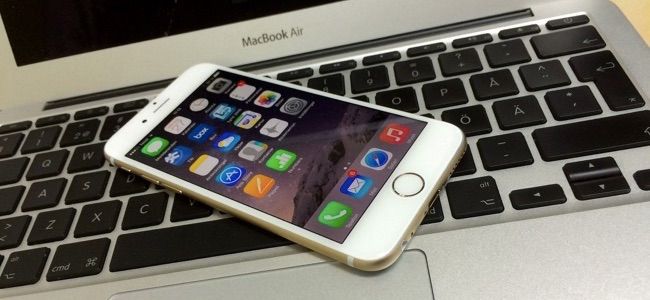
Изображение: Patrick Strandberg / Flickr
Вывод
Персональная точка доступа iPhone — удобный инструмент для подключения ноутбука или планшета в отсутствие Wi‑Fi. Для большинства пользователей оптимальным будет Wi‑Fi как баланс скорости и удобства; USB предпочтителен при необходимости стабильности и зарядки; Bluetooth служит запасным вариантом. Настройте сильный пароль, следите за расходом данных и используйте VPN для защиты трафика в публичных сетях.
Важно
- Перед длительным использованием проверьте условия вашего тарифного плана. Отключайте точку доступа после работы.
Краткое резюме
- Включите «Персональная точка доступа» в настройках iPhone.
- Установите надёжный пароль Wi‑Fi.
- Выберите метод подключения: USB для стабильности, Wi‑Fi для удобства, Bluetooth как запасной.
- Следите за расходом мобильного трафика и безопасностью соединения.

Похожие материалы

Несколько аккаунтов Skype: Multi Skype Launcher

Журнал для работы: повысить продуктивность

Персональные звуки уведомлений на Android

Скачивание шоу Hulu для офлайн‑просмотра

Microsoft Start: персонализированная новостная лента
