
Как использовать камеру iPhone как лупу в iOS 10
Ключевые варианты задачи
- Использовать камеру iPhone как карманную лупу
- Улучшить читаемость мелкого текста на бумаге и этикетках
- Осветить и зафиксировать деталь для разглядывания или фото
Быстрые ссылки
- Как включить Лупу
- Как пользоваться Лупой
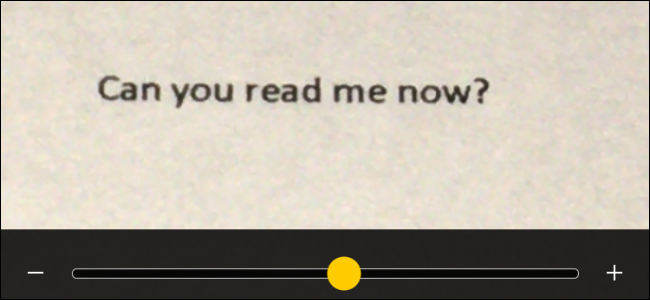
Если вы когда‑нибудь хотели иметь под рукой увеличительное стекло, iOS 10 может служить отличной заменой. Новая Лупа — это не то же самое, что увеличение текста или функция масштабирования экрана: Лупа использует камеру и фонарик телефона, чтобы вы могли прочитать квитанцию, разглядеть бирку или достать занозу.
Как включить Лупу
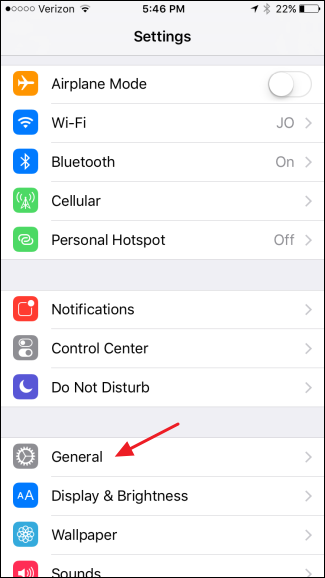
Откройте Настройки и выберите «Общие».
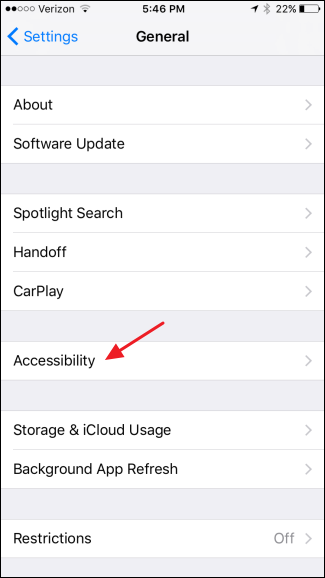
На экране «Общие» перейдите в раздел «Универсальный доступ».
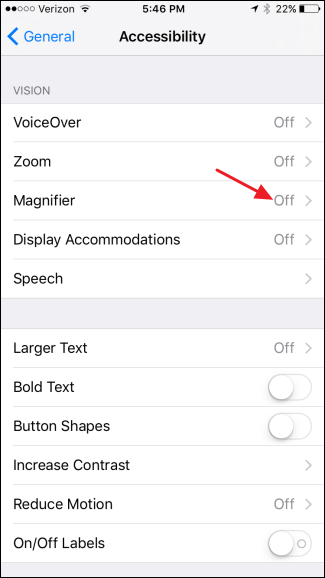
В разделе «Универсальный доступ» найдите параметр «Лупа» и откройте его.
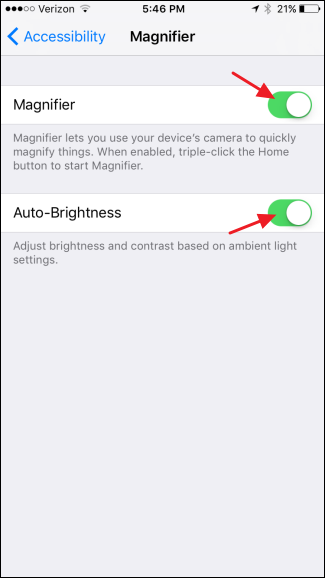
Включите переключатель «Лупа». Если хотите, активируйте «Автояркость», чтобы iOS автоматически регулировала яркость и контраст при открытии Лупы. Даже с включённой автояркостью вы всегда сможете настроить яркость и контраст вручную при использовании Лупы.
Когда функция включена, можно переходить к использованию.
Как пользоваться Лупой
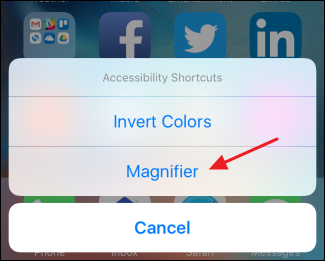
Запустите Лупу тройным нажатием кнопки Домой. Если Лупа — единственная назначенная опция для тройного нажатия, она откроется сразу. Если назначено несколько функций, появится меню: тапните «Лупа».
Лупа открывается на минимальном уровне увеличения — практически без увеличения. Слева внизу вы увидите текущий масштаб благодаря регулятору «Масштаб». Перемещая ползунок, вы увеличите изображение.
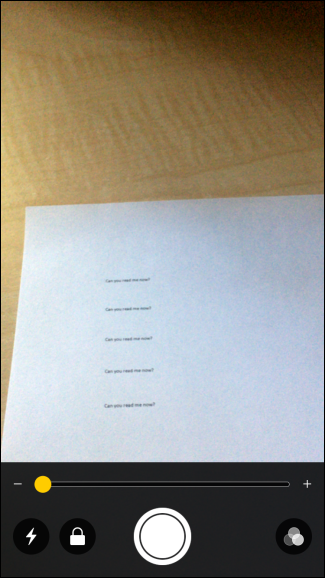
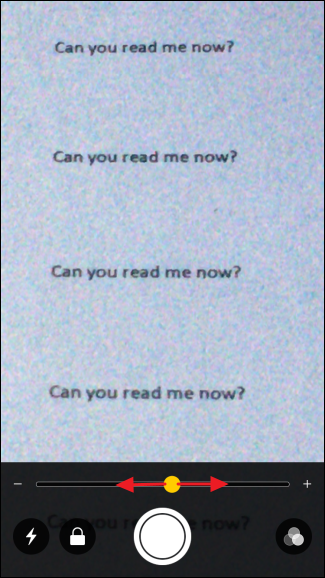
Если вы находитесь в слабом освещении, включите подсветку кнопкой «Фонарик» с иконкой молнии. В отличие от обычного фонарика, Лупа использует более мягкую подсветку, меньше ослепляя объект.
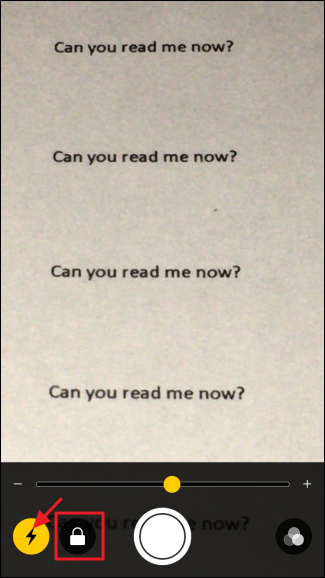
Если при сильном увеличении камера «плавает» и фокус уходит, нажмите кнопку «Блокировка» (Lock), чтобы зафиксировать фокус и стабилизировать изображение.
Одной из полезных возможностей является «Заморозить кадр» — кнопка внизу по центру. Она позволяет сделать снимок текущего увеличенного изображения и рассмотреть его без необходимости держать руку в одном положении.
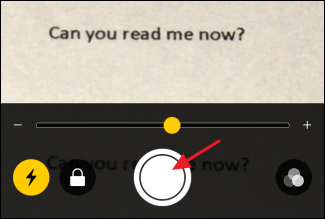
После заморозки кадр отображается на весь экран: можно перетаскивать изображение, изменять масштаб и применять фильтры. Нажатие на экран возвращает вас в режим Лупы. Обратите внимание: заморозка не сохраняет картинку в Галерее. Чтобы сохранить экран, сделайте скриншот (одновременное нажатие Домой + питание).
На основном экране Лупы доступна кнопка «Фильтры». Здесь можно менять цветовые фильтры, инвертировать цвета и регулировать яркость и контраст.
В верхней части панели фильтров сдвигайте элемент управления влево и вправо, чтобы выбрать варианты вроде «Жёлтый/Синий», «Оттенки серого», «Красный/Чёрный» и др. Кнопка «Инвертировать фильтры» позволяет инвертировать текущий фильтр или просто инвертировать стандартные цвета, если фильтр выключен.
Выбранный фильтр остаётся активным до тех пор, пока вы не выключите переключатель инверсии и не установите фильтр в положение «Нет». Это удобно: можно вернуться к главному экрану Лупы и продолжить работу с тем же фильтром.
Практические советы и приёмы
- Держите устройство устойчиво: опирайте локоть о стол или используйте две руки для более стабильного кадра.
- При сильном увеличении используйте «Блокировку» фокуса, иначе автофокус будет «скакать» и мешать чтению.
- Фильтры помогают при цветовой слепоте или при плохой контрастности текста на фоне.
- Чтобы уменьшить блики, поднесите источник света под косым углом к поверхности.
- Для съёмки мелких деталей заморозьте кадр и сделайте скриншот — это быстрее, чем пытаться сфокусироваться и удержать смартфон неподвижно.
Важно: Лупа даёт быстрый визуальный обзор и временную фиксацию. Это не замена профессиональной макро‑оптики или медицинских инструментов.
Когда Лупа может не помочь
- Нужна высокая оптическая стабильность или медицинская точность (например, для измерений или хирургии) — используйте специализированные приборы.
- Очень слабое освещение или сильные отражения на поверхности могут сделать изображение нечётким независимо от настроек.
- При повреждённом объективе камеры или плохом состоянии матрицы качество будет низким.
Альтернативные подходы
- Встроенная функция «Увеличение» в Универсальном доступе (Zoom) — работает на уровне экрана, а не камеры; удобна для интерфейсов и текстов на экране.
- Сторонние приложения‑лупы в App Store — иногда предлагают больше фильтров, супермасштаб или встроенное сохранение снимков.
- Внешние линзы и макроколёса для iPhone — дают лучшую оптическую резкость, но требуют дополнительного аксессуара.
Быстрый чек‑лист перед использованием
- Лупа включена в Настройках → Универсальный доступ → Лупа
- Фонарик доступен и не перегревается
- Автояркость включена/отключена в зависимости от вашей ситуации
- Задействована блокировка фокуса при сильном увеличении
- Фильтр выбран при проблемах с контрастностью
Рекомендации по ролям
Для людей с ослабленным зрением:
- Включите «Автояркость», выставьте фильтр «Оттенки серого» и используйте тройное нажатие для быстрого доступа.
Для путешественников и туристов:
- Используйте Лупу для чтения этикеток, расписаний и картинок. Включайте фонарик экономно, чтобы не привлекать внимание в общественных местах.
Для мастеров и хоббистов:
- Замораживайте кадр, чтобы изучать мелкие детали при ремонте или при пайке.
Мини‑методология: быстрая последовательность действий
- Включите Лупу в Настройках.
- Откройте Лупу тройным нажатием кнопки Домой.
- Настройте масштаб и яркость.
- При необходимости включите фонарик и блокировку фокуса.
- Заморозьте кадр для детального осмотра и сделайте скриншот, если нужно сохранить изображение.
Типичные проблемы и как их решить
- Проблема: Изображение дергается при высоком увеличении. Решение: Включите блокировку фокуса и опирайтесь локтем об опору.
- Проблема: Текст слишком бледный или сливается с фоном. Решение: Попробуйте фильтры «Жёлтый/Синий» или «Красный/Чёрный» и увеличьте контраст.
- Проблема: Фонарик слишком яркий или бликует. Решение: Уменьшите расстояние и угол между светом и поверхностью, используйте мягкий наклон.
Факто-бокс
- Доступность: функция появилась в iOS 10 и доступна на iPhone с кнопкой Домой (или соответствующим переключателем доступа в новых моделях).
- Основные элементы: масштаб, фонарик, блокировка фокуса, заморозка кадра, фильтры.
Краткое резюме
Лупа в iOS 10 — это простой и быстрый способ превратить iPhone в практичную карманную лупу. Она полезна для чтения мелкого текста, осмотра мелких деталей и работы в условиях слабой освещённости. При небольших ограничениях по точности и оптическому качеству Лупа остаётся удобным инструментом на каждый день.
Важно: несмотря на широкую полезность, Лупа не предназначена для медицинских или измерительных задач.
Короткое объявление: Лупа в iOS 10 делает ваш iPhone карманной лупой с подсветкой, фильтрами и возможностью заморозить изображение — включите её в Настройках и пользуйтесь тройным нажатием кнопки Домой.

Похожие материалы

Несколько аккаунтов Skype: Multi Skype Launcher

Журнал для работы: повысить продуктивность

Персональные звуки уведомлений на Android

Скачивание шоу Hulu для офлайн‑просмотра

Microsoft Start: персонализированная новостная лента
