
Использование встроенного генератора кодов 2FA в iPhone

Оглавление
- Какую версию iOS требует встроенный генератор кодов
- Пошаговая настройка встроенного генератора кодов на iPhone
- Как получить ключ настройки 2FA или QR‑код
- Когда встроенный генератор не подойдёт
- Альтернативы и лучшие практики безопасности
- Чек‑лист для пользователей и администраторов
- Часто задаваемые вопросы
- Краткое резюме
Какую версию iOS требует встроенный генератор кодов
Встроенный генератор кодов доступен начиная с iOS 15. Если у вас iPhone X или новее, вы можете обновиться до iOS 15 и использовать встроенный механизм для генерации одноразовых кодов (TOTP) при входе в сервисы, которые поддерживают 2FA по стандарту TOTP.
Чтобы узнать текущую версию iOS: откройте Настройки → Основные → Об этом устройстве и проверьте строку версии iOS.
Важно: для работы встроенного генератора на iPhone требуется включённый iCloud Keychain (iCloud — Связка ключей). Если у вас нет сохранённых паролей в iCloud, вы не увидите опцию встроенного генератора кодов.
Примечание: если вы предпочитаете не хранить пароли в iCloud, используйте надёжный менеджер паролей с поддержкой 2FA (например, кроссплатформенные менеджеры). Это альтернатива, но она потребует отдельного приложения.
Пошаговая настройка встроенного генератора кодов на iPhone
Ниже — универсальная инструкция. Разные сайты или приложения дают либо ключ настройки, либо QR‑код. Если доступен QR‑код, сканирование камерой iPhone обычно быстрее.
- Откройте Настройки на iPhone.
- Прокрутите вниз и выберите «Пароли».
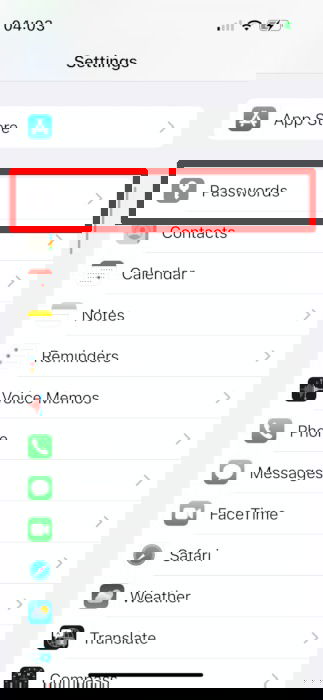
- Найдите сохранённый логин для сайта или приложения, где вы хотите включить 2FA.
- Нажмите на запись с данными для входа.

- В разделе «Параметры учётной записи» (Account Options) нажмите «Настроить проверочный код» (Set Up Verification Code).
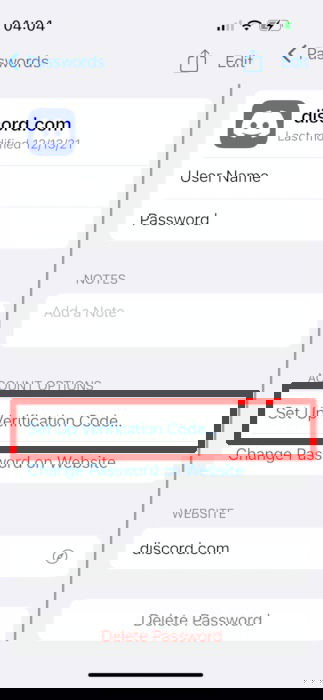
- Выберите «Ввести ключ настройки» или «Сканировать QR‑код».

Вставьте ключ настройки (полученный от сайта) или отсканируйте QR‑код камерой.
После успешной установки вы увидите одноразовый код под данными входа в Настройки → Пароли.
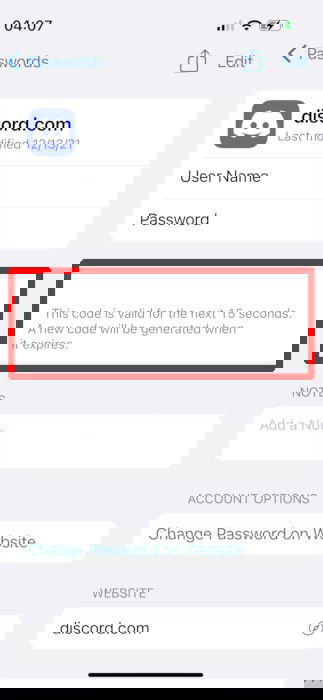
Совет: убедитесь, что у вашего iPhone настроен надёжный экран блокировки (код, Face ID или Touch ID). Любой, у кого есть доступ к разблокированному устройству и к вашим паролям, получит доступ и к кодам 2FA.
Как получить ключ настройки 2FA или QR‑код (пример на Discord)
Разные сервисы дают ключи по-разному. Ниже — последовательность действий на примере мобильного приложения Discord для iOS.
- Откройте Discord на iPhone.
- Нажмите на иконку профиля в правом нижнем углу.

- Выберите «Учетная запись».
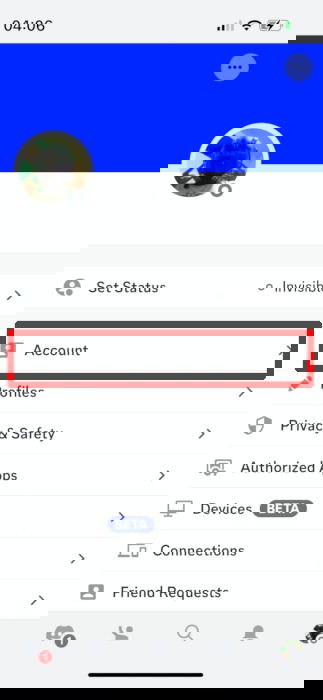
- В разделе «Двухфакторная аутентификация» нажмите «Включить 2FA».
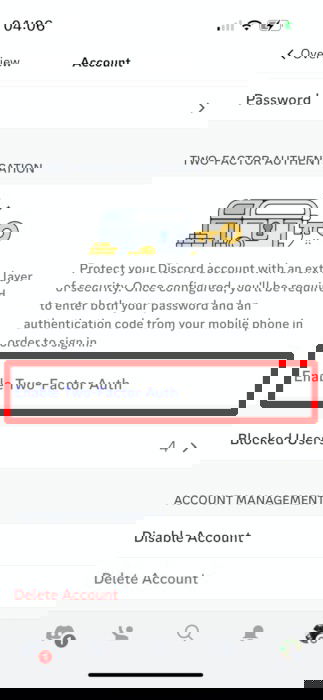
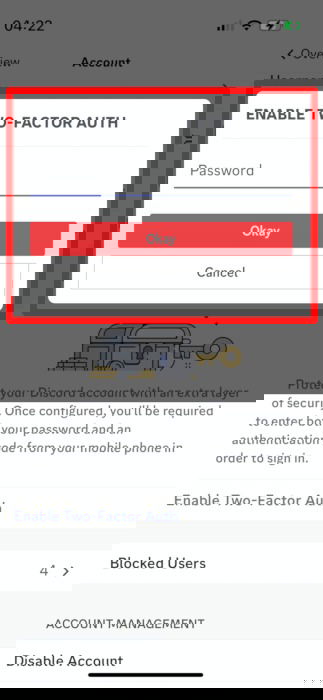
- Введите пароль от аккаунта Discord при запросе.
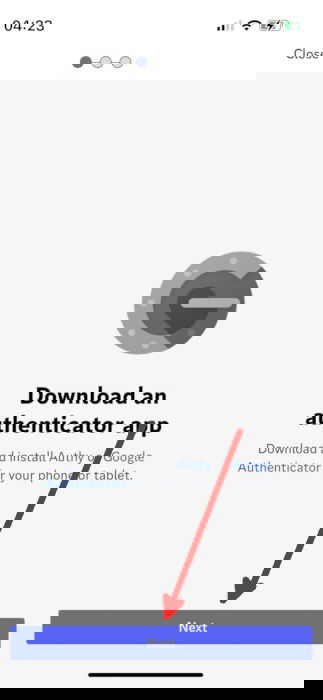
- Когда приложение предложит скачать приложение‑аутентификатор, нажмите «Далее», потому что будете использовать встроенный генератор iPhone.
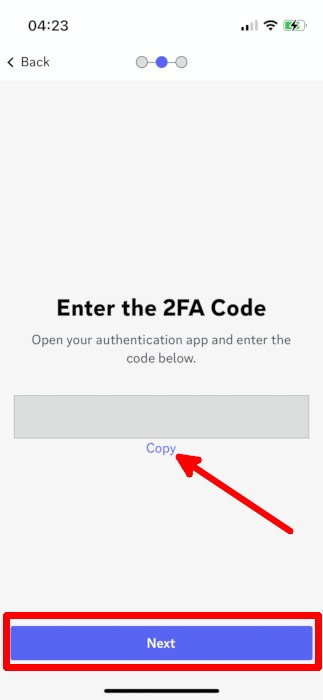
- Нажмите «Копировать» под кодом 2FA, затем «Далее».
- Вставьте ключ в Настройки → Пароли → запись Discord и завершите настройку.
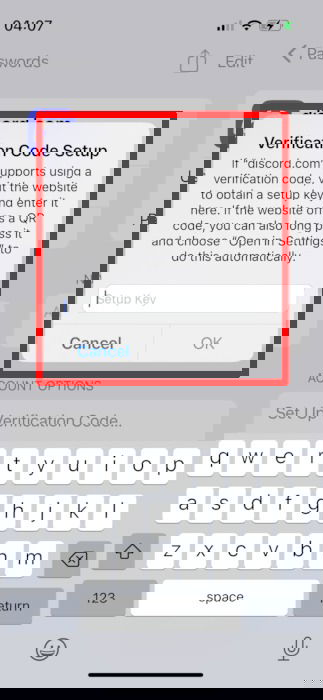
- Вернитесь в Discord и введите код, который сгенерировал iPhone.
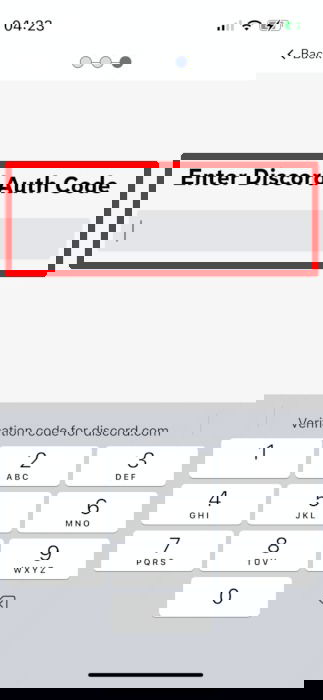
- После подтверждения 2FA активирована. При следующем входе в Discord понадобится код из Настроек → Пароли на вашем iPhone.
Примечание: если сервис поддерживает QR‑код, проще отсканировать его камерой iPhone, вместо ручного ввода ключа.
Когда встроенный генератор не подойдёт — типичные причины и контрпримеры
- Сервис использует проприетарный протокол 2FA, несовместимый с TOTP (например, некоторые корпоративные SSO или токены).
- Вы не хотите хранить секреты в iCloud Keychain по политическим или регуляторным причинам (компании с жёсткими требованиями к хранению секретов могут запретить облачные синхронизации).
- Устройство не обновлено до iOS 15 или новее.
- У вас нет доступа к iCloud (например, корпоративный Apple ID с ограничениями).
Альтернатива: используйте отдельное приложение‑аутентификатор (Google Authenticator, Authy, Microsoft Authenticator) или аппаратный ключ безопасности (FIDO2/WebAuthn) — они не зависят от iCloud.
Лучшие практики безопасности и защита учётных записей
- Включите iCloud Keychain: синхронизация секретов между вашими устройствами упрощает восстановление при замене устройства.
- Используйте сложный код блокировки и биометрическую защиту (Face ID/Touch ID).
- Сделайте резервные коды от сервисов и храните их в надёжном месте (аппаратный сейф или защищённый менеджер паролей).
- Для критичных аккаунтов используйте аппаратные ключи (FIDO2) вместо TOTP, где это возможно.
- Проверьте опции восстановления аккаунта у ключевых сервисов: email‑резерв, телефон, резервные коды.
- Регулярно ревизуйте список устройств, имеющих доступ к вашему Apple ID и включите «Найти iPhone».
Примечание о шифровании и конфиденциальности
iCloud Keychain использует сквозное шифрование для хранения паролей и секретов; Apple заявляет, что данные синхронизируются end‑to‑end. Это означает, что секреты 2FA не хранятся в открытом виде на серверах без необходимых ключей.
Если вы работаете с личными данными или данными граждан ЕС, учитывайте требования местных регламентов (например, GDPR) при выборе места хранения секретов и учётных записей.
Чек‑лист: шаги до и после настройки (роль‑ориентированно)
Чек‑лист — для обычного пользователя:
- Обновить iPhone до iOS 15 или выше.
- Включить iCloud Keychain (Настройки → [ваш Apple ID] → iCloud → Keychain).
- Установить надёжный код блокировки и включить Face ID/Touch ID.
- Получить ключ настройки или QR от сервиса.
- Добавить код в Настройки → Пароли → выбрать запись → Настроить проверочный код.
- Сохранить резервные коды сервиса в защищённом месте.
Чек‑лист — для IT‑администратора / службы поддержки:
- Провести инвентаризацию поддерживаемых методов 2FA в корпоративных сервисах.
- Обновить внутренние инструкции по восстановлению доступа (на случай утери iCloud или устройства).
- Определить политику хранения секретов (iCloud разрешён/запрещён).
- Обучить пользователей созданию и хранению резервных кодов.
Миграция с внешнего приложения‑аутентификатора на встроенный генератор (мини‑методология)
- В сервисе отключите старый метод 2FA или добавьте новый (часто можно добавить новый и оставить старый до проверки).
- Скопируйте ключ или отсканируйте QR с сайта, добавьте его в iOS Пароли.
- Подтвердите код из iPhone в сервисе и сохраните резервные коды.
- После проверки удалите старый метод (если требуется) и выполните тест входа на другом устройстве.
Критерии приёмки:
- Код, сгенерированный iPhone, принимается сервисом при входе.
- Резервные коды созданы и безопасно сохранены.
- Пользователь может восстановить доступ при потере устройства.
Часто задаваемые вопросы
Какие сайты поддерживают встроенный генератор кодов iPhone?
Проверяйте список поддержки 2FA на сайте сервиса или используйте каталоги и базы данных по 2FA. Большинство популярных сервисов поддерживают стандартный TOTP (Google, Microsoft, Discord, GitHub и другие), но уточняйте в справке конкретного сервиса.
Как удалить встроенный код из учётной записи?
Сначала отключите 2FA в сервисе (например, в настройках Discord). Затем откройте Настройки → Пароли → найдите запись → Редактировать → Удалить проверочный код. Если удалить код только в iPhone, не отключив 2FA в сервисе, вы рискуете потерять доступ и придётся использовать резервные коды или службу поддержки.
Что делать, если я потерял доступ к iCloud и устройству?
Используйте резервные коды, которые вы сохранили при включении 2FA. Если резервных кодов нет, обратитесь в службу поддержки сервиса и будьте готовы подтвердить право собственности на аккаунт (восстановление через почту, личные данные, документы — у каждого сервиса своя процедура).
Дополнительные варианты и сравнение методов (кратко)
- SMS: удобна, но подвержена перехвату (SIM‑swap). Не рекомендуется для критичных аккаунтов.
- Приложения-аутентификаторы: хорошая независимая опция, кроссплатформенная, но требует резервирования при смене устройства.
- Встроенный генератор iPhone: удобно для пользователей Apple, синхронизируется через iCloud Keychain.
- Аппаратные ключи (FIDO2): наилучшая защита против фишинга и перехвата, рекомендуются для корпоративных и высокорисковых аккаунтов.
Глоссарий (в 1 строке)
- 2FA: двухфакторная аутентификация — добавленный уровень безопасности поверх пароля.
- TOTP: Time‑based One‑Time Password — временные одноразовые коды, стандарт для 2FA.
- iCloud Keychain: служба Apple для синхронизации паролей и секретов между устройствами.
Краткое резюме
Встроенный генератор кодов iPhone — удобный и безопасный способ управлять TOTP‑кодами, если вы используете iOS 15+ и iCloud Keychain. Он уменьшает зависимость от сторонних приложений и упрощает восстановление при смене устройства при условии корректного хранения резервных кодов. Для особо критичных аккаунтов рассмотрите аппаратные ключи и корпоративные политики безопасности.
Важно: всегда сохраняйте резервные коды и проверяйте способы восстановления аккаунта до отключения или удаления методов 2FA.
Image credit: Unsplash. All screenshots taken by Natalie dela Vega.

Похожие материалы

Несколько аккаунтов Skype: Multi Skype Launcher

Журнал для работы: повысить продуктивность

Персональные звуки уведомлений на Android

Скачивание шоу Hulu для офлайн‑просмотра

Microsoft Start: персонализированная новостная лента
