
Почему видео в Instagram выглядят размыто и как улучшить качество

Короткое объяснение
Социальные приложения (Instagram, TikTok и др.) намеренно понижают качество медиафайлов. Это сокращает объём передаваемых данных, ускоряет загрузку и делает работу приложения стабильнее при слабом сигнале. Однако при этом ваши 1080p/4K ролики могут выглядеть мягкими или зернистыми после публикации.
Как включить загрузку в наивысшем качестве
- Откройте приложение Instagram на iPhone или Android и перейдите в свой профиль.
- Нажмите кнопку меню (три полоски) в правом верхнем углу.
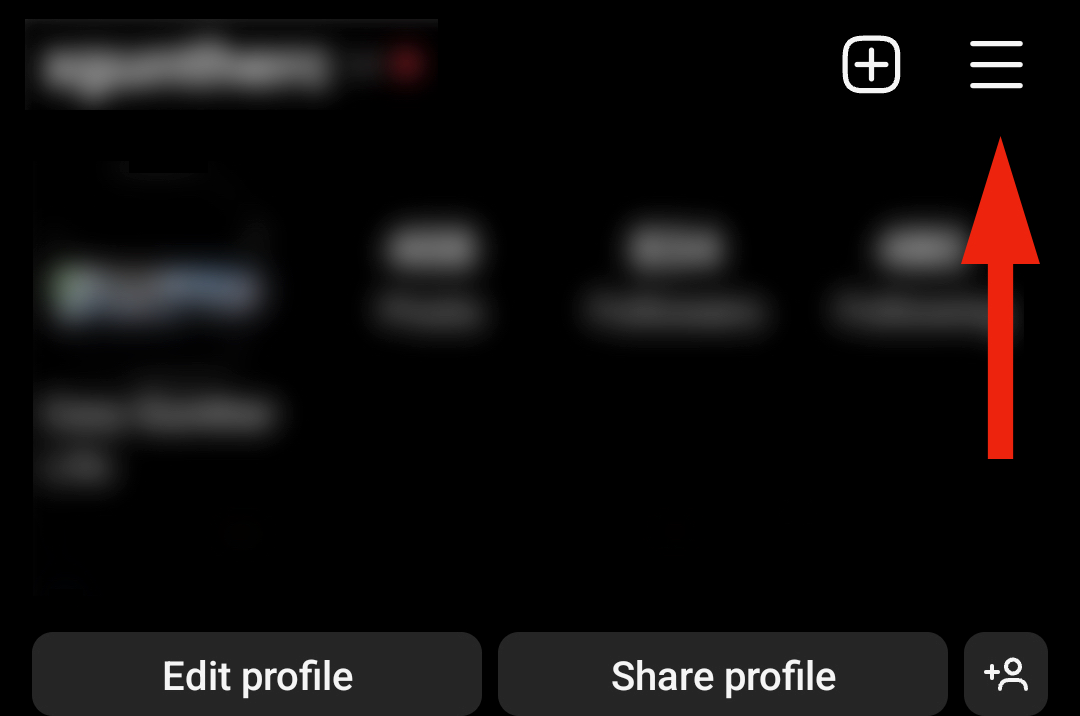
- Выберите «Настройки и конфиденциальность».
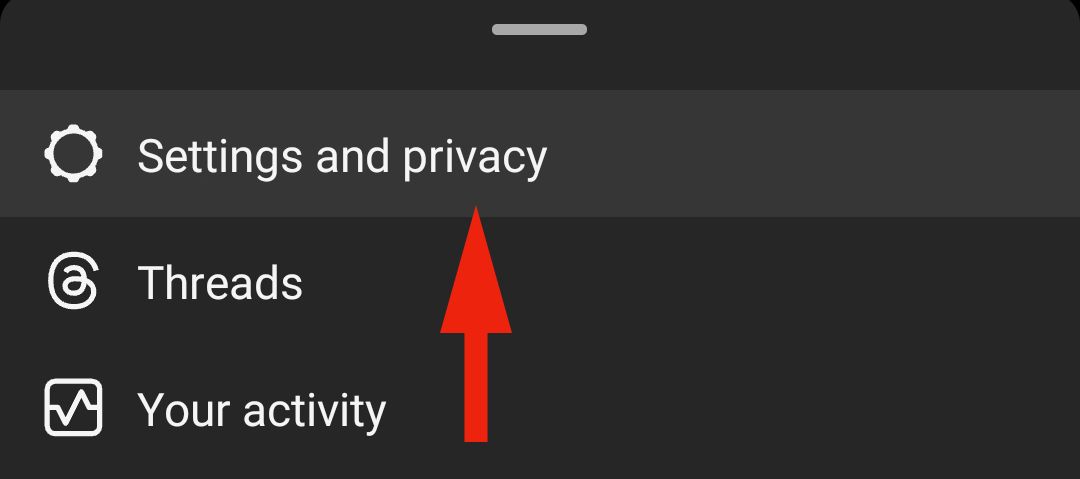
- Прокрутите до «Использование данных и качество медиа».
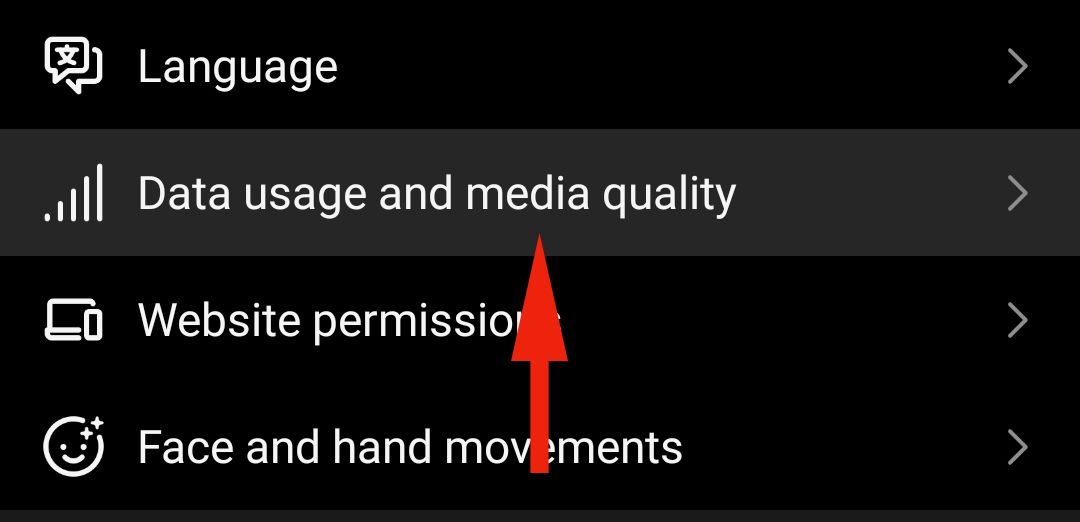
- Отключите «Экономия трафика» (Data Saver), если он включён — это ограничит загрузку высокого разрешения на мобильной сети.
- Включите «Загружать в наивысшем качестве». Эта опция заставит приложение загружать максимально возможные фото и видео, даже если загрузка займёт больше времени.
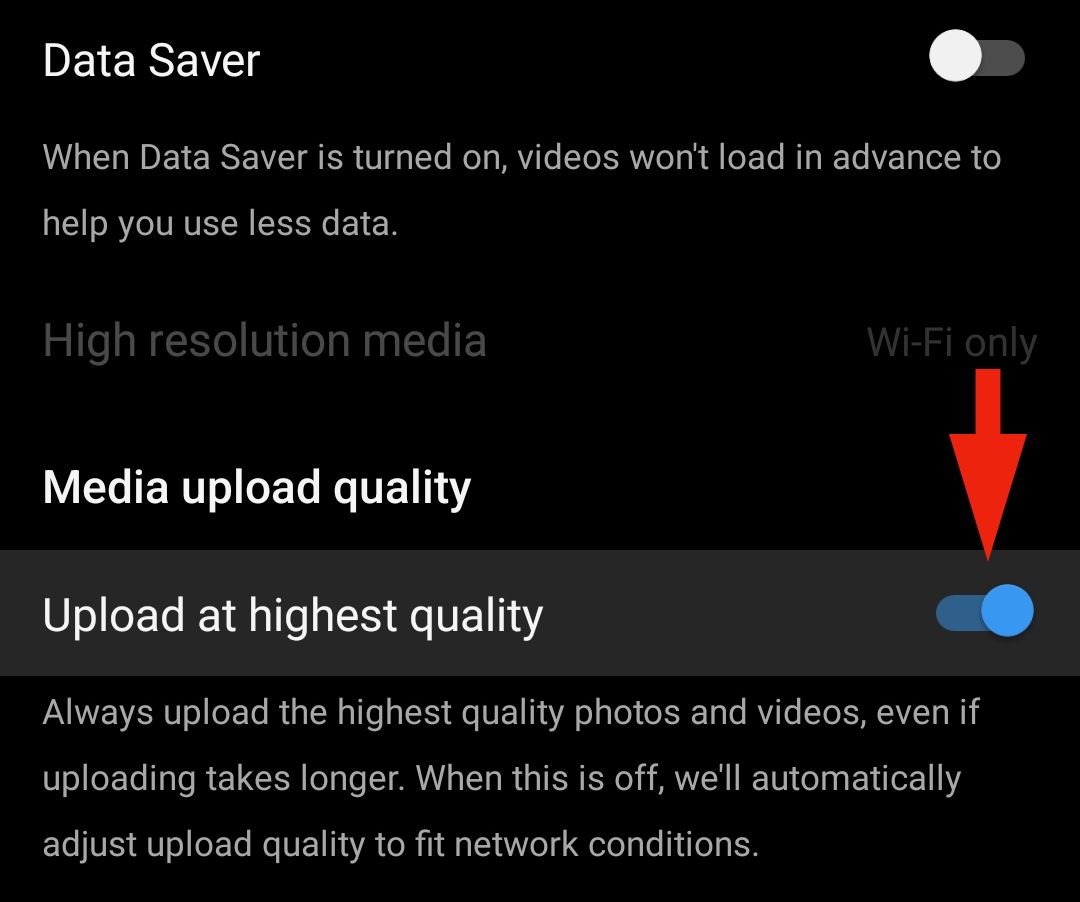
Важно: при включении этой опции мобильный трафик будет расходоваться активнее.
Технические рекомендации: разрешение, fps и битрейт
- Разрешение: оптимально — 1080p (1920×1080). 4K загружать можно, но платформа всё равно сожмёт видео.
- Частота кадров: 30 fps или 60 fps — оба варианта поддерживаются. Для плавного движения выбирайте 60 fps.
- Целевой битрейт: ориентируйтесь на 5–15 Мбит/с для 1080p. Ниже — заметная потеря качества, выше — профит минимальный из‑за последующей компрессии.
- Формат: H.264 / MP4 даёт совместимость, H.265 (HEVC) экономнее при той же визуальной качественности, но платформа может перекодировать его.
Факт-бокс — ключевые числа
- Разрешение: 1080p (рекомендуется)
- Частота кадров: 30–60 fps
- Битрейт: 5–15 Мбит/с
- HDR: поддерживается Instagram для улучшенного динамического диапазона
HDR и цветокоррекция
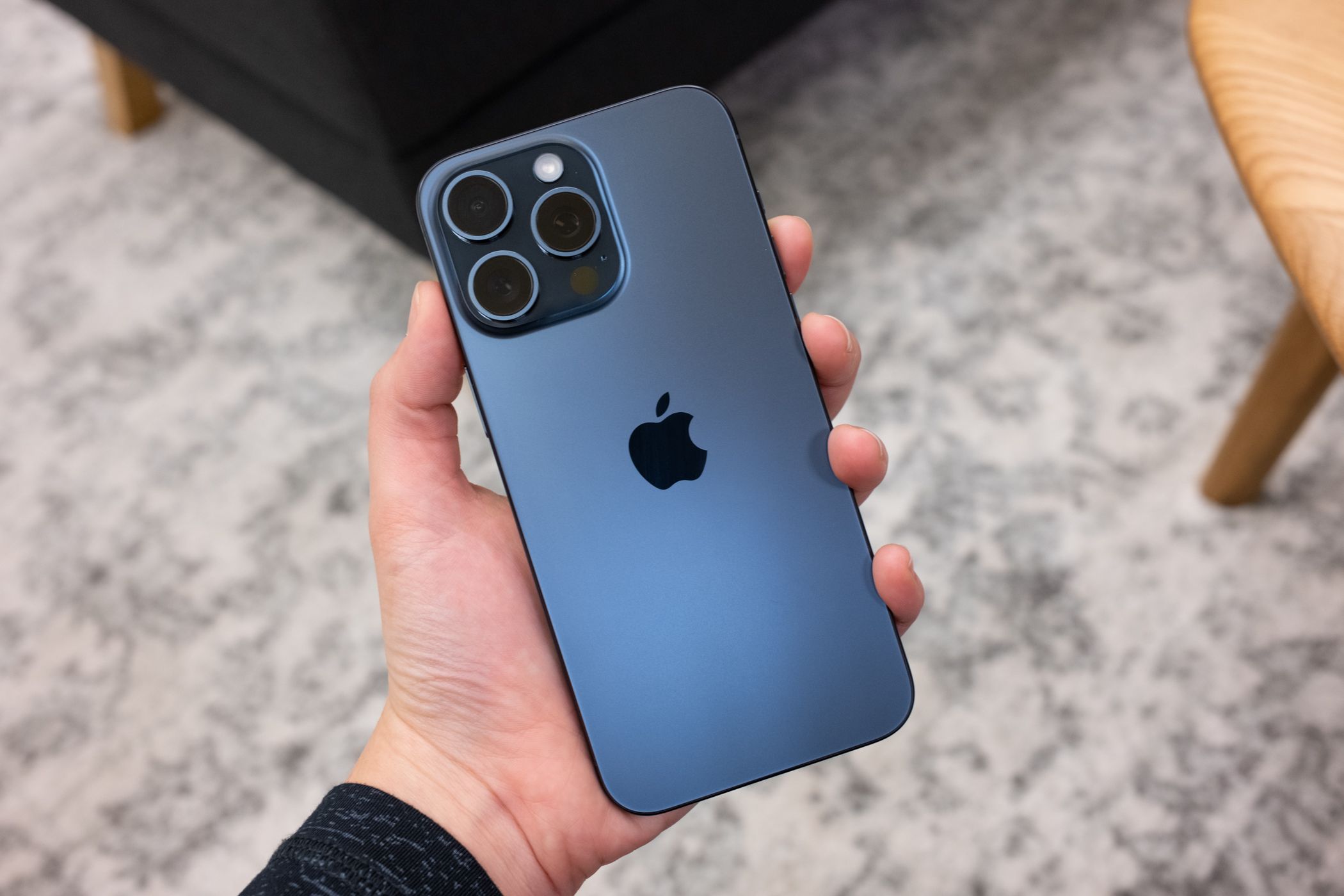
HDR-ролики выглядят ярче и с более насыщенными деталями в тенях и светах. Если ваше устройство умеет снимать в HDR (например, современные iPhone и некоторые Android-флаги), снимайте в нём. Instagram поддерживает HDR при воспроизведении, но платформа всё равно может применить дополнительную обработку. Перед загрузкой проверьте, как выглядит видео на своём устройстве и в обычном (SDR) режиме — иногда конвертация HDR→SDR даёт неожиданные артефакты.
Пошаговый чеклист перед публикацией
- Снимайте в 1080p 30/60 fps, включите HDR при возможности.
- Экспортируйте видео в MP4/H.264 с битрейтом 5–15 Мбит/с.
- Включите в Instagram «Загружать в наивысшем качестве» и отключите «Экономия трафика».
- Если используете мобильную сеть, проверьте остаток трафика — загрузки станут объёмнее.
- Загрузите видео через стабильное Wi‑Fi для ускорения и надёжности.
- Проверьте итоговый ролик после публикации и при необходимости повторно загрузите с другими параметрами.
SOP для постоянного улучшения качества (короткая рабочая инструкция)
- Шаг 1: Настройка камеры — 1080p, 30/60 fps, HDR (если нужно).
- Шаг 2: Рендер/экспорт — MP4, H.264, битрейт 8–12 Мбит/с, цветовой профиль sRGB или Rec.709.
- Шаг 3: Настройка в Instagram — отключить «Экономия трафика», включить «Загружать в наивысшем качестве».
- Шаг 4: Загрузка через Wi‑Fi, проверка результата, заметки (что улучшить в следующем контенте).
Когда включение высокой загрузки не поможет
- Если исходный файл низкого качества (смазанная съёмка, плохая экспозиция), включение настроек не сделает его лучше. Платформа не восстанавливает детали, а лишь снижает дополнительную агрессивную компрессию.
- Если вы используете сторонние приложения или конвертеры, которые уже ресэмплируют и сжимают видео, результат может быть хуже — проверьте экспорт без лишней компрессии.
- При очень сложной сцене с шумом и тёмными участками даже высокий битрейт не спасёт: шум повышает требования к кодеку и вызывает агрессивную компрессию на стороне платформы.
Альтернативные подходы и когда их применять
- Хранение и ссылка на сторонний плеер: для высокого качества на веб‑странице разместите видео на платформе, поддерживающей стриминг без агрессивной компрессии, и публикуйте ссылку в профиле.
- Кадрирование и статичные кадры: если динамика не критична, публикуйте карусели с крупными снимками вместо коротких видео.
- Публикация через настольный браузер: иногда веб‑интерфейс загружает файлы с меньшей потерей качества, чем мобильное приложение — попробуйте загрузить через компьютер.
Ментальные модели для принятия решений
- «Исходный файл определяет предел»: никакая настройка в соцсети не восстановит утраченные детали.
- «Компрессор реагирует на шум»: чем чище картинка, тем лучше сработает кодек при низком битрейте.
- «Экономия трафика vs качество»: подумайте, что важнее — охват и быстрая загрузка или визуальное качество.
Критерии приёмки
- Видео при воспроизведении в ленте читаемо: нет сильной зернистости и смазывания.
- Цвета и контраст передаются без заметных артефактов на ключевых сценах.
- Плавность движения соответствует ожидаемому fps (нет дрожания кадра).
Быстрая диагностика проблем с качеством
- Проблема: ролик сильно смазан после загрузки. Возможные причины: исходник низкого разрешения, включён «Экономия трафика», слишком низкий битрейт при экспорте.
- Проблема: цвета «выбелены» или слишком тёмные. Возможные причины: HDR→SDR конверсия, неправильный цветовой профиль.
- Проблема: артефакты блоковой компрессии. Возможные причины: слишком низкий битрейт или агрессивная повторная компрессия платформы.
Чеклист для разных ролей
Создатель контента:
- Снимать стабильно, достаточная экспозиция и баланс белого.
- Экспортировать в указанных параметрах.
- Использовать опцию высокой загрузки.
SMM‑менеджер:
- Тестировать разные форматы и отслеживать вовлечённость.
- Решать, что важнее: размер файла или визуальное качество.
Техспециалист/инженер:
- Автоматизировать рендер‑профили для платформы.
- Вести документацию с принятыми параметрами экспорта.
Часто задаваемые вопросы
Улучшится ли качество, если загружать видео в 4K?
Загрузка в 4K не даёт гарантии лучшего отображения: Instagram всё равно перекодирует ролик и часто конвертирует его в 1080p. Лучше оптимизировать исходник под 1080p и правильный битрейт.
Можно ли экономить трафик и получать хорошее качество одновременно?
Не полностью. Опция экономии трафика ограничивает высокое разрешение. Лучший баланс — снимать качественно, экспортировать оптимально и загружать по Wi‑Fi.
Что важнее: битрейт или разрешение?
Оба важны, но при прочих равных битрейт влияет сильнее на визуальную чёткость. 1080p с низким битрейтом будет выглядеть хуже, чем 1080p с адекватным битрейтом.
Примеры тестов, которые можно провести
- Загрузите один и тот же клип в двух вариантах: 1080p/8 Мбит и 1080p/12 Мбит, сравните визуально.
- Снимите одну сцену в HDR и SDR и сравните итог после загрузки.
- Попробуйте загрузку через Wi‑Fi и через мобильную сеть при включённой и выключенной «Экономии трафика».
Решение в виде схемы
flowchart TD
  A[Начало] --> B{Качество ролика неудовлетворительное}
  B -- Нет --> Z[Оставьте как есть]
  B -- Да --> C[Проверить исходник]
  C --> D{Исходник низкого качества}
  D -- Да --> E[Переснять или улучшить съёмку]
  D -- Нет --> F[Проверить настройки Instagram]
  F --> G{Включена ли высокая загрузка}
  G -- Нет --> H[Включить «Загружать в наивысшем качестве» и загрузить заново]
  G -- Да --> I[Проверить битрейт/разрешение/HDR]
  I --> J[Экспортировать в 1080p, 5–15 Мбит/с и повторить]
  J --> K[Оценить результат]
Резюме
В большинстве случаев причина размытых видео в Instagram — автоматическая компрессия. Простые шаги — включить в приложении «Загружать в наивысшем качестве», снимать в 1080p при 30/60 fps, использовать битрейт 5–15 Мбит/с и по возможности HDR — существенно улучшают итоговый результат. Если исходник плох, настройки Instagram не помогут: улучшайте съёмку и экспортируйте с правильными параметрами.

Похожие материалы

Несколько аккаунтов Skype: Multi Skype Launcher

Журнал для работы: повысить продуктивность

Персональные звуки уведомлений на Android

Скачивание шоу Hulu для офлайн‑просмотра

Microsoft Start: персонализированная новостная лента
