
Как перенести покемонов из Nintendo 3DS (Pokémon Bank) в Pokémon Sword и Shield через Pokémon Home

Введение
Этот подробный пошаговый гид объясняет, как взять покемонов из ваших старых игр на Nintendo 3DS и перенести их в Pokémon Sword или Shield на Nintendo Switch через промежуточное облачное хранилище Pokémon Home. Инструкция покрывает подготовку, покупку нужных подписок, сам перенос, проверку совместимости, распространённые ошибки и варианты отката.
Важно: перенос из Pokémon Bank в Pokémon Home односторонний — нельзя вернуть покемонов обратно на Nintendo 3DS после успешного перемещения в Home.
Кому этот гид подойдет
- Игрокам, у которых есть коллекция на Nintendo 3DS (игры серии X/Y, Sun/Moon, Omega Ruby/Alpha Sapphire и т. д.).
- Тем, кто хочет использовать старых покемонов в Pokémon Sword или Shield.
- Людям, готовым купить краткосрочные подписки (Pokémon Bank и Pokémon Home Premium).
Быстрые ссылки
- Подготовка и загрузка в Pokémon Bank
- Перемещение из Pokémon Bank в Pokémon Home
- Перенос из Pokémon Home в Pokémon Sword/Shield
- Проверка и доступ к покемонам в игре
- Частые проблемы и их решения
Подготовка: как загрузить покемонов в Pokémon Bank (Nintendo 3DS)

Pokémon Bank — это приложение для Nintendo 3DS, предназначенное для хранения покемонов и их дальнейшей передачи в более новые игры. Ниже — пошаговая последовательность действий и пояснения.
Требуемое оборудование и условия
- Рабочая консоль Nintendo 3DS с установленной игрой (физическая картридж или цифровая копия).
- Подключение к Интернету для загрузки Pokémon Bank и совершения платежа.
- Кредитная карта или баланс Nintendo Account для оплаты подписки.
- Рекомендуется подключить 3DS к сети питания во время перемещений.
Совместимые игры на 3DS
- Pokémon X
- Pokémon Y
- Pokémon Omega Ruby
- Pokémon Alpha Sapphire
- Pokémon Sun
- Pokémon Moon
- Pokémon Ultra Sun
- Pokémon Ultra Moon
Установка и покупка доступа
- Откройте Nintendo eShop на Nintendo 3DS и скачайте Pokémon Bank (загрузка бесплатна).
- Запустите Pokémon Bank. Если у вас нет действующей подписки, приложение предложит купить годовую подписку — 365 дней за $4.99 USD. Подписка обычно не продлевается автоматически.
- При выборе «Купить» (или «Purchase») вы попадёте на экран пополнения баланса Nintendo Account. Выберите «Добавить нужную сумму» (Add Needed Funds) или необходимую сумму ($10, $20 и т. п.) и подтвердите платеж.

- После подтверждения платежа вернитесь в Pokémon Bank и получите доступ к функциям приложения.
Перемещение покемонов в Bank
- Вставьте картридж с нужной игрой или убедитесь, что цифровая версия установлена, и запустите игру.
- Откройте ваш PC Box в игре и убедитесь, что все покемоны, которых вы хотите перенести, находятся в ячейках коробки (Pokémon в вашей активной команде не отображаются в пок-банке, пока не перенесены в коробку).
- Закройте игру, откройте Pokémon Bank и выберите «Использовать Pokémon Bank» (Use Pokémon Bank). Выберите игру, отображаемую на экране.

- Выберите покемонов из PC Box и перенесите в банки Pokémon Bank (нажать «A», затем поместить в банковскую ячейку).
Важно:
- Никогда не давайте никнеймы покемонам в момент, когда вы планируете менять их позже: после перемещения в Bank изменить прозвище уже нельзя.
- Яйца нельзя переносить в Pokémon Bank.
- Покемоны с вирусом Покэрус (Pokérus) сохраняют статус при переносе.
- После завершения перемещения выберите «Сохранить и выйти» (Save and Quit) с помощью кнопки «X» на 3DS.
Примечание: Национальный Покедекс в Sword/Shield неполный — это значит, что некоторые покемоны могут не пройти в конечную игру. Проверьте список совместимых покемонов перед переносом.
Как переместить покемонов из Pokémon Bank в Pokémon Home (Nintendo Switch)
Pokémon Home — облачная служба, доступная на Nintendo Switch и мобильных устройствах. Для переноса с 3DS требуется платный Premium-план Pokémon Home. План доступен на 1 месяц ($2.99), 3 месяца ($4.99) или 12 месяцев ($15.99).
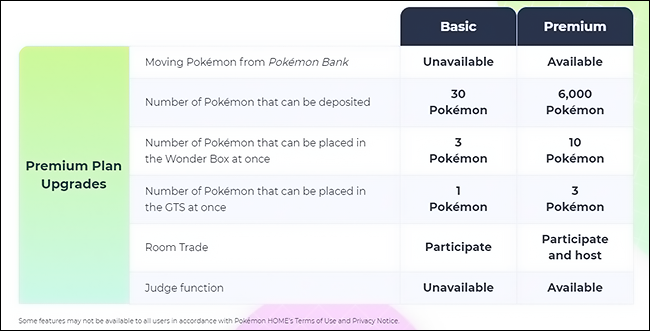
Шаг 1 — установить Pokémon Home на Switch и купить Premium-план
- Загрузите Pokémon Home из Nintendo eShop на Nintendo Switch (загрузка бесплатна).
- Запустите Pokémon Home и войдите под тем же Nintendo Account, что и на мобильном устройстве, если нужно.
- Откройте магазин в приложении и приобретите Premium-план. Для однократного переноса лучше всего выбрать месячный план $2.99.
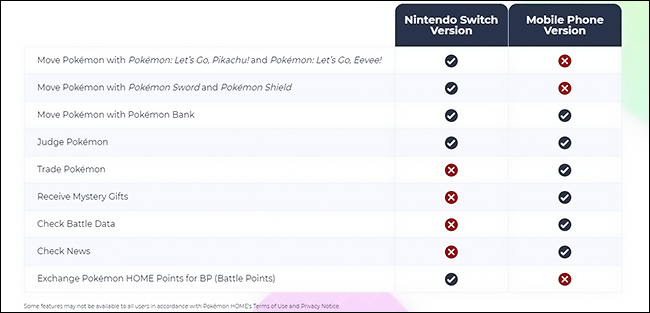
Примечание: премиум-функция «перенос из Pokémon Bank» доступна только при активном планe. После покупки вы сможете хранить до 6 000 покемонов в Home.
Шаг 2 — начать перенос из Bank в Home
- Запустите Pokémon Bank на Nintendo 3DS и выберите пункт меню «Переместить покемонов в Pokémon Home» (Move Pokémon to Pokémon Home).
- Прочитайте предупреждение о том, что перенос из Bank в Home необратим, и нажмите «Начать» (Begin).
- Pokémon Bank показывает содержимое всех банковских коробок. Обратите внимание: перенос происходит только целыми коробками. Если вы хотите выборочно перенести покемонов, вынесите их в отдельные коробки заранее.

- Выберите коробку, которую хотите перенести, нажмите «Y» на 3DS для подтверждения и затем «Да» (Yes) на запросе «Переместить этих покемонов в Pokémon Home?».
- Сохраняйте 3DS включённым — переключитесь на Nintendo Switch с запущенным Pokémon Home.
- В Pokémon Home на Switch выберите «Начать перенос» (Begin Move). На экране появится код для связи между устройствами — он действителен 3 минуты.

- На 3DS выберите «Показать код» (Display), введите номер, показанный в Home, и подтвердите. Перенос начнется и обычно занимает секунды — подождите до завершения.

- После окончания Pokémon Home предложит сохранить расположение покемонов в рамках тех же коробок или разместить их вручную. Рекомендуется опция «Один покемон за раз» (One Pokémon at a time) для аккуратного заполнения пробелов.
Важно:
- Покемоны, перенесённые из игр Let’s Go Pikachu/Let’s Go Eevee, не смогут вернуться в эти игры после перемещения в Home.
- Пересмотреть совместимость покемонов с Sword/Shield можно в списках Galar/Isle of Armor/Crown Tundra Pokédex.
Как перенести покемонов из Pokémon Home в Pokémon Sword и Shield
После того как покемоны окажутся в Pokémon Home на Nintendo Switch, вы можете переместить поддерживаемых покемонов в Pokémon Sword или Shield.
Подключение игры и перенос
- В Pokémon Home выберите пункт «Покемоны» (Pokémon) и укажите игру, к которой хотите подключиться (Pokémon Sword или Pokémon Shield).

- Подтвердите подключение — выберите «Да» (Yes) на запросе «Хотите подключить эту игру?».
- Слева будет отображаться ваша коллекция в Pokémon Home, справа — коробки игры (Sword/Shield).
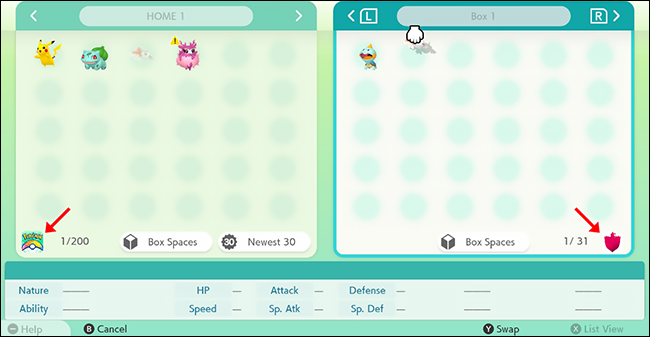
- Перетащите нужных покемонов вручную из левой области в правую. Помните: только покемоны, доступные в Galar Pokédex или добавленные через DLC (Isle of Armor, Crown Tundra), могут быть отправлены в игру.

- Когда закончите, нажмите “+” и выберите «Сохранить изменения и выйти» (Save changes and exit). Pokémon Home сохранит изменения.
Как найти покемонов в Pokémon Sword и Shield после переноса
- Вернитесь на главный экран Nintendo Switch, закройте Pokémon Home и запустите Pokémon Sword или Shield.
- В игре откройте PC Box — туда будут помещены покемоны, которых вы перенесли.

Примечание: Покемоны можно вернуть из Pokémon Sword/Shield обратно в Pokémon Home при активной подписке, но нельзя вернуть их в Pokémon Bank.
Частые проблемы и решения (Troubleshooting)
- Перенос прервался или код истёк
- Причина: код в Pokémon Home действителен 3 минуты. Решение: запустите процесс заново на обеих консолях; убедитесь, что интернет-соединение стабильно.
- Покемон не переносится в Sword/Shield
- Причина: покемон не совместим с Galar Pokédex или зависит от механики, отсутствующей в Sword/Shield. Решение: проверьте список совместимых покемонов и версию DLC.
- Ошибка авторизации или оплата не проходит
- Причина: недостаточно средств в Nintendo Account или проблемы с платёжной картой. Решение: пополните счёт или используйте другую карту; в eShop есть опция “Добавить нужную сумму”.
- Яйца или никнеймы
- Яйца нельзя переносить в Pokémon Bank. Никнеймы, установленные в игре до переноса, сохраняются, но изменить их после помещения в Bank нельзя.
- Проблемы с версией игр
- Причина: устаревшая версия Pokémon Home или игры. Решение: обновите приложение и игру через Nintendo eShop.
- Перенос занимает слишком много времени
- Как правило, перенос коробки занимает секунды; если передача затянулась — проверьте сеть, перезапустите приложения и повторите.
Решения в особых случаях и альтернативные подходы
- Если у вас много покемонов и вы не хотите покупать долгую подписку: используйте месячный план Pokémon Home ($2.99), выполните все переносы за один цикл и отмените продление.
- Если вы хотите частично пересадить коллекцию: заранее подготовьте коробки в Pokémon Bank, разделите покемонов по тематике, чтобы быстро переносить именно нужные наборы.
- Для коллекционеров: ведите учёт в таблице (см. шаблон ниже) перед переносом, чтобы не потерять редких покемонов.
Шаблон контрольного списка перед переносом (распечатайте или сохраните)
- Проверить совместимость покемонов с Galar Pokédex
- Перенести всех нужных покемонов в PC Box в игре на 3DS
- Купить и активировать подписку Pokémon Bank (365 дней, $4.99)
- Д скачать Pokémon Home на Nintendo Switch
- Купить Premium-план Pokémon Home (1 месяц оптимален)
- Соединить Nintendo Account на обеих консолях
- Подготовить отдельные коробки в Pokémon Bank, если нужен выборочный перенос
- Подключить питание к 3DS и Switch на время обмена
- Сохранить все игры перед началом и не выключать устройства во время передачи
Совместимость: матрица версий и ограничений
| Источник (3DS) | Поддерживаемые целевые игры | Ограничения |
|---|---|---|
| Pokémon X / Y | Pokémon Home → Pokémon Sword/Shield | Некоторые виды отсутствуют в Galar Pokédex |
| Omega Ruby / Alpha Sapphire | Pokémon Home → Pokémon Sword/Shield | Яйца нельзя переносить |
| Sun / Moon / Ultra Sun / Ultra Moon | Pokémon Home → Pokémon Sword/Shield | Pokérus сохраняется; никнеймы не изменить после Bank |
| Let’s Go Pikachu / Let’s Go Eevee | Pokémon Home → Pokémon Sword/Shield | Нельзя вернуть в Let’s Go после перемещения |
Decision flowchart: стоит ли вам переносить покемонов сейчас?
flowchart TD
  A[Есть покемоны на 3DS?] -->|Нет| B[Нечего переносить]
  A -->|Да| C[Проверить совместимость с Galar Pokédex]
  C -->|Нет совместимы| D[Оставить в 3DS или использовать другие игры]
  C -->|Есть совместимые| E[Купить Pokémon Bank '$4.99/год']
  E --> F[Купить Pokémon Home Premium '1 мес $2.99']
  F --> G[Перенести коробки из Bank в Home]
  G --> H[Перенести в Sword/Shield]
  H --> I[Готово]
Контроль качества: критерии приёмки переноса
- Все выбранные покемоны отображаются в Pokémon Home после переноса с 3DS.
- Покемоны, перенесённые в Sword/Shield, видны в PC Box игры.
- Перенос завершён без ошибок и с сохранением необходимых характеристик (уровень, способность, природа). Если что-то потеряно — перенос считается неуспешным.
Роль-базовые чеклисты (для разных пользователей)
Игрок-коллекционер:
- Разделить ценных покемонов по отдельным коробкам
- Сфотографировать/записать характеристики (IV/EV, природа, ходы)
- Переносить в выходной день, когда есть время для проверки
Игрок-рейдер/баттлер:
- Проверить доступность нужных покемонов в Sword/Shield
- Перенести тестовый набор и проверить в бою
- Убрать непроходящих покемонов заранее
Технический пользователь/семья:
- Убедиться, что дети не выключат консоли
- Использовать стабильное подключение Wi‑Fi
Краткое руководство по откату и восстановлению
- Откатить перенос из Pokémon Home обратно в Pokémon Bank невозможно.
- Если вы перенесли в Sword/Shield и хотите вернуть в Home — это возможно при активной подписке Home: просто переместите покемона из игрового PC Box обратно в Home.
- Если потерян покемон или произошёл сбой при оплате — обратитесь в службу поддержки Nintendo с деталями транзакции и временем операции.
Маленькая методология проверки (mini-method)
- Подготовьте: проверьте коробки в игре 3DS.
- Защитите: подключите питание и интернет.
- Активируйте: купите Bank и Home Premium.
- Перенос: выполните перенос коробок, следуя подсказкам.
- Проверка: откройте Home и затем игру — проверьте присутствие рошадок (покемонов).
Глоссарий (одно предложение на термин)
- Pokémon Bank — облачное хранилище для 3DS с годовой подпиской.
- Pokémon Home — облачный сервис на Switch и мобильных устройствах для хранения и управления покемонами.
- Premium-план — платная подписка в Pokémon Home, открывает перенос из Bank.
- Galar Pokédex — список покемонов, поддерживаемых в Pokémon Sword/Shield.
- PC Box / Box — внутриигровое хранилище покемонов.
- Pokérus — внутриигровый «вирус», влияющий на тренировку EV; переносится.
Шаблон таблицы учёта покемонов (рекомендуется)
| Номер | Покемон | Игра-источник | Никнейм | Примечания |
|---|---|---|---|---|
| 1 | Пример: Charizard | Pokémon X | Char | Нужны атакующие EV |
(Скопируйте в CSV/Google Sheets для удобного учёта перед переносом.)
Пример проверки после переноса (тест-кейсы)
- Перенести коробку с 10 покемонами: все 10 должны появиться в Pokémon Home.
- Перенести покемона с Pokérus: после переноса статус Pokérus должен сохраниться.
- Перенести покемона без поддержки в Galar: система должна отклонить перенос в Sword/Shield.
Советы по локальным ограничениям и безопасности данных
- В некоторых регионах платёж может проходить в локальной валюте; стоимость подписки указывается в долларах в этом руководстве по оригиналу, но в Nintendo eShop вы увидите локальную цену.
- Не делитесь данными аккаунта Nintendo с третьими лицами.
Частые вопросы (кратко)
Q: Можно ли вернуть покемона в Pokémon Bank после переноса в Home?
A: Нет, перенос из Bank в Home односторонний.
Q: Сколько стоит всё это?
A: Pokémon Bank — $4.99/год; Pokémon Home Premium — от $2.99/месяц (стоимости в USD указаны по состоянию исходного материала).
Q: Можно ли переносить яйца?
A: Нет, яйца нельзя переносить в Pokémon Bank.
Заключение
Перенос покемонов с Nintendo 3DS в Pokémon Sword/Shield через Pokémon Bank и Pokémon Home — технически простой процесс, требующий двух подписок и аккуратной подготовки коробок. Ключевые шаги: убедиться в совместимости покемонов, приобрести Pokémon Bank и Premium-план Home, выполнить перенос целыми коробками с 3DS в Home и затем вручную поместить поддерживаемых покемонов в Sword или Shield. Внимательно следуйте инструкциям и используйте чеклисты, чтобы минимизировать риск потерь.

Дополнительные ресурсы и ссылки (официальные):
- Справка Nintendo и страницы поддержки Pokémon Bank / Pokémon Home в Nintendo eShop.

Похожие материалы

Несколько аккаунтов Skype: Multi Skype Launcher

Журнал для работы: повысить продуктивность

Персональные звуки уведомлений на Android

Скачивание шоу Hulu для офлайн‑просмотра

Microsoft Start: персонализированная новостная лента
