
Многозадачность iPhone во время звонка

Быстрые ссылки
- Как использовать громкую связь или наушники
- Как выйти и вернуться на экран вызова
- Что можно делать во время звонка
- Что нельзя делать во время звонка
- Как перенести звонок на другое устройство
- Полезные чек-листы и тесты для поддержки
Как использовать громкую связь или наушники
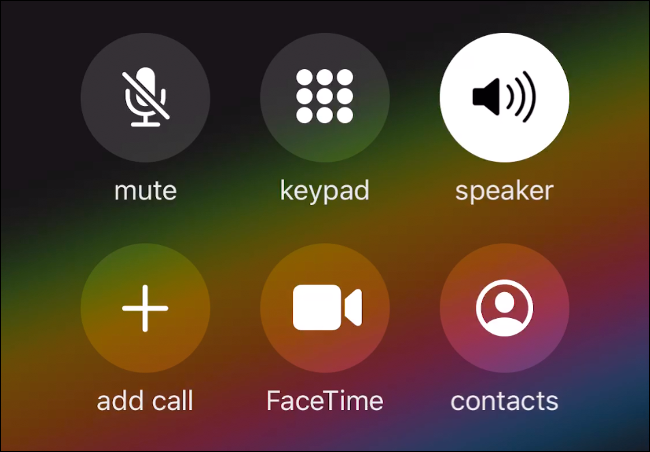
Чтобы разговаривать и одновременно работать с iPhone, нужно, чтобы вы и собеседник могли слышать друг друга. Варианты:
- Громкая связь: на экране вызова нажмите кнопку «Динамик» (или «Speaker» в некоторых локализациях). Громкая связь освобождает руки и позволяет перемещаться.
- Беспроводные наушники с автоматическим обнаружением в ухо (AirPods, Beats): просто наденьте наушники — iPhone автоматически переключит аудио. Если это не произошло, откройте экран вызова и нажмите «Аудио», затем выберите устройство.
- Bluetooth-наушники: включите наушники, убедитесь, что они сопряжены (Настройки → Bluetooth), затем на экране вызова выберите «Аудио» и устройство.
- Проводные наушники: на старых моделях можно подключить обычные наушники с 3,5 мм. На современных iPhone с Lightning используйте комплектные Lightning-наушники или переходник.
Советы по устранению неполадок:
- Если наушники не отображаются в списке «Аудио», отключите и снова включите Bluetooth, перезагрузите наушники или телефон.
- Проверьте, что наушники не подключены к другому устройству Apple, если включён автоматический переход.
- Для лучших результатов обновите iOS и прошивку аксессуара.
Важно: если вы просто покинули экран вызова без наушников и без громкой связи, вы не услышите собеседника, но вызов останется активен.
Как выйти и вернуться на экран вызова
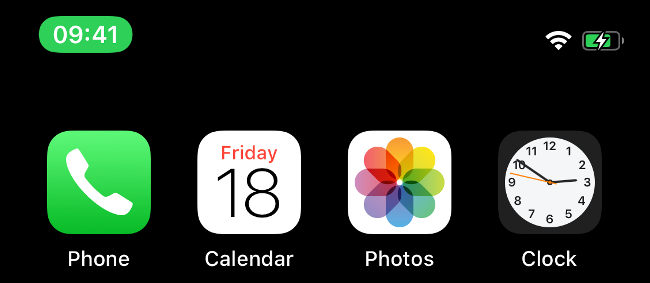
Чтобы выполнить другую задачу на iPhone во время разговора:
- Закройте экран вызова так же, как любое приложение: нажмите кнопку «Домой» на старых iPhone или свайпните вверх на моделях без кнопки.
- В верхнем левом углу (на iPhone X, XR, XS, 11 и новее) появится зелёная метка состояния звонка; на старых устройствах — полоска вверху экрана.
- Нажмите на зелёную метку в любой момент, чтобы вернуться к экрану вызова.
- Альтернативно, откройте переключатель приложений (свайп вверх и удержание или двойной тап Home) и выберите приложение «Телефон».
Заметки по UX:
- Некоторые приложения в полноэкранном режиме могут скрывать верхнюю полосу состояния; для возврата используйте переключатель приложений.
- Если вы используете CarPlay или подключены по Bluetooth к автомобилю, поведение может отличаться — управление звонком происходит через интерфейс автомобиля.
Что можно делать во время звонка
Вы можете почти всё: читать почту, пользоваться браузером, отправлять сообщения, создавать заметки или напоминания. Вот расширённый список с пояснениями и ограничениями:
- Смотреть видео или слушать музыку: системные ограничения обычно понижают сторонний звук до фонового уровня, чтобы вы слышали собеседника. Если используете громкую связь, другой человек не будет слышать проигрываемую музыку.
- Играть в большинство игр: полноэкранные игры работают, хотя игры с требованием микрофона (например, голосовой чат) могут не функционировать. Звук игры может быть приглушён.
- Делать фото: откройте Камеру или Сообщения и отправьте фото собеседнику до завершения звонка. Live Photo можно делать, но звук в Live Photo не записывается.
- Включить персональную точку доступа: вы можете делиться интернетом с макбуком или компьютером прямо во время звонка — учтите повышенный расход батареи.
- Платить через Wallet и использовать NFC: оплата Apple Pay и работа с NFC-метками возможны во время разговора.
- Звонить другому абоненту: нажмите «Добавить вызов» на экране разговора — первый вызов будет поставлен на удержание. После соединения вы можете переключаться между вызовами или объединить их в конференцию.
Модели использования (mental models):
- «Одновременное взаимодействие»: если задача не требует микрофона, её можно выполнять параллельно со звонком.
- «Переключение контекста»: если задача критична (например, диктант) — поставьте звонок на удержание или завершите.
Что нельзя делать во время звонка
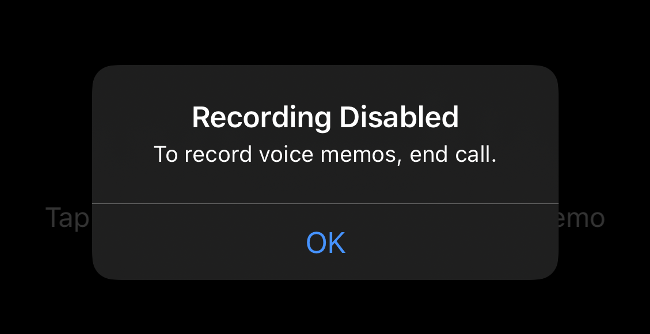
Если действие требует микрофона, оно, как правило, недоступно во время обычного телефонного звонка, потому что микрофон занят линией. Наиболее частые ограничения:
- Съёмка видео: камера не предложит режим видео во время звонка, поэтому записать видео с микрофоном нельзя.
- Запись голосовых заметок: приложение «Диктофон» не работает одновременно с голосовым вызовом, так как доступ к микрофону блокирован.
- Siri: голосовой ассистент требует микрофона и не сможет корректно слушать ваши команды (за исключением некоторых случаев, когда Siri управляется через стороннее устройство с отдельным микрофоном).
- Приложения, использующие микрофон для передачи голоса (например, отдельные VoIP-клиенты), могут конфликтовать с системой и работать некорректно.
Контрпример: некоторые VoIP-приложения (FaceTime Audio/Video, WhatsApp, Telegram) управляют аудиопотоком по-другому; при активном обычном GSM-звонке переключение между звонками разных сервисов ограничено.
Как перенести звонок на другое устройство
Перенос звонка удобен, если садится батарея на iPhone или вам нужно продолжить разговор с Mac или iPad.
Требования:
- Все устройства должны быть авторизованы под одним Apple ID.
- Включён Wi‑Fi и Handoff (Настройки → Основные → Handoff).
- Устройства находятся в одной сети Wi‑Fi или доступны через экосистему Continuity.
Пошагово:
- Поднимите трубку и дождитесь экрана вызова на iPhone.
- Нажмите «Аудио» и в появившемся списке выберите устройство (например, «MacBook Air» или «iPad Pro»).
- Подтвердите на втором устройстве, если потребуется. Когда процесс завершён, экран вызова появится на выбранном устройстве.
Ограничения и исключения:
- Нельзя перенести обычный звонок на устройство, которое не поддерживает телефонию или не имеет доступа к тому же Apple ID.
- Перенос обычного GSM-звонка на Mac может быть недоступен при использовании определённых операторов или старых версий macOS.
- Перенос FaceTime Audio/Video вызовов работает иначе и чаще доступен между устройствами с поддержкой FaceTime.
Чек-лист перед переносом:
- Убедитесь, что на втором устройстве включён Bluetooth и Wi‑Fi.
- Проверьте, что на втором устройстве разрешены вызовы с iPhone (Настройки → Телефон → Вызовы на других устройствах).
- Подключите устройство к той же сети Wi‑Fi при необходимости.
Мини‑плейбук при сбое переноса:
- Отключите и включите Wi‑Fi на обоих устройствах.
- Перезапустите приложение «Телефон» на iPhone (закройте и откройте).
- Временно завершите звонок и перезвоните, предварительно переключився на нужное устройство.
flowchart TD
  A[Начало звонка на iPhone] --> B{Вам нужно перейти на другое устройство?}
  B -- Да --> C{Устройства под одним Apple ID и Handoff включён?}
  C -- Да --> D[Нажать «Аудио» → Выбрать устройство]
  C -- Нет --> E[Включить Handoff/войти в Apple ID]
  B -- Нет --> F[Оставить звонок на iPhone]
  D --> G[Перенос завершён]
  E --> H[Повторить попытку]
Полезные чек-листы и тесты для поддержки
Чек-лист для пользователя перед звонком, если планируете многозадачность:
- Наушники/динамик: подключены и работают.
- Батарея: более 20% или подключите зарядное.
- Сеть: Wi‑Fi стабильна (если вы собираетесь переносить вызов).
- Приложения, использующие микрофон: закрыты или знают о конфликте.
Чек-лист для техподдержки при жалобах на звук или перенос:
- Повторите проблему и зафиксируйте модель iPhone и версию iOS.
- Уточните, какие аксессуары используются (модель наушников, версия прошивки).
- Проверьте настройки Bluetooth, Handoff и вызовов на других устройствах.
- Снимите логи звонка при повторном воспроизведении (если доступно) и выполните тестовый звонок.
Критерии приёмки для тестирования многозадачности (простые тест-кейсы):
- Исходный звонок удерживается при добавлении второго вызова.
- Звук стороннего приложения понижается, но вызов остаётся чётко слышим.
- При переносе на iPad экран вызова появляется и звук переключается.
- Voice Memos недоступен во время звонка — ожидаемая блокировка микрофона.
Безопасность и конфиденциальность
- Во время звонка приложения не получают доступа к микрофону, за исключением системных вызовов. Если вы планируете записывать разговор, сначала получите согласие второй стороны — в некоторых юрисдикциях запись без согласия запрещена.
- Точки доступа и передача звонков не шифруют голосовые GSM-сессии дополнительно; для защищённых разговоров используйте зашифрованные VoIP-сервисы.
Совместимость и советы по локализации
- Старые модели iPhone с 3,5 мм разъёмом поддерживают любые проводные наушники; современные модели требуют Lightning-наушников или переходника.
- Функция переноса звонка зависит от оператора и версии iOS/macOS. Если у вас устаревшая версия iOS, обновитесь до актуальной для лучшей совместимости.
Короткий глоссарий
- Handoff: механизм Apple для передачи задач между устройствами одного Apple ID.
- Continuity: набор функций Apple для скоординированной работы устройств (включает перенос звонков, общие буферы обмена и прочее).
- GSM: сотовая голосовая связь по стандартам операторов.
Частые вопросы
Можно ли записать разговор на iPhone во время звонка?
Нет, встроенное приложение «Диктофон» не работает параллельно с обычным голосовым вызовом. Для записи разговора используйте внешний рекордер или специализированный сервис (с соблюдением законов о приватности).
Почему при игре звук приглушается во время звонка?
Система приоритизирует голосовой трафик и понижает громкость фонового аудио, чтобы улучшить слышимость собеседника.
Можно ли перенести FaceTime-звонок на Mac так же, как обычный звонок?
FaceTime чаще переносится между устройствами автоматически, но поведение зависит от конкретной версии macOS и iOS; проверьте настройки FaceTime и Handoff.
Заключение
Многозадачность iPhone во время телефонного разговора делает устройство гибким инструментом: вы можете работать, искать информацию, отправлять файлы и даже передавать звонок на другое устройство. Главное — помнить про ограничение микрофона и особенности переноса вызовов через Continuity. Проверьте настройки Handoff, убедитесь, что ваши аксессуары корректно подключены, и используйте приведённые чек-листы для тестирования и устранения неполадок.

Похожие материалы

Несколько аккаунтов Skype: Multi Skype Launcher

Журнал для работы: повысить продуктивность

Персональные звуки уведомлений на Android

Скачивание шоу Hulu для офлайн‑просмотра

Microsoft Start: персонализированная новостная лента
