
Continuity Markup и Sketch на iPhone и Mac
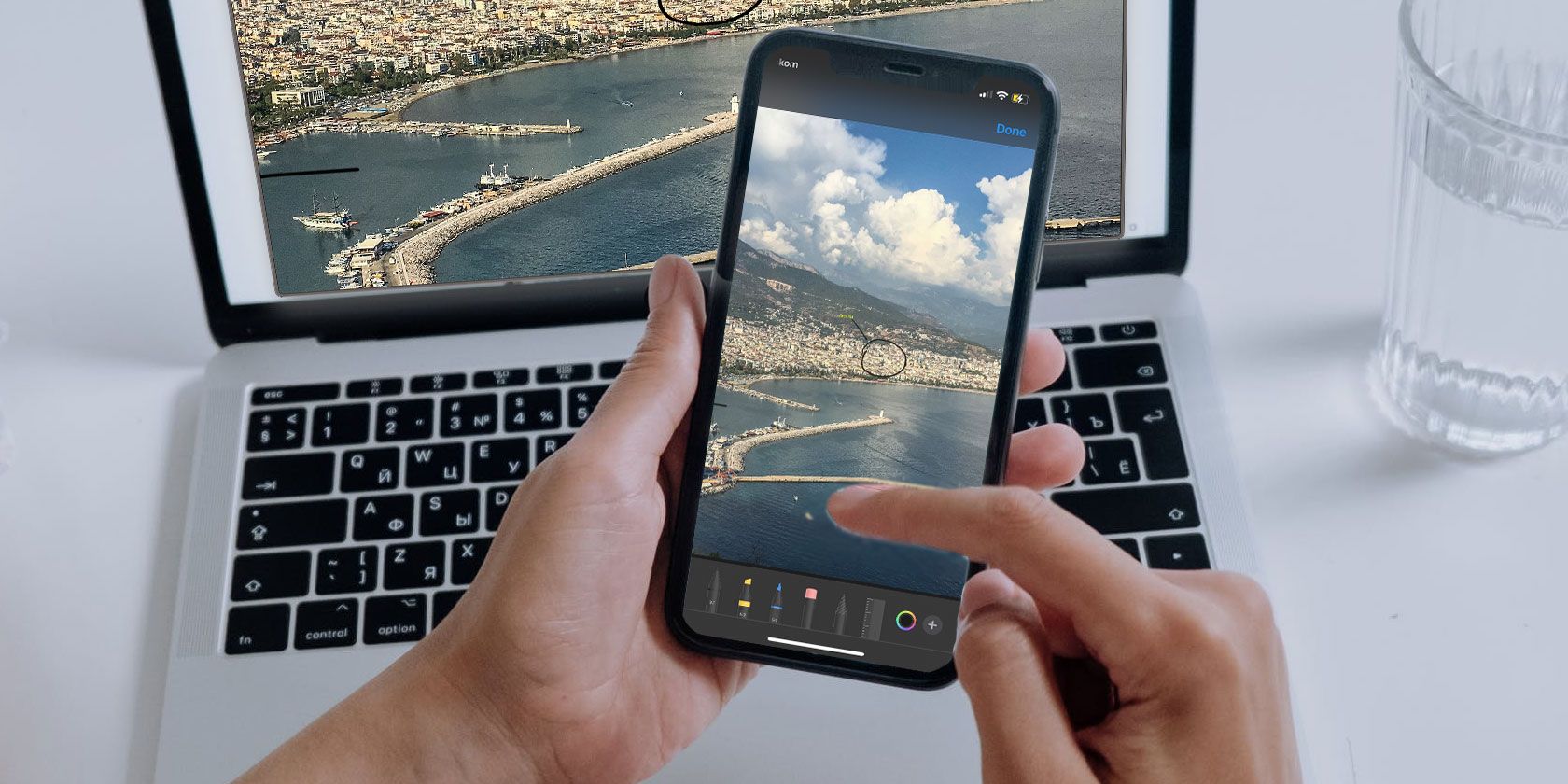
Зачем это полезно
- Быстрая аннотация документов и изображений во время презентаций.
- Удобные подписи и правки, когда под рукой только iPhone или iPad.
- Более естественное рисование и заметки на сенсорном экране, чем мышкой или трекпадом.
Краткие требования (факт‑бокс)
- macOS: Catalina (10.15) или новее.
- iOS / iPadOS: 13 или новее.
- Wi‑Fi и Bluetooth включены на обоих устройствах.
- Вход в iCloud с одним Apple ID на обоих устройствах.
Подготовка iPhone и Mac к работе с Markup и Sketch
- Убедитесь, что на Mac установлена macOS 10.15 или новее, а на iPhone — iOS 13 или новее.
- Включите Wi‑Fi и Bluetooth на обоих устройствах.
- Войдите в iCloud под одним и тем же Apple ID на Mac и iPhone.
- Держите устройства рядом — обычная рабочая дистанция составляет несколько метров.
Важно: Если в сети включена строгая корпоративная фильтрация или VPN, это может мешать обнаружению устройств по Continuity.
Как вставить эскиз (Continuity Sketch) в документ на Mac
Continuity Sketch позволяет вставлять нарисованные от руки изображения в документы Pages, Notes, Mail, Keynote и в некоторые сторонние приложения.
Шаги:
- Откройте документ в поддерживаемом приложении (Pages, Notes, Mail, Keynote и т.д.).
- Выберите место в документе, куда хотите вставить эскиз.
- На верхней панели меню выберите Вставка > Импорт с iPhone > Добавить эскиз. В некоторых приложениях (например, Заметки) эта опция может находиться в меню Файл.
- На Mac появится всплывающее окно «Добавьте эскиз с iPhone», одновременно на iPhone откроется окно эскиза.
- Нарисуйте эскиз на iPhone и нажмите Готово, чтобы вставить рисунок в документ на Mac. Нажатие Отменить на любом устройстве прервёт процедуру.
Совет: используйте стилус (Apple Pencil на iPad) для аккуратных линий; на iPhone пальцем рисовать проще быстрые пометки.
Как в реальном времени размечать файлы (Markup) через iPhone
Markup даёт возможность аннотировать PDF‑файлы и изображения, видеть изменения сразу на Mac и сохранять результат в документе.
Шаги:
- Найдите PDF или изображение на Mac, которое хотите разметить.
- Выберите файл и нажмите пробел, чтобы открыть окно быстрого просмотра (Preview). Нажмите кнопку Разметка (значок маркера) сверху.
Альтернативно: выберите файл, Control‑клик → Быстрые действия → Разметка. - В окне разметки нажмите на маленький значок iPhone вверху. При наведении указатель покажет «Разметить на iPhone [Имя]». Нажмите — значок станет синим, и окно разметки откроется на iPhone с тем же файлом.
- На iPhone используйте маркер, карандаш, ластик, а также кнопку +, чтобы добавить фигуры, текст или подпись.
- По мере рисования изменения отображаются в реальном времени на Mac. Когда закончите, нажмите Готово на iPhone и затем Готово на Mac, чтобы сохранить. Для восстановления оригинального файла нажмите Вернуть на Mac.
Примечание: некоторые приложения хранят версии документа — сохранение разметки может создать новую версию файла.
Типичные сценарии использования (кейсы)
- Преподаватель на лекции помечает слайды во время объяснения.
- Дизайнер быстро вносит правки в макет и показывает заказчику в реальном времени.
- Подписание документов: добавьте подпись с iPhone, и она сразу появится на Mac.
Проверки и критерии приёмки
- Устройства обнаружены друг другом (Bluetooth + Wi‑Fi).
- Оба устройства в одной учётной записи iCloud.
- На iPhone появляется интерфейс разметки/эскиза одновременно с запросом на Mac.
- После нажатия Готово изменения корректно сохраняются в документе на Mac.
Что делать, если Continuity не работает (руководство по устранению неполадок)
- Перезагрузите iPhone и Mac.
- Проверьте, включены ли Bluetooth и Wi‑Fi на обеих устройствах.
- Убедитесь, что оба устройства используют один и тот же Apple ID (в iCloud).
- Отключите активные VPN и прокси — они могут мешать локальному соединению.
- В macOS проверьте Системные настройки → Общие → Handoff (включён ли Handoff).
- Если проблема повторяется, выйдите из iCloud и войдите снова (обратите внимание на синхронизацию данных).
Когда это не сработает (контрпример):
- Старые устройства без нужных версий ОС не поддерживают Continuity.
- Если между устройствами большая удалённость или сильные помехи в сети — соединение может прерываться.
Альтернативные подходы
- Использовать AirDrop для передачи изображений/сканов и затем разметить их локально на Mac.
- Приложения сторонних производителей (например, совместные доски и редакторы) для аннотаций в реальном времени через облако.
- Подключённый графический планшет к Mac для рисования напрямую на экране Mac.
Роль‑ориентированные чеклисты
- Для ведущего презентации: проверьте Handoff и протестируйте одну аннотацию заранее.
- Для дизайнера: используйте iPad с Apple Pencil, если нужна точность; сохраняйте промежуточные версии.
- Для менеджера документации: убедитесь, что версия файла задокументирована после внесения разметок.
Мини‑методология: подготовить документ к живой аннотации (быстрый SOP)
- Подготовьте исходный файл и резервную копию.
- Закройте лишние сетевые приложения (VPN, корпоративные фильтры).
- Подключите оба устройства к одной сети и проверьте вход в iCloud.
- Запустите приложение на Mac, откройте документ и заранее запросите окно разметки, чтобы протестировать задержку.
Конфиденциальность и безопасность
- Разметки и подписи сохраняются в ваших файлах локально или в iCloud в зависимости от настроек синхронизации.
- При работе в публичных сетях избегайте активных VPN/прокси, но учитывайте политику безопасности вашей организации.
- Для особо чувствительных документов используйте защищённые каналами и проверенные процедуры электронного подписи.
Быстрый набор приёмов (cheat sheet)
- Нажмите пробел, чтобы открыть превью; затем Разметка для быстрого доступа.
- Control‑клик файла → Быстрые действия → Разметка.
- Вставка эскиза: Вставка → Импорт с iPhone → Добавить эскиз.
Критерии приёмки
- Эскиз или разметка появляются на Mac в течение нескольких секунд после действий на iPhone.
- После сохранения файл сохраняет читаемость и структуру документа.
- Процесс можно повторить без ошибок на тех же устройствах при тех же условиях.
Частые вопросы (FAQ)
Нужно ли быть в одной Wi‑Fi сети?
Нет — достаточно, чтобы Wi‑Fi и Bluetooth были включены. Устройства используют локальные протоколы Continuity и Handoff. Однако в некоторых корпоративных сетях дополнительные настройки могут блокировать обнаружение.
Можно ли использовать Android‑телефон вместо iPhone для таких возможностей?
Нет: Continuity — это проприетарная функция Apple и работает только между устройствами Apple (iPhone/iPad и Mac).
Работает ли это с iPad и Apple Pencil?
Да — iPad с iPadOS и Apple Pencil обеспечивает ещё более точное рисование и удобство при создании эскизов.
Итог: Continuity Markup и Sketch — простой и быстрый способ добавлять рукописные правки, подписи и наброски к документам на Mac, используя сенсорный ввод iPhone или iPad. Проверьте совместимость устройств, активируйте Handoff и протестируйте рабочий поток перед презентацией.

Похожие материалы

Несколько аккаунтов Skype: Multi Skype Launcher

Журнал для работы: повысить продуктивность

Персональные звуки уведомлений на Android

Скачивание шоу Hulu для офлайн‑просмотра

Microsoft Start: персонализированная новостная лента
