
Ввод текста на Apple TV с помощью iPhone или iPad

Быстрые ссылки
Как использовать iPhone или iPad для ввода текста
Как использовать AutoFill
Использовать Siri Remote для ввода длинных паролей или поисковых фраз неудобно. Начиная с iOS 12 Apple позволяет отображать программную клавиатуру iPhone или iPad, когда на Apple TV доступно текстовое поле. Это работает для паролей, поиска, ввода имён пользователей и любых других полей ввода.
Требования и совместимость
- iPhone или iPad с iOS 12 или новее.
- Apple TV с tvOS 12 или новее.
- Все устройства подключены к одной Wi‑Fi сети.
- Все устройства авторизованы в одном iCloud‑аккаунте.
Важно: если устройства в разных сетях или используют разные учётные записи iCloud, автоматическое появление клавиатуры не сработает.
Как использовать iPhone или iPad для ввода текста
- На Apple TV перейдите к текстовому полю (поиск, ввод пароля и т. п.).
- На iPhone/iPad появится уведомление с предложением открыть клавиатуру. Коснитесь уведомления.
- Если уведомление не появилось, откройте приложение Apple TV Remote на iPhone или iPad — клавиатура появится автоматически при готовности Apple TV к вводу.
- Введите текст на экранной клавиатуре iPhone/iPad. Введённый текст моментально появится на Apple TV в реальном времени.
- После завершения вернитесь к Siri Remote и продолжите работу с Apple TV.
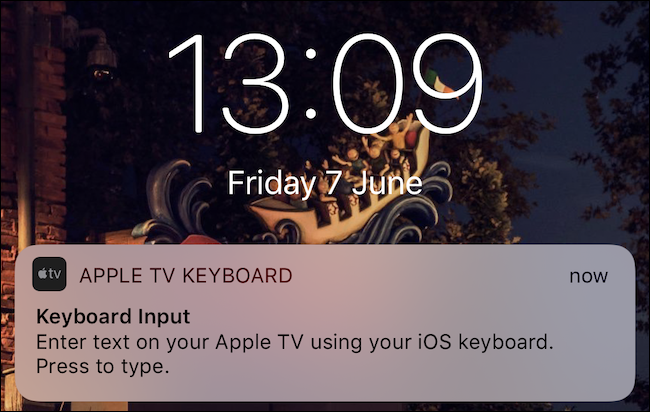
Используйте клавиатуру как обычно. Текст синхронизируется в реальном времени.

Как использовать AutoFill (автозаполнение)
AutoFill позволяет вставлять сохранённые учётные данные без ручного набора. Поддерживаются iCloud Keychain и менеджеры паролей (например, 1Password, LastPass), если они интегрированы с iOS.
- При появлении поля пароля на iPhone/iPad проверьте панель QuickType над клавиатурой.
- Коснитесь подсказки с учётными данными. Если доступно несколько записей, нажмите значок ключа и выберите нужную.
- Подтвердите вставку через Touch ID или Face ID.
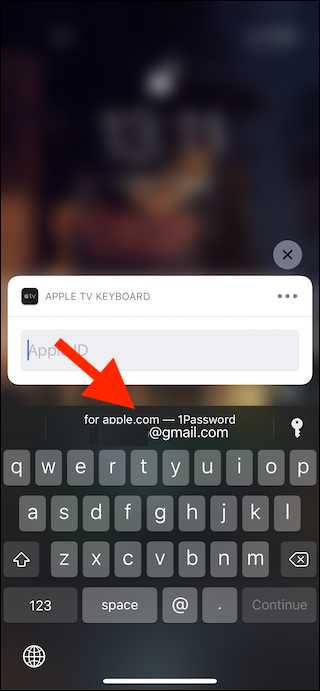
После успешной аутентификации логин и пароль отправятся на Apple TV автоматически. На устройствах данные не отображаются в виде открытого текста.
Когда это не сработает
- Устройства находятся в разных Wi‑Fi сетях или используются гостевые сети с изоляцией клиентов.
- На устройствах включены разные Apple ID.
- iPhone/iPad или Apple TV работают со старыми версиями iOS/tvOS (младше 12).
- Проблемы с сетью (пакеты блокируются маршрутизатором, активна VPN с локальной маршрутизацией).
- Ограничения или настройки безопасности (MDM, корпоративные политики) блокируют обмен данными.
Важно: временные сбои iCloud или ошибки синхронизации также могут приводить к тому, что уведомление не появляется.
Альтернативные способы ввода текста
- Подключить Bluetooth‑клавиатуру к Apple TV напрямую.
- Использовать приложение Apple TV Remote вручную для навигации и набора.
- Использовать диктовку (если поддерживается) — быстрее для коротких фраз.
- Подключить сторонний пульт или клавиатуру с пультом‑клавиатурой.
Краткая методика: шаги в один абзац
Откройте текстовое поле на Apple TV → коснитесь уведомления клавиатуры на iPhone/iPad → введите текст или выберите AutoFill → подтвердите через Face ID/Touch ID при необходимости → продолжите на Apple TV.
Чек‑лист перед вводом текста (роль: обычный пользователь)
- iPhone/iPad обновлён до iOS 12+.
- Apple TV обновлён до tvOS 12+.
- Оба устройства в одной Wi‑Fi сети.
- Выполнён вход в один и тот же Apple ID.
- Если нужно автозаполнение — пароли сохранены в iCloud Keychain или в поддерживаемом менеджере паролей.
Быстрые проверки и устранение неполадок
- Перезагрузите iPhone/iPad и Apple TV.
- Проверьте, что на iPhone включены уведомления и что экран не заблокирован.
- Отключите VPN и повторите попытку.
- В настройках iCloud проверьте, что синхронизация паролей и iCloud Keychain включена.
- Попробуйте открыть приложение Apple TV Remote вручную.
- Если Apple ID управляется организацией (MDM), уточните у администратора возможные ограничения.
Если ничего не помогает, временно подключите Bluetooth‑клавиатуру к Apple TV или воспользуйтесь Siri Remote, чтобы завершить ввод.
Факт‑бокс (ключевые числа)
- Минимальная версия iOS: 12
- Минимальная версия tvOS: 12
- Требование: одна Wi‑Fi сеть и один iCloud‑аккаунт
Критерии приёмки
- Текст, введённый на iPhone/iPad, появляется на Apple TV в реальном времени.
- AutoFill вставляет учётные данные после подтверждения Face ID/Touch ID.
- Нет необходимости вручную копировать/вставлять между устройствами.
Глоссарий (1‑строчно)
- Apple TV Remote: приложение на iPhone/iPad для управления Apple TV.
- AutoFill: системная функция iOS для подстановки сохранённых логинов и паролей.
- iCloud Keychain: хранилище паролей в iCloud.
Когда не стоит использовать этот метод
- Когда требуется высокая изоляция устройств по соображениям безопасности (например, публичный Wi‑Fi с изоляцией).
- Если вы используете чужой iPhone/iPad — не рекомендуется вводить личные пароли на чужом устройстве.
Резюме
Этот способ значительно упрощает ввод длинных паролей и поисковых запросов на Apple TV. Он надёжен при соблюдении требований по версиям и настройкам iCloud и Wi‑Fi. При проблемах следуйте чек‑листу устранения неполадок или используйте альтернативные методы ввода.
Важно: если вы регулярно вводите длинные пароли, храните их в менеджере паролей и используйте AutoFill для безопасного доступа.

Похожие материалы

RDP: полный гид по настройке и безопасности

Android как клавиатура и трекпад для Windows

Советы и приёмы для работы с PDF

Calibration в Lightroom Classic: как и когда использовать

Отключить Siri Suggestions на iPhone
