
Как использовать iPhone или iPad как пульт Apple TV
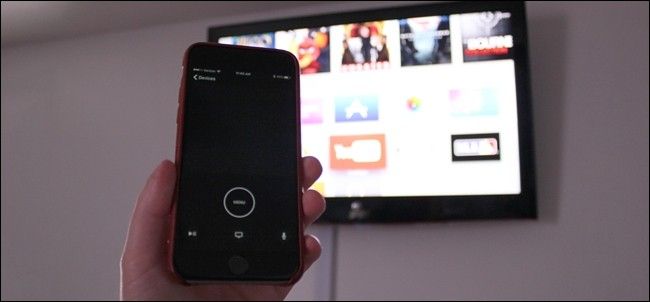
Используйте iPhone или iPad как резервный пульт для Apple TV: скачайте приложение Apple TV Remote (или откройте встроенный пульт в Пункте управления), добавьте ваш Apple TV, введите четырёхзначный код с телевизора и управляйте приставкой с экрана устройства. Если нужно регулировать громкость, включите HDMI-CEC на телевизоре или настройте управление зондом громкости в Apple TV.
Пульт Apple TV легко потерять в диванных подушках. Приложение Apple TV Remote для iPhone и iPad решает эту проблему: ваше мобильное устройство становится резервным пультом с трекпадом, кнопками управления и встроенной клавиатурой.
Важно: приложение даёт те же базовые функции, что и пульт Apple TV 4‑го поколения. Старые модели Apple TV также поддерживаются, но без функционала Siri, доступного на Apple TV 4.
Что потребуется
- iPhone или iPad с iOS/iPadOS и доступом в App Store. На новых версиях iOS пульт встроен в Пункт управления (Control Center).
- Apple TV (укажите модель: Apple TV 4 и более новые поддерживают Siri; предыдущие модели — без Siri).
- Оба устройства должны быть в одной Wi‑Fi сети для автоматического обнаружения и сопряжения.
- Приложение Apple TV Remote из App Store (если в вашей iOS версия нет встроенного пульта).
Быстрая инструкция по настройке
- Скачайте и установите приложение Apple TV Remote из App Store, если оно не установлено.
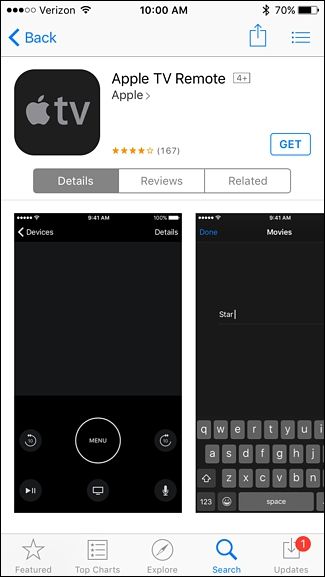
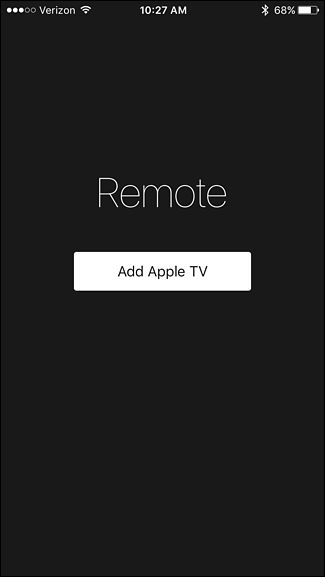
- Откройте приложение и нажмите «Добавить Apple TV».
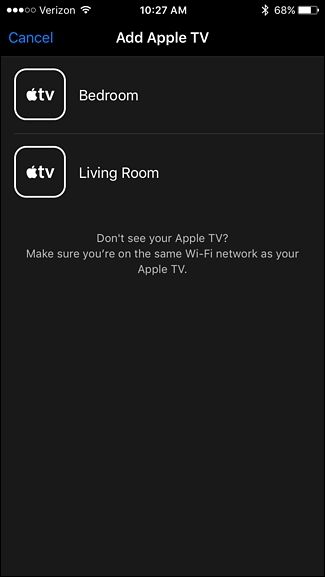
- Выберите Apple TV, который хотите использовать с iPhone или iPad.
- На телевизоре появится четырёхзначный код. Введите этот код в приложение.
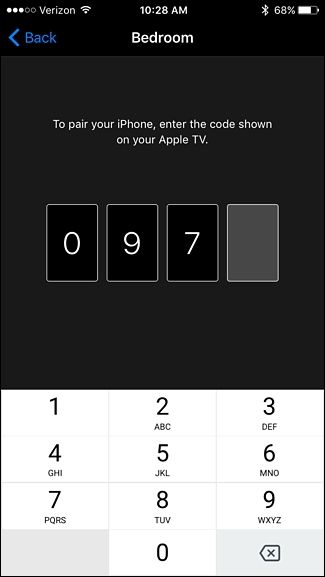
- После ввода кода устройства сопрягаются. Теперь можно управлять Apple TV с iPhone/iPad.
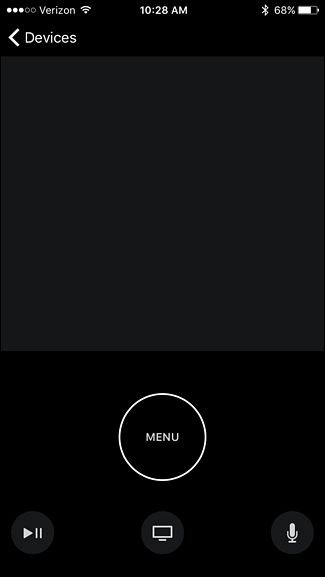
Что умеет приложение
- Трекпад для навигации и прокрутки.
- Кнопки Home, Menu, Play/Pause и Siri (если Apple TV поддерживает Siri).
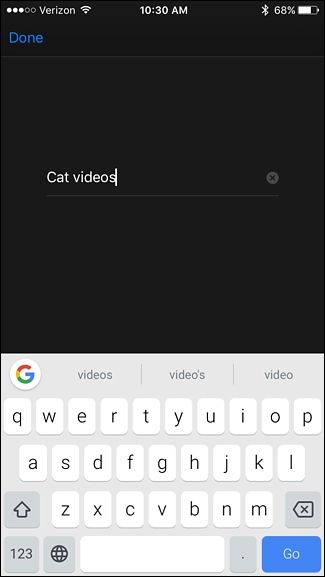
- Встроенная клавиатура для ввода логинов, паролей и поиска. Клавиатура появляется автоматически при появлении текстового поля.
Ограничения и управление громкостью
Физические кнопки громкости на iPhone/iPad обычно не управляют громкостью телевизора напрямую. Есть два распространённых способа обойти это:
- Включить HDMI-CEC на телевизоре и настроить Apple TV для управления громкостью через CEC. Тогда кнопки громкости на пульте (и иногда на устройстве) будут менять громкость ТВ.
- Настроить управление внешним AV‑ресивером или телевизором в меню «Устройства» Apple TV, если поддерживается.
Примечание: названия пунктов меню для HDMI-CEC различаются у разных производителей (часто называются Anynet+, Bravia Sync, Simplink и т. п.).
Альтернативы и быстрые варианты
- Встроенный пульт в Пункте управления iOS: на современных iPhone/iPad пульт Apple TV доступен без отдельного приложения. Добавьте его в Пункт управления в Настройках.
- Аппаратный пульт Siri Remote: всё ещё удобнее для быстрого доступа к голосовым функциям и точной навигации.
- Клавиатура и мышь через AirPlay/подключения: для ввода длинных текстов иногда удобнее использовать отдельную клавиатуру, если Apple TV поддерживает внешние аксессуары.
Руководство по устранению неполадок
Нет обнаружения Apple TV:
- Проверьте, что и iOS‑устройство, и Apple TV в одной Wi‑Fi сети.
- Перезапустите Apple TV и устройство iOS.
- Отключите и снова включите Wi‑Fi.
Код не появляется на телевизоре:
- Убедитесь, что Apple TV включён и активен.
- Проверьте HDMI‑подключение и вход телевизора.
Кнопки громкости не работают:
- Включите HDMI-CEC на телевизоре.
- Проверьте настройки управления в Apple TV: Настройки → Пульты и устройства.
Клавиатура не появляется при фокусе на поле ввода:
- Закройте и откройте приложение пульта.
- Проверьте, что приложение имеет доступ к сети и не заблокировано фоновой перезагрузкой.
Краткая методология для безопасного сопряжения
- Подключите оба устройства к одной Wi‑Fi сети.
- Обновите iOS и tvOS до последних стабильных версий.
- Запустите приложение/Пункт управления и выполните сопряжение по коду.
- Проверьте базовые команды и клавиатуру. Если нужно — включите HDMI-CEC.
Контрольные списки по ролям
Домашний пользователь:
- Установить приложение или добавить пульт в Пункт управления.
- Ввести код и протестировать воспроизведение/пауза и клавиатуру.
Гость/нанятый техник:
- Убедиться, что сеть гостевая и разрешает связь между устройствами.
- Настроить временное сопряжение и показать владельцу, как удалить устройство из списка.
Техподдержка:
- Проверить версии ПО, перезагрузить устройства, пробросить порты/настроить Bonjour при необходимости.
Быстрые советы и эвристики
- Если связь прерывается, чаще всего виновата сеть — сначала перезапустите маршрутизатор.
- Для частого ввода текста используйте встроенную клавиатуру iPhone/iPad — это быстрее, чем ввод с пульта.
- Если трекпад «буксует», попробуйте наклонять палец медленнее и использовать краевые жесты.
Однострочные определения
- Siri: голосовой помощник Apple для поиска, управления и команд.
- HDMI-CEC: стандарт HDMI для управления устройствами по одному кабелю (названия у производителей отличаются).
В итоге, приложение Apple TV Remote — простой способ всегда иметь под рукой рабочий пульт. Оно покрывает базовые сценарии управления и даёт удобную клавиатуру для ввода текста. Для управления громкостью пригодится HDMI-CEC или настройка устройства‑приёмника.
Важное:
- Если вы часто теряете пульт, настройка мобильного устройства займет минуту и почти всегда решит проблему.
Критерии приёмки
- iPhone/iPad успешно отображает Apple TV в приложении.
- Введённый код с экрана телевизора принимает сопряжение.
- Трекпад и кнопки работают, клавиатура появляется при фокусе в текстовом поле.

Похожие материалы

Несколько аккаунтов Skype: Multi Skype Launcher

Журнал для работы: повысить продуктивность

Персональные звуки уведомлений на Android

Скачивание шоу Hulu для офлайн‑просмотра

Microsoft Start: персонализированная новостная лента
