
Как использовать iPhone как USB‑накопитель
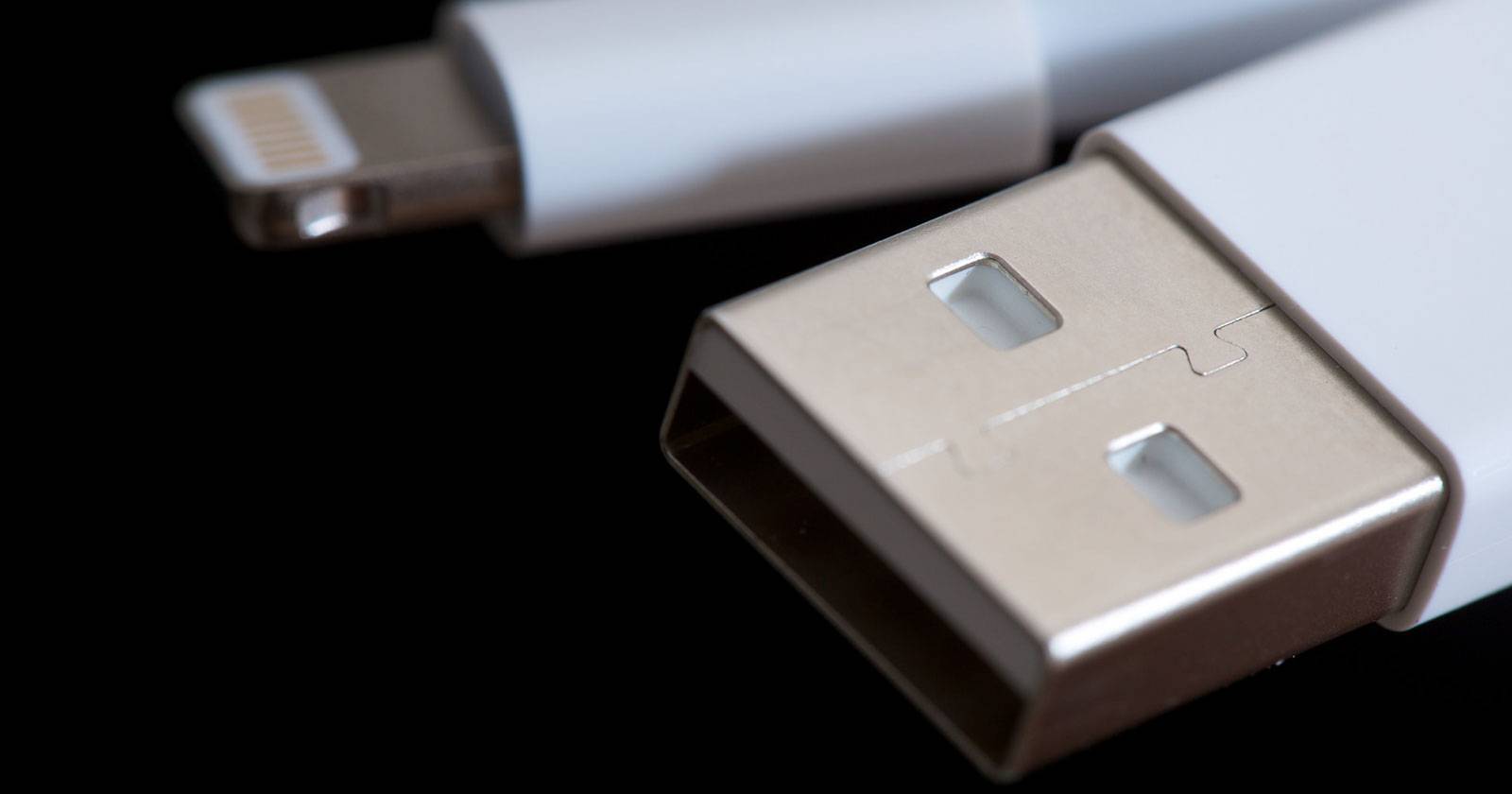

Кому это полезно: фотографам, путешественникам, сотрудникам офиса и тем, кто хочет быстро перенести файлы без облака. Если вам нужно постоянное резервное хранилище — рассмотрите специализированные решения и облачные сервисы.
Краткое определение
iPhone как USB‑накопитель — использование телефона для хранения и передачи файлов между устройствами, либо через приложения, либо через физические адаптеры/специальные флеш‑диски.
Как превратить iPhone в внешний диск с помощью приложений
Есть два больших подхода: приложения, которые делают телефон «виртуальным диском», и десктопные программы, которые подключаются к телефону по USB или сети. Ниже — детальное руководство по конкретным вариантам.
1. File Manager and Browser
ALT изображения: Список файлов в приложении «File Manager and Browser»
ALT изображения: Настройки «Загрузка по Wi‑Fi» в приложении «File Manager and Browser»
File Manager — универсальное приложение, которое действует как виртуальный USB‑диск для iPhone и iPad. После установки у вас есть два удобных способа загрузить данные:
- Использовать iTunes / Finder: подключите iPhone к компьютеру. На macOS Catalina и новее откройте Finder и выберите устройство в левом списке. На Windows или старых macOS откройте iTunes, перейдите в раздел “Apps” и найдите File Manager. Перетащите файлы в область документов справа.
- Использовать Wi‑Fi: в приложении откройте «Настройки» → «Загрузка через синхронизацию по Wi‑Fi» → получите IP‑адрес. Введите этот адрес в браузере на том же Wi‑Fi — сможете перетаскивать файлы в обе стороны.
Дополнительные возможности: встроенный PDF‑читалка, поддержка документов Office, отправка по почте, обмен через Bluetooth и Facebook, защита паролем папок и файлов. Есть платные функции.
Скачать: File Manager and Browser (бесплатно, есть покупки внутри приложения)
Важно: при передаче больших видеофайлов следите за свободным местом на устройстве и совместимостью форматов.
2. iTunes / Finder (без дополнительных приложений)
ALT изображения: Передача файлов между компьютером и iPhone через iTunes
iTunes (Windows и старые macOS) или Finder (macOS Catalina и новее) позволяют использовать iPhone как место для хранения файлов внутри приложений, поддерживающих функцию File Sharing.
Как перенести файлы:
- Подключите iPhone к компьютеру через USB.
- Откройте iTunes или Finder и выберите устройство.
- Перейдите в раздел «Apps» (Приложения) и найдите секцию «File Sharing» (Обмен файлами).
- Выберите приложение в списке — справа появится список документов.
- Чтобы сохранить файл с телефона на компьютер: выделите файл и нажмите «Save» (Сохранить).
- Чтобы загрузить файл на телефон: нажмите «Add» (Добавить), выберите файл и «Open» (Открыть).
Поддерживается перетаскивание файлов (drag‑and‑drop). Этот метод прост и не требует сторонних приложений, но ограничен тем, что файлы сохраняются в конкретных приложениях.
3. iMazing (десктопная замена iTunes)
iMazing — десктопное приложение для macOS и Windows, заменяющее iTunes по части управления данными. Преимущества:
- Не нужно устанавливать что‑то на iPhone.
- Удобный drag‑and‑drop интерфейс.
- Можно выбрать, в какое приложение на телефоне сохранить файл.
- Поддерживает перенос фотографий, контактов, сообщений, рингтонов, заметок и т.д.
Купить: iMazing (платно, в статье указана цена $44.99)
Совет: iMazing хорош для продвинутых пользователей и администраторов, которые хотят более тонкого контроля над данными iOS.
Как превратить iPhone в внешний диск с помощью аппаратных аксессуаров
С выходом iOS 13 (сентябрь 2019) Apple улучшила работу iPhone/iPad с внешними накопителями: теперь можно напрямую перетаскивать файлы между устройством и внешним диском. Третьи приложения также могут импортировать файлы с внешнего носителя.
Ниже — аксессуары и как их использовать.
4. Lightning‑to‑USB Camera Adapter
ALT изображения: Адаптер Lightning‑to‑USB для подключения внешнего диска к iPhone
Если у вас есть внешний жёсткий диск или флеш‑накопитель, возьмите Lightning‑to‑USB Camera Adapter. Убедитесь, что у адаптера есть женский USB‑порт и штекер Lightning.
- Официальный адаптер в магазине Apple стоит примерно $30, но на рынке есть более дешевые версии. Учтите, что не все сторонние адаптеры сертифицированы Apple.
- При использовании внешнего диска с большим энергопотреблением может потребоваться питание (USB‑разветвитель с отдельным источником питания).
- Небольшкий плюс: на iOS 13+ можно подключить USB‑мышь. Для этого откройте «Настройки» → «Универсальный доступ» → «Касание» и включите «Assistive Touch» (Помощь при касании). Затем добавьте устройство в разделе «Устройства».
Примечание: некоторые внешние HDD требуют дополнительного питания и не будут работать напрямую от iPhone.
5. SanDisk iXpand Flash Drive и подобные устройства
ALT изображения: Флеш‑накопитель SanDisk iXpand с разъёмом Lightning и USB‑A
Альтернатива адаптеру — флеш‑накопители, сделанные специально для iPhone. У них обычно два коннектора: Lightning и USB‑A (или USB‑C в новых версиях).
Преимущества SanDisk iXpand:
- Автоматическое резервное копирование фотографий.
- Передача любых файлов на iPhone и обратно.
- Поддержка USB 3.0 для быстрой передачи данных.
- Конкретные объёмы: 32 ГБ, 64 ГБ, 128 ГБ и 256 ГБ.
Когда выбирать: если вам нужен компактный переносной диск, который можно использовать и с компьютером, и с iPhone без дополнительных кабелей.
6. USB → USB‑C адаптер для iPad Pro и современных устройств
ALT изображения: Переходник USB‑A на USB‑C для iPad Pro
Новые iPad Pro используют USB‑C, поэтому для них нужен USB → USB‑C адаптер. Если у вас iPad Pro и классический iPhone с Lightning, учтите, что придётся иметь два разных адаптера.
Совет: покупая адаптер, проверьте совместимость с внешними дисками и питание‑по‑USB. Официальный адаптер Apple часто дороже, но сторонние варианты экономичнее.
Когда этот подход не подходит (контрпример)
- Устройства требуют постоянного электрического питания (большие HDD) — iPhone не даст питания.
- Вы хотите совместный доступ к файлам с нескольких пользователей одновременно — лучше использовать сетевые хранилища или облако.
- Необходимо хранение данных с гарантированной долговечностью и резервированием — профессиональные NAS/облачные сервисы предпочтительнее.
Важно: использование iPhone как временного переносного хранилища удобно, но не заменяет полноценную политику резервного копирования.
Альтернативные подходы
- Облако: Dropbox, Google Drive, OneDrive, iCloud — удобны для синхронизации и совместного доступа.
- Сетевые накопители (NAS): подходят для дома и малого офиса с локальным доступом и резервным копированием.
- Специализированные мобильные хранилища: портативные SSD с USB‑C и приложением для iOS.
Матрица совместимости и заметки по версиям
| Метод | Требуемая версия iOS | Требуемое оборудование | Примечания |
|---|---|---|---|
| Файловые приложения (File Manager) | Любая современная, но лучше iOS 11+ | iPhone и компьютер или Wi‑Fi | Поддержка Wi‑Fi передачи и iTunes/Finder |
| iTunes/Finder | Любая, если подключение по USB | Компьютер с iTunes/Finder | Для File Sharing внутри приложений |
| iMazing | Любая | Компьютер + кабель | Более гибкий доступ к данным |
| Lightning‑to‑USB Adapter | iOS 13+ | Адаптер, внешний диск | HDD может требовать питания |
| SanDisk iXpand | Любая | Флеш‑накопитель iXpand | Удобно для фото/видео |
| USB‑C адаптер | iPadOS / iOS, устройства с USB‑C | USB‑C iPad/устройства | Разъём зависит от модели устройства |
Замечание: поддержка прямого доступа к внешним дискам появилась с iOS 13 — ранее требовались промежуточные импорты в Фото или Файлы.
Руководство: стандартная процедура (SOP) для передачи файлов
- Определите метод (приложение / iTunes / адаптер / флеш).
- Проверьте свободное место на iPhone: «Настройки» → «Основные» → «Хранилище iPhone».
- Если используете адаптер + HDD, убедитесь в наличии питания для диска.
- Подключите устройство и дождитесь, пока iOS распознает накопитель.
- Откройте приложение «Файлы» (Files) или целевое приложение и выполните импорт/экспорт.
- Проверьте целостность файлов: откройте несколько, убедитесь, что форматы совместимы.
- Безопасно извлеките накопитель и отсоедините кабель.
Критерии приёмки
- Файл открылся в iOS‑приложении без ошибок.
- Размер и структура папок совпадают.
- Файлы не повреждены при открытии на целевом устройстве.
Чек‑листы для разных ролей
Фотограф
- Проверьте свободное место до съёмки.
- Используйте SanDisk iXpand для быстрой выгрузки фото/видео.
- Проверяйте предпросмотр нескольких кадров перед удалением.
Офисный сотрудник
- Используйте iMazing или File Manager для передачи документов.
- Убедитесь, что офисные форматы (DOCX, XLSX, PDF) открываются.
- Если нужен совместный доступ, используйте облако.
Путешественник
- Берите флеш‑накопитель с двойным разъёмом (Lightning + USB‑A/USB‑C).
- Держите кабели и адаптеры в одном чехле.
- Регулярно проверяйте резервные копии фото.
ИТ‑администратор
- Проверяйте версии iOS и политику безопасности устройства.
- Настраивайте iMazing для массовых миграций.
- Документируйте процедуры извлечения и резервирования данных.
Безопасность и приватность
- Шифруйте чувствительные файлы перед переносом (архив с паролем, контейнер).
- Используйте пароль/Face ID для доступа к приложению‑хранилищу.
- Будьте аккуратны с сторонними адаптерами: не все сертифицированы Apple и могут представлять риск надежности.
Примечание: облачные сервисы обеспечивают централизованное управление доступом и журналирование, чего нет при переносе через физические носители.
Быстрый справочник по форматам и ограничениям
- Видео: большие 4K файлы могут занимать много места и требовать компрессии.
- RAW‑файлы камер: многие приложения не поддерживают прямой просмотр без конвертации.
- Системные файлы iOS и данные приложений нельзя просто так перемещать вне экосистемы iOS.
Диагностическое дерево принятия решения
flowchart TD
  A[Нужно перенести файлы?] --> B{Файлы на компьютере или на iPhone}
  B --> |На компьютере| C[Использовать iTunes/Finder или iMazing]
  B --> |На iPhone| D{Нужен прямой перенос на внешний диск?}
  D --> |Да| E[Использовать адаптер + HDD/флеш или iXpand]
  D --> |Нет| F[Использовать Wi‑Fi через приложение File Manager]
  C --> G[Проверьте совместимость формата]
  E --> H[Проверить питание диска и формат файловой системы]
Примеры ошибок и способы их устранения
Проблема: iPhone не видит внешний HDD
- Причина: диск требует дополнительного питания.
- Решение: использовать разветвитель с внешним питанием или подключить к компьютеру.
Проблема: файлы не открываются на iPhone
- Причина: неподдерживаемый формат.
- Решение: переконвертировать файл на компьютере в совместимый формат (MP4, PDF, JPEG).
Проблема: приложение не показывает файлы после импорта
- Причина: файл был скопирован в неправильную папку приложения.
- Решение: использовать iMazing или Finder, чтобы поместить файл в раздел «Documents» нужного приложения.
Краткое резюме
- Использование iPhone как USB‑накопителя возможно и удобно для многих сценариев.
- Для простых переносов подойдёт File Manager + Wi‑Fi или iTunes/Finder.
- Для работы с внешними носителями используйте Lightning‑to‑USB адаптеры или специализированные флеш‑накопители (например, SanDisk iXpand).
- Обратите внимание на ограничения: питание HDD, форматы файлов и требования к iOS (iOS 13+ для прямого доступа к дискам).
Важно: для постоянного хранения и совместной работы лучше использовать облачные сервисы или NAS.
И ещё раз — проверьте свободное место и совместимость форматов перед крупными переносами данных.

Похожие материалы

Несколько аккаунтов Skype: Multi Skype Launcher

Журнал для работы: повысить продуктивность

Персональные звуки уведомлений на Android

Скачивание шоу Hulu для офлайн‑просмотра

Microsoft Start: персонализированная новостная лента
