
Как использовать iPhone как USB‑накопитель
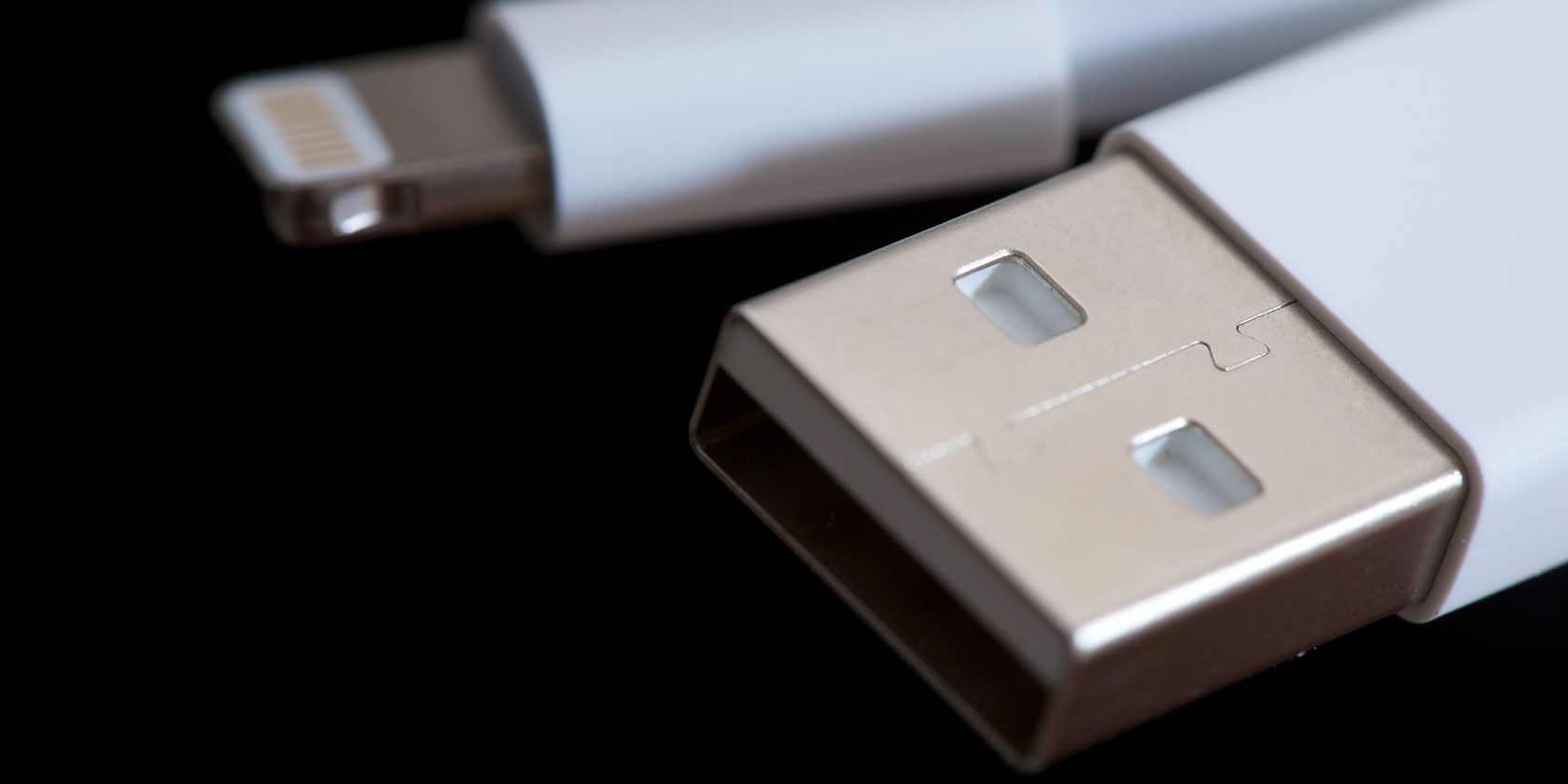
Кратко
iPhone можно использовать как внешний диск несколькими способами: через приложения (Wi‑Fi или iTunes), через десктопные утилиты вроде iMazing или с помощью внешних адаптеров и специализированных флешек. В статье — пошаговые инструкции, таблица совместимости, рекомендации по безопасности и чек‑листы.
Вам не обязательно держать в ящике USB‑накопитель — iPhone можно превратить в переносной диск и использовать для хранения и переноса файлов. Способы разные: от простых бесплатных приложений до внешних адаптеров и «двухсторонних» флешек. Ниже — подробное руководство, когда какая опция лучше работает, и как избежать типичных ошибок.
Обзор подходов
Существует две большие группы решений:
- Программные: приложения на iPhone и десктопные утилиты, которые обеспечивают доступ к файлам по USB или по сети.
- Аппаратные: адаптеры Lightning/USB‑C и специальные флеш‑накопители с разъёмом Lightning и USB‑A/USB‑C.
Каждый подход имеет свои плюсы и ограничения. Ниже — подробные описания, рекомендации и сценарии применения.
Приложения: как сделать iPhone виртуальным внешним диском
Приложения удобны, если вы не хотите покупать аксессуары. Они подходят для ежедневных задач, но могут иметь ограничения по форматам и объёму.
1. File Manager and Browser — универсальное приложение для файлов
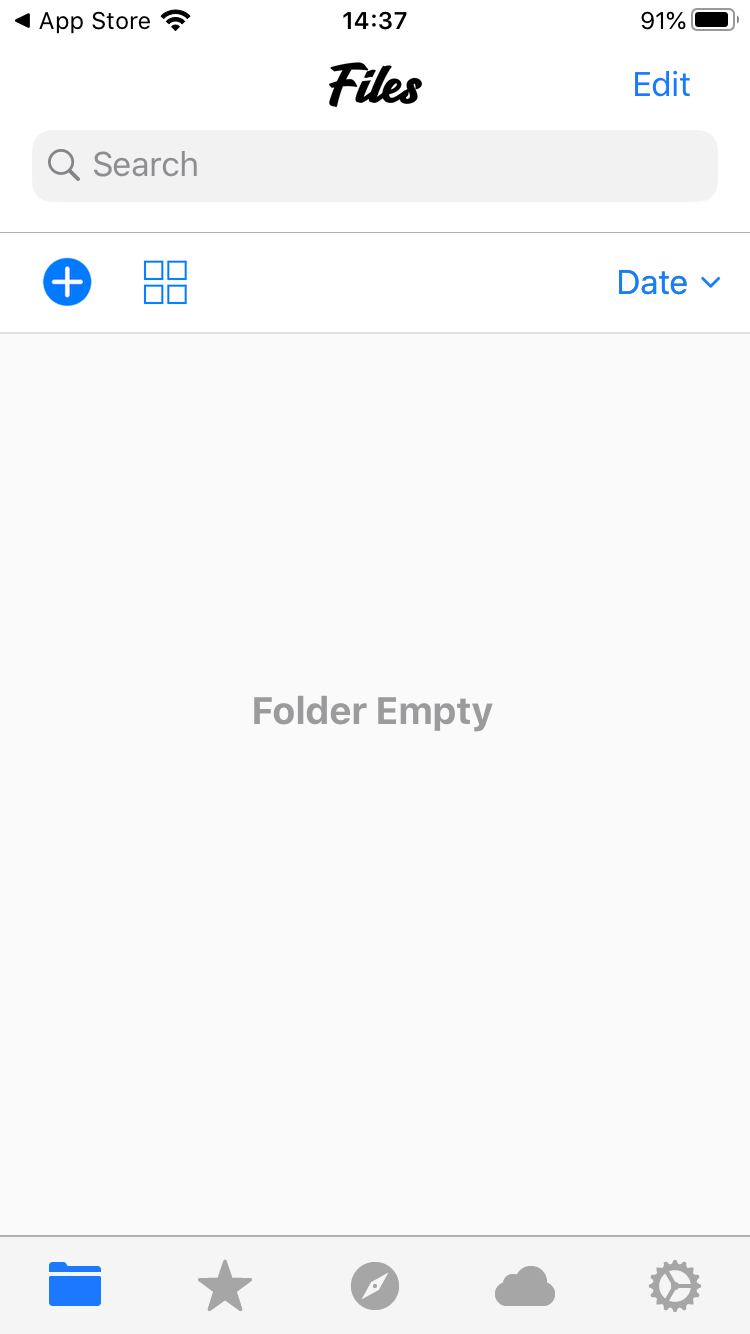
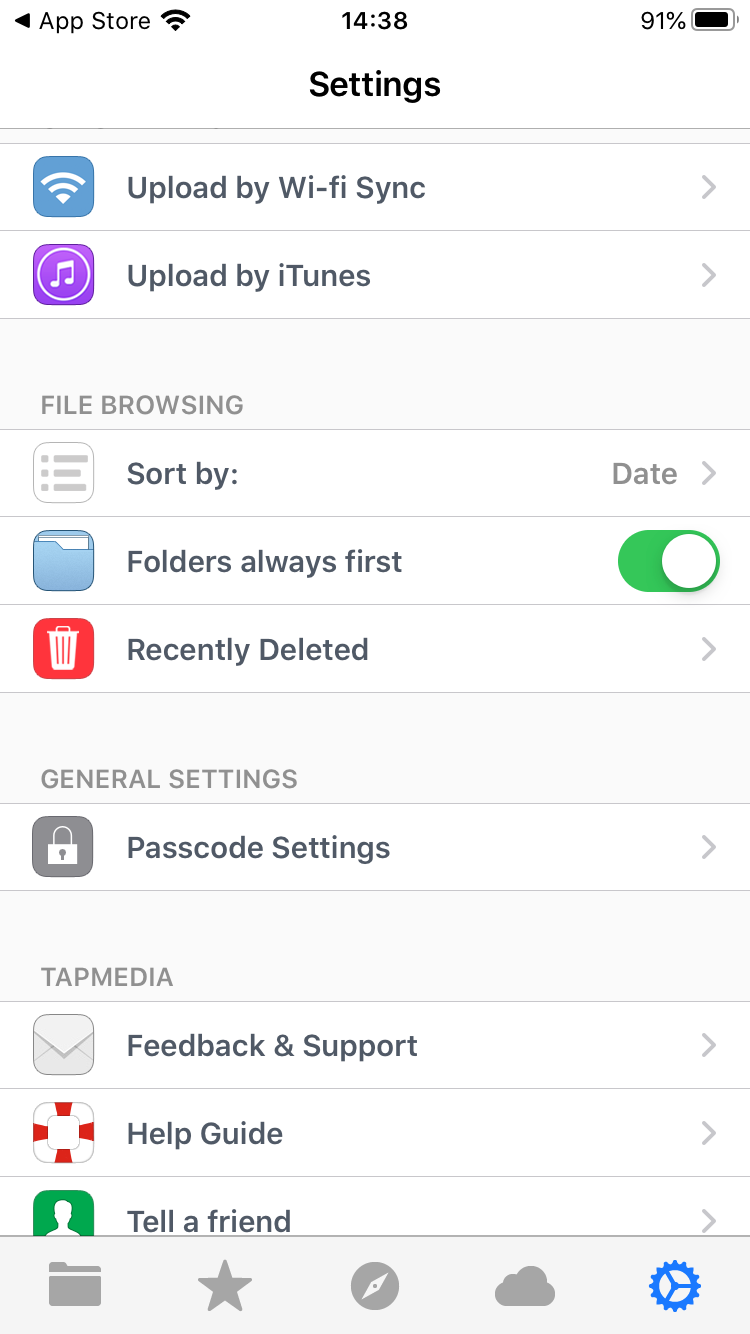
File Manager and Browser — удобный файловый менеджер, который может выступать виртуальным USB‑накопителем для iPhone и iPad. После установки есть два основных способа загрузки файлов:
- Через iTunes/Finder: подключите iPhone к компьютеру. На macOS Catalina и новее откройте Finder и выберите устройство; на старых macOS и Windows — iTunes. Перейдите в раздел приложений, найдите File Manager и перетащите файлы в область документов приложения.
- По Wi‑Fi: в приложении зайдите в Настройки и включите «Upload Via Wi‑Fi Sync» (Загрузка через Wi‑Fi‑синхронизацию). Приложение покажет IP‑адрес — введите его в браузере компьютера, подключённого к той же сети, и переносите файлы через интерфейс браузера.
Ключевые функции: встроенный PDF‑ридер, поддержка Office‑документов, обмен по e‑mail/Bluetooth/Facebook, защита паролем для папок. Некоторые возможности доступны по подписке.
Плюсы:
- Не требует внешнего оборудования.
- Удобен для быстрой передачи через Wi‑Fi.
Минусы:
- Ограничения по типам файлов в некоторых приложениях.
- Скорость по Wi‑Fi зависит от сети.
Сценарии применения: перенос документов между компьютером и iPhone, временное хранение презентаций, обмен медиафайлами в локальной сети.
Скачать: File Manager and Browser (бесплатно, есть внутриигровые покупки)
2. iTunes / Finder — встроенная файловая передача через компьютер
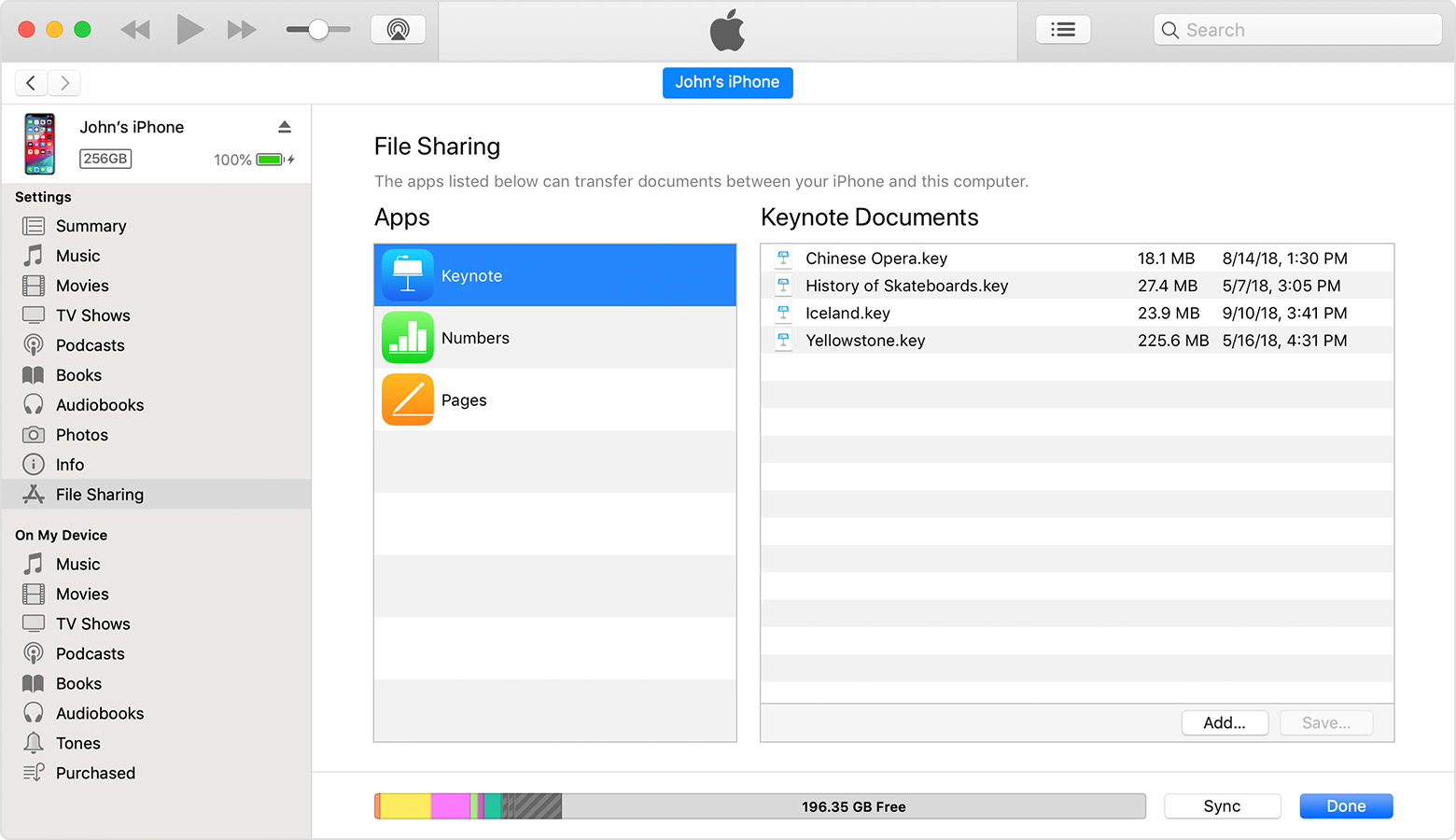
iTunes (на Windows или старых macOS) и Finder (на macOS Catalina и новее) поддерживают обмен файлами с приложениями, которые включают File Sharing (Общий доступ к файлам). Это простой способ использовать iPhone как хранилище без сторонних приложений на телефоне.
Порядок действий:
- Подключите iPhone к компьютеру через USB‑кабель.
- Откройте iTunes (Windows/старые macOS) или Finder (macOS Catalina+).
- Выберите устройство, перейдите в раздел «Приложения» (Apps).
- В блоке «File Sharing» выберите приложение, в которое хотите переместить файлы.
- Чтобы скачать файл с телефона — выделите и нажмите «Save» (Сохранить). Чтобы загрузить — нажмите «Add» (Добавить) и выберите файл.
Примечание: поддерживается drag‑and‑drop.
Плюсы:
- Не требует дополнительных приложений на iPhone (если приложения уже поддерживают File Sharing).
- Надёжно и безопасно для локальных передач.
Минусы:
- Нельзя напрямую использовать iPhone как «диск» в проводнике без приложений, поддерживающих File Sharing.
- Меньше гибкости, чем у сетевых решений.
3. iMazing — десктопная альтернатива iTunes
iMazing — приложение для macOS и Windows, которое заменяет iTunes в части управления устройством. Не требует установки чего‑то на iPhone; работает по USB и обеспечивает удобный drag‑and‑drop.
Возможности, полезные для хранения файлов:
- Перенос документов, фото, контактов, заметок, голосовых заметок.
- Архивация сообщений и резервное копирование.
- Выбор целевого приложения на устройстве для сохранения файлов.
Плюсы:
- Удобный интерфейс и больше функций управления iOS‑устройством, чем iTunes.
- Подходит для продвинутых задач и бэкапа.
Минусы:
- Платное приложение (одноразовая покупка). Для базовых задач может быть избыточно.
Приобрести: iMazing (примерная цена в момент публикации — 44.99 $)
Аппаратные решения: адаптеры и специальные флешки
Если вы хотите подключать существующие USB‑накопители или использовать флеш‑драйв без компьютера, рассмотрите аппаратные решения. Начиная с iOS 13 Apple значительно упростила работу с внешними накопителями.
Поддержка внешних дисков в iOS
Начиная с iOS 13 (выпущенной в сентябре 2019 года) iPhone и iPad научились работать напрямую с внешними накопителями: вы можете перетаскивать файлы между диском и устройством, а некоторые приложения могут импортировать данные напрямую с диска, без промежуточного копирования в «Файлы» или «Фото».
Обратите внимание:
- Формат файловой системы имеет значение: лучше всего работают exFAT и FAT32; NTFS часто только для чтения.
- Большие механические жёсткие диски могут требовать внешнего питания или USB‑хаба с питанием.
4. Lightning‑to‑USB Camera Adapter — адаптер Lightning → USB
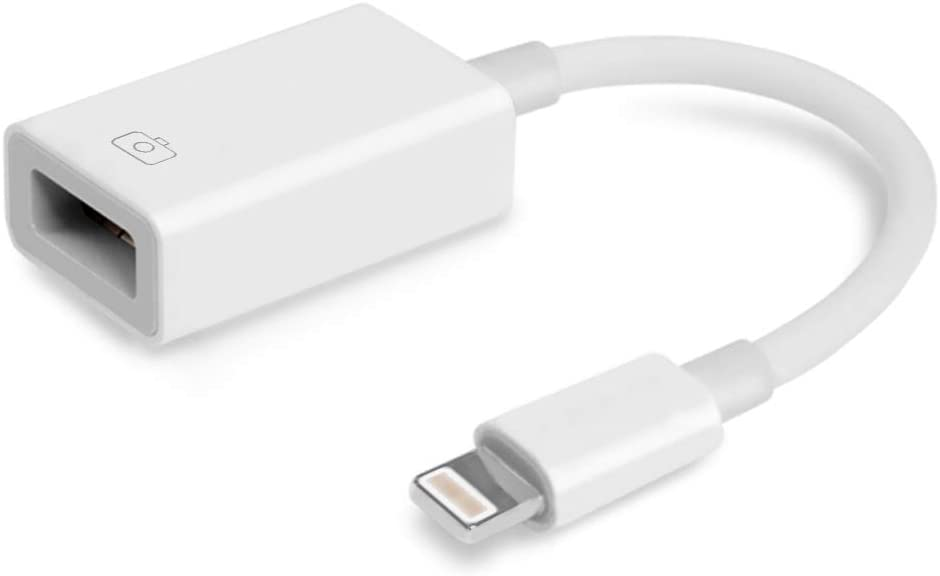
Если у вас уже есть внешний диск или флешка с USB‑A, купите адаптер Lightning‑to‑USB Camera Adapter. Он имеет женский USB‑A‑порт для флешки и штекер Lightning для подключения к iPhone.
Рекомендации:
- Официальный адаптер Apple стоит около 30 $. В магазинах и на маркетплейсах доступны более дешёвые аналоги, но они могут не иметь сертификата MFi.
- Для внешних HDD может потребоваться питание — в этом случае используйте хаб с внешним питанием или адаптер с дополнительным электропитанием.
Дополнительная польза: при iOS 13+ вы сможете подключать USB‑мышь. Включите Настройки > Универсальный доступ > Касание и активируйте AssistiveTouch, затем добавьте устройство в разделе «Устройства».
Плюсы:
- Позволяет использовать уже имеющиеся USB‑накопители.
- Прямое подключение к компьютерам и iPhone.
Минусы:
- Некоторые адаптеры не поддерживают питание для жёстких дисков.
- Возможны несовместимости с несертифицированными аксессуарами.
5. SanDisk iXpand и аналогичные флеш‑накопители для iPhone
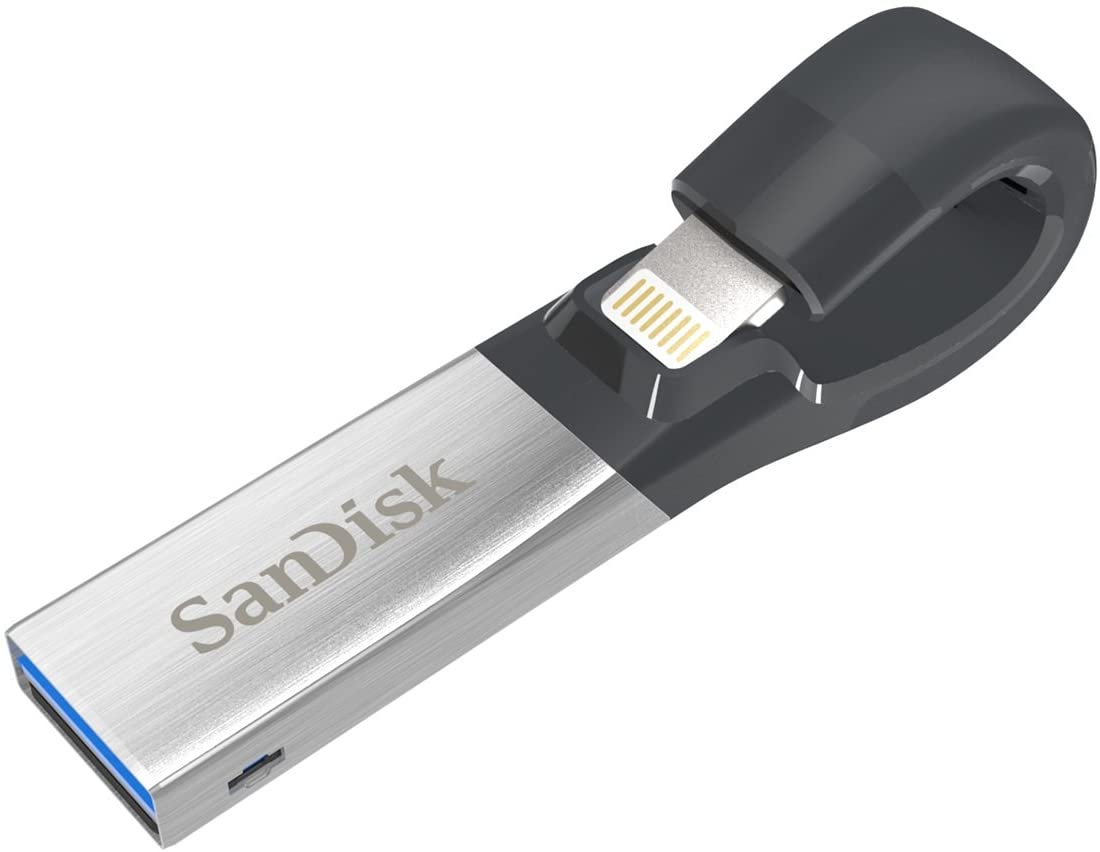
На рынке есть флешки, специально разработанные для iPhone: у них есть Lightning‑штекер и обычный USB‑A (а иногда и USB‑C). Пример — SanDisk iXpand:
- Автоматически резервирует фотографии.
- Поддерживает передачу любых файлов на/с телефона.
- Часто реализовано через собственное приложение для удобного управления.
- Доступны размеры от 32 ГБ до 256 ГБ.
Плюсы:
- Портативно и просто: подключил к iPhone — перенёс файлы.
- Поддержка двух интерфейсов делает их универсальными.
Минусы:
- Стоимость выше обычной флешки без Lightning.
- Производительность зависит от модели и версии USB (USB 3.0 быстрее).
6. USB → USB‑C адаптер для iPad Pro
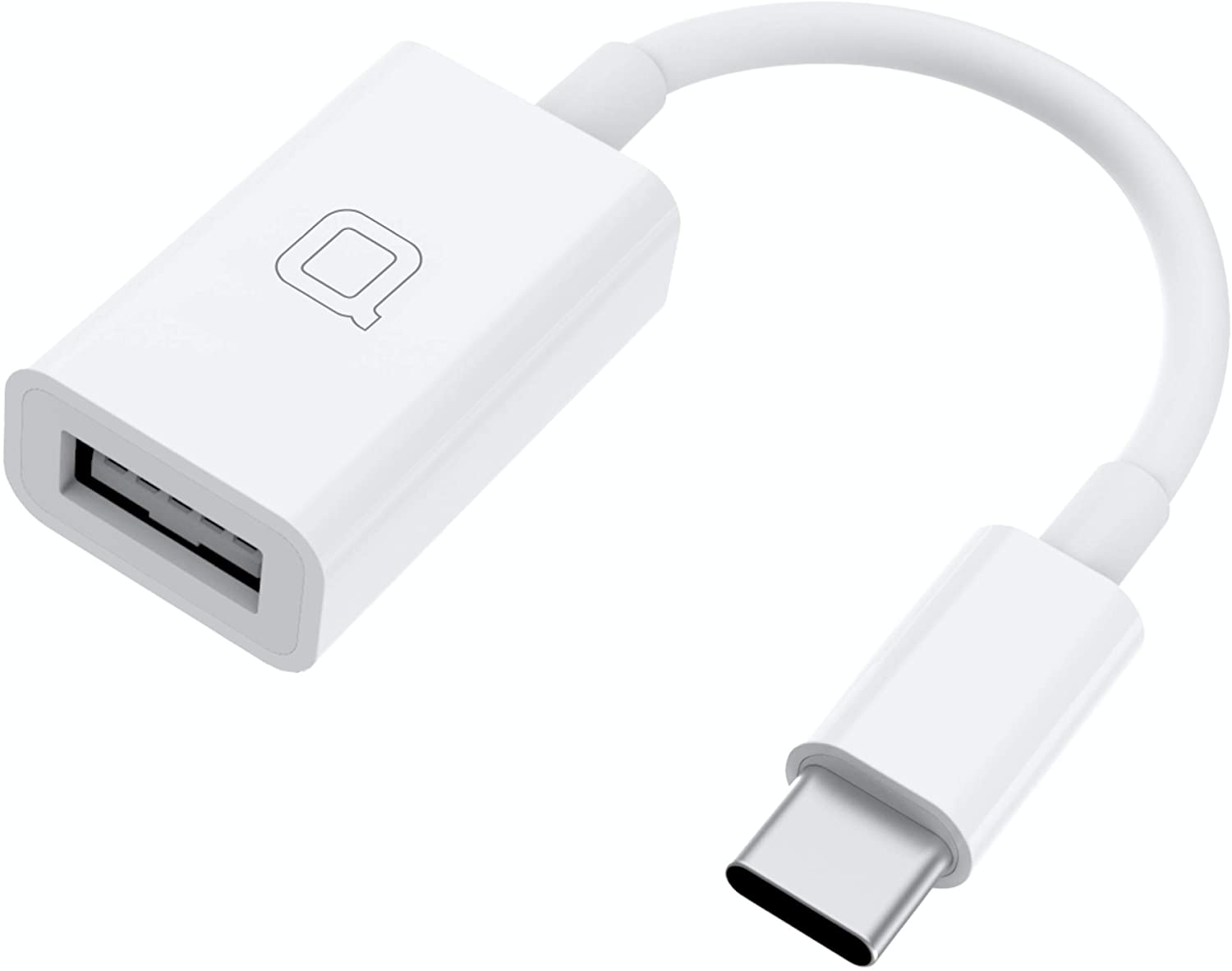
Новые iPad Pro имеют порт USB‑C, а iPhone (на момент публикации) — Lightning. Для iPad Pro покупайте адаптер USB→USB‑C. Многие пользователи держат два адаптера: один для iPhone, другой — для iPad Pro.
Если в семье есть устройства с разными разъёмами, рассмотрите флеш‑накопитель с USB‑C и Lightning или набор адаптеров.
Таблица совместимости файловых систем и ограничений
| Файловая система | iPhone/iPad (iOS 13+) | Примечания |
|---|
| exFAT | Чтение/запись | Рекомендуется для больших файлов (>4 ГБ). | FAT32 | Чтение/запись | Ограничение файла 4 ГБ. | NTFS | В основном только чтение | Для записи нужен сторонний софт. | HFS+ / APFS | Частично | Нативная поддержка APFS ограничена; чаще используются в macOS.
Важно: быстродействие и стабильность зависят от качества адаптера и питания внешнего диска.
Когда лучше использовать облачные сервисы
Облачные хранилища (Dropbox, Google Drive, OneDrive, iCloud) устраняют необходимость физического носителя. Преимущества облака:
- Доступ с любого устройства и места.
- Автоматическое резервное копирование и синхронизация.
- Безопасность и версия файлов (в зависимости от сервиса).
Минусы:
- Зависимость от интернета.
- Платное расширение пространства: например, подписка Microsoft 365 включает 1 ТБ OneDrive.
- Конфиденциальность и политика провайдера — учитывайте требования организации и законодательства.
Для быстрого обмена и резервного копирования облако часто удобнее, но в условиях отсутствия сети или при работе с большими объёмами (видеографы) физические накопители удобнее.
Пошаговые процедуры (SOP) — как быстро перенести файлы
Процедура A — по USB через iTunes/Finder:
- Подключите iPhone к компьютеру кабелем.
- Откройте Finder (macOS Catalina+) или iTunes (Windows/старый macOS).
- Выберите устройство и раздел «Apps» или «File Sharing».
- Перетащите файлы в список приложения или нажмите «Add».
- После завершения отключите устройство безопасно.
Процедура B — через File Manager по Wi‑Fi:
- Установите File Manager на iPhone.
- Откройте Настройки приложения и включите «Upload Via Wi‑Fi Sync». Приложение выдаст IP‑адрес.
- На компьютере в браузере введите этот IP‑адрес (например, http://192.168.1.45).
- Используйте веб‑интерфейс для загрузки/скачивания файлов.
- По завершении отключите синхронизацию.
Процедура C — через адаптер и флешку:
- Подключите адаптер Lightning→USB и вставьте флешку (или подключите флешку с Lightning напрямую).
- Откройте приложение «Файлы» на iPhone.
- Во вкладке «Обзор» появится подключённый носитель. Откройте его и перетаскивайте файлы между папками и устройством.
- Если диск не отображается — проверьте питание и файловую систему.
Критерии приёмки
- Устройство видно в Finder/iTunes или в приложении «Файлы».
- Файлы копируются туда и обратно без ошибок.
- Для HDD — диск правильно определяется и имеет питание.
- Скорость передачи соответствует ожиданиям (Wi‑Fi медленнее, USB быстрее).
Устранение типичных проблем (инцидент‑руководство)
Проблема: iPhone не видит подключённый диск
- Проверьте формат: exFAT/FAT32 предпочтительнее.
- Подключите диск к компьютеру — убедитесь, что он работает.
- Для HDD убедитесь в наличии внешнего питания или используйте активный USB‑хаб.
- Попробуйте другой кабель/адаптер.
Проблема: диск виден, но файлы только для чтения
- Скорее всего диск в формате NTFS: iOS обычно поддерживает NTFS только для чтения.
- Решение: временно скопируйте файлы в exFAT или используйте компьютер для записи.
Проблема: медленная передача по Wi‑Fi
- Перейдите ближе к роутеру или используйте 5 ГГц сеть.
- Для больших объёмов используйте USB‑подключение.
Проблема: приложение не показывает файлы, загруженные через iTunes
- Некоторые приложения хранят файлы в приватных каталогах; проверьте раздел «Документы» в File Sharing.
- Перезапустите приложение и синхронизируйте повторно.
Безопасность и конфиденциальность
- Шифруйте чувствительные файлы: используйте встроенные пароли в приложениях или отдельные шифровальные утилиты.
- При работе с внешними накопителями избегайте общественных компьютеров для передачи конфиденциальных данных.
- При использовании облака проверьте политику провайдера относительно хранения и передачи данных (копии, резервное копирование).
- Если вы работаете с персональными данными резидентов ЕС, учитывайте требования GDPR: минимизируйте хранение, получение согласия и применяйте технические меры защиты.
Чек‑листы по ролям
Пользователь (домашний):
- Нужен быстрый способ перенести фото/видео. Рекомендуется SanDisk iXpand или адаптер + флешка.
- Для единичных файлов достаточно File Manager + Wi‑Fi.
Профессиональный фотограф/видеограф:
- Используйте адаптер USB‑C/Lightning и внешний SSD с собственным питанием для скорости и надёжности.
- Проверяйте файловую систему (exFAT) и скорость записи.
IT‑администратор:
- Регламентируйте использование внешних носителей в политике безопасности.
- Дайте рекомендации по шифрованию и сертифицированным аксессуарам (MFi).
Модель принятия решения (простая эвристика)
- Нужна максимальная скорость и надёжность → проводное подключение + SSD/HDD с питанием.
- Нужна портативность и простота → флеш‑накопитель с Lightning.
- Нужен быстрый обмен между компьютерами и телефоном дома → Wi‑Fi‑решение через приложение.
- Безопасность и централизованный доступ → облачные сервисы.
Частые вопросы (FAQ)
Можно ли использовать iPhone как обычный USB‑накопитель и просто перетаскивать файлы из Проводника?
Да, но только косвенно: через приложения, которые поддерживают File Sharing, или через утилиты вроде iMazing. iPhone не монтируется как «диск» в Проводнике по умолчанию.
Поддерживает ли iPhone NTFS?
iOS обычно предоставляет доступ к NTFS‑дискам только для чтения. Для записи рекомендуется формат exFAT.
Нужен ли внешний источник питания для жёсткого диска?
Многие механические HDD требуют больше тока, чем может дать iPhone через адаптер. В таких случаях нужен активный USB‑хаб или диск с собственным питанием.
Что быстрее: Wi‑Fi или USB?
USB обычно быстрее и стабильнее. Wi‑Fi удобнее и не требует кабелей, но скорость и устойчивость зависят от сети.
Краткое резюме
iPhone можно превратить в удобный переносной накопитель разными способами: через приложения (File Manager, iTunes/Finder, iMazing), через адаптеры Lightning/USB‑C или через специальные флеш‑накопители (SanDisk iXpand и аналоги). Выбор зависит от задач: скорость и надёжность требуют проводного подключения; простота и портативность — специализированные флешки; для общего доступа и резервного копирования лучше облачные сервисы.
Спасибо за прочтение — используйте чек‑листы и SOP из статьи, чтобы быстро настроить безопасный и надёжный рабочий процесс.

Похожие материалы

Несколько аккаунтов Skype: Multi Skype Launcher

Журнал для работы: повысить продуктивность

Персональные звуки уведомлений на Android

Скачивание шоу Hulu для офлайн‑просмотра

Microsoft Start: персонализированная новостная лента
