
Как использовать iPhone как веб‑камеру с Continuity Camera
Быстрые ссылки
- Требования Continuity Camera
- Как использовать iPhone как веб‑камеру
- Center Stage, Портрет, Свет студии и Режим стола
- Как правильно закрепить iPhone
- Continuity Camera не работает? Что попробовать
- iPhone как микрофон с Continuity Camera
- Альтернативы: сторонние приложения и отдельная веб‑камера
О чём эта статья
В этой статье подробно объяснено, какие устройства поддерживаются, как включить Continuity Camera, какие эффекты доступны и как решать типичные проблемы. Включены чек‑листы и пошаговые инструкции для различных ролей (ведущий презентаций, преподаватель, техподдержка), методика быстрого тестирования и сценарии отката.
Требования Continuity Camera
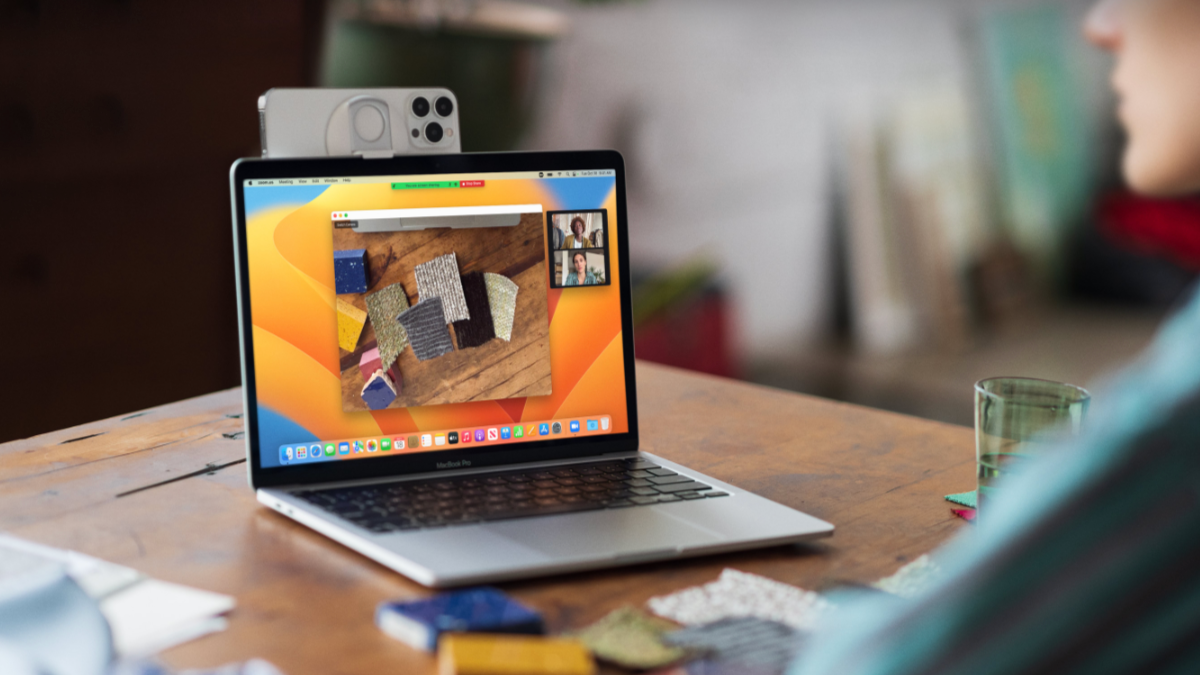
Continuity Camera появилась с iOS 16 и macOS 13 Ventura. Она использует камеру iPhone (обычно заднюю) как источник видео для приложений на Mac.
Коротко о поддержке:
- Поддерживаемые iPhone: iPhone XR (2018) и новее, включая iPhone SE 2020 и 2022.
- Нужна iOS 16 (или новее).
- Mac должен поддерживать macOS 13 Ventura или новее.
- На обеих устройствах должен быть один и тот же Apple ID с включённой двухфакторной аутентификацией.
- Для беспроводного режима: Wi‑Fi и Bluetooth включены на обоих устройствах; устройства в радиусе ~9 метров (рекомендуется не дальше 9–10 м).
- Не должен быть активен Режим модема на iPhone и общий доступ к Интернету на Mac.
Дополнительные возможности по моделям iPhone:
- Center Stage (следящая камера): iPhone 11 и новее.
- Desk View (вид рабочего стола): iPhone 11 и новее, но не iPhone SE.
- Studio Light (студийное освещение): iPhone 12 и новее.
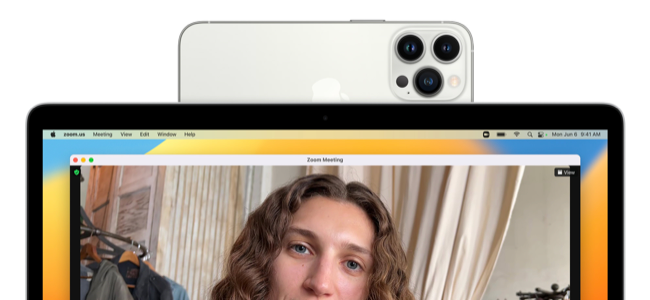
Важно: более новые модели iPhone обычно дают лучшее качество и больше эффектов. Continuity Camera по умолчанию поддерживается в macOS 13, и её можно использовать как по беспроводной сети, так и в проводном режиме.
Как использовать iPhone как веб‑камеру
Шаги для быстрого старта:
- Убедитесь, что iPhone включён и рядом с Mac. Включите Wi‑Fi и Bluetooth на обоих устройствах.
- На Mac откройте приложение, которое использует веб‑камеру (FaceTime, Photo Booth, QuickTime, Zoom, Slack, Google Meet в браузере — с оговорками по безопасности).
- В настройках видео/камеры приложения выберите ваш iPhone как источник видео.
- Для включения эффектов откройте Центр управления на Mac и выберите Видеоэффекты.
Примеры выбора iPhone в популярных приложениях:
- Photo Booth: меню Camera → выберите iPhone.
- QuickTime Player: File → New Movie Recording → в выпадающем списке рядом с записью выберите iPhone.
- FaceTime: меню Video → Camera → выберите iPhone.
- Slack: Preferences → Audio & Video → выберите iPhone.
Некоторые приложения автоматически переключаются на iPhone, когда он доступен. Иногда требуется несколько секунд, пока iPhone «звенит» и покажет экран подтверждения Continuity Camera.
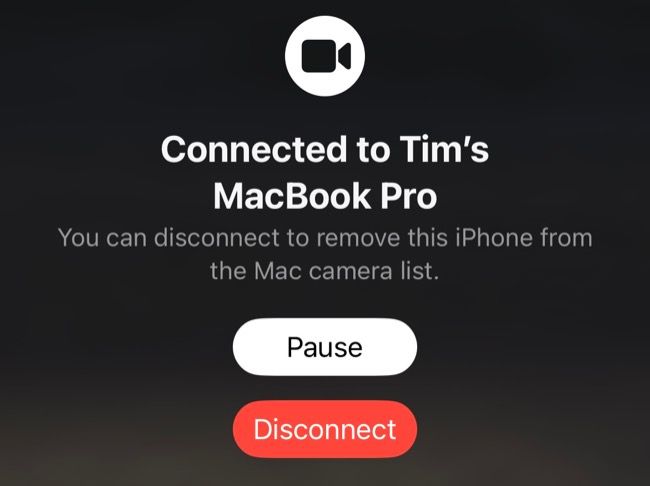
Примечание по безопасности в браузере: Safari и другие браузеры могут требовать, чтобы iPhone был в определённой «магической позе» (ландшафт, экран выключен, заблокирован и неподвижен) для предотвращения случайного захвата видео. Для удобства можно временно установить iPhone в ландшафтную позицию до установления соединения, затем корректировать положение.
Center Stage, Портрет, Свет студии и Режим стола
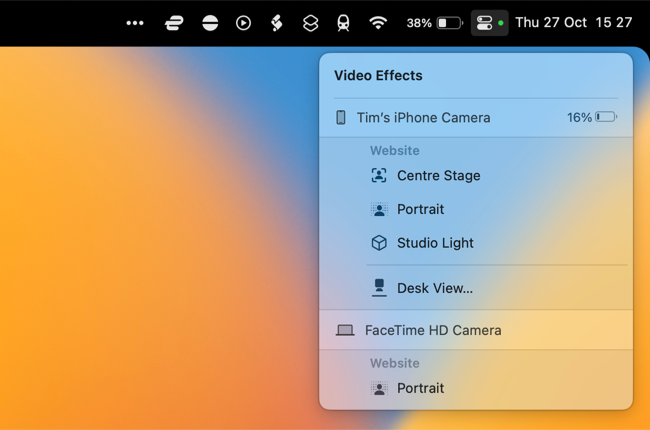
Когда iPhone выбран как камера, на Mac через Центр управления → Видеоэффекты можно включить дополнительные режимы:
- Center Stage — камера программно удерживает вас в кадре при небольшом перемещении по комнате.
- Портрет — размытие фона (искусственная глубина резкости).
- Studio Light — программное усиление освещённости лица.
- Desk View — показывает рабочую поверхность перед iPhone, полезно для демонстрации объектов или заметок на столе.
Desk View при первом включении предложит настроить область стола. В FaceTime эта область будет автоматически расшарена собеседнику. В других приложениях потребуется выбрать окно Desk View в списке доступных окон при демонстрации экрана.
Советы по использованию эффектов:
- Center Stage лучше работает при умеренном освещении и чётком контрасте фона.
- Портрет и Studio Light повышают фокус на лице, но могут сглаживать мелкие детали — не используйте их, если требуются точные цвета.
- Desk View чувствителен к положению iPhone относительно края стола: оставьте некоторый запас по краю.
Как закрепить iPhone для лучшего результата
Опции крепления:
- Магнитное крепление Belkin MagSafe для MacBook: удобно закреплять iPhone на крышке ноутбука.
- Гибкие штативы (GorillaPod) с держателем для телефона: хорошо подходят для настольной работы и мобильности.
- Универсальные клипсы и настольные стойки: длиннее по цене и устойчивее.
- Самодельные решения: стопка книг, ленты и адаптеры — действенно в крайнем случае.
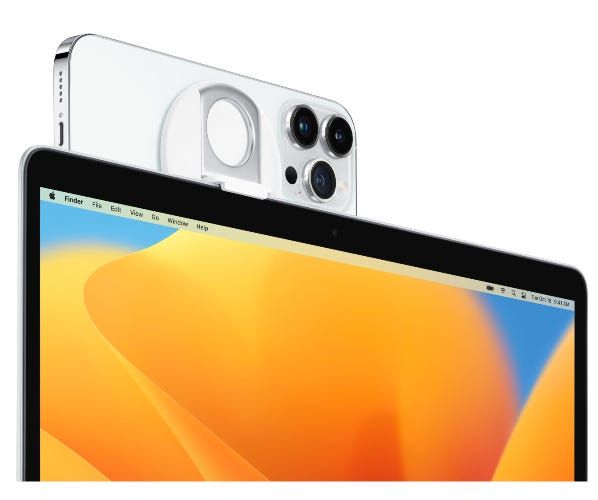
Если iPhone закреплён у экрана Mac, многие приложения (например Safari) автоматически подхватят камеру.
Рекомендации по положению и композиции:
- Расположите камеру на уровне глаз или чуть выше, наклон под 5–10° вниз даёт естественный ракурс.
- Оставляйте немного пространства над головой в кадре для ощущения «дыхания» вокруг объекта.
- Убедитесь, что задний фон не слишком яркий по сравнению с лицом (иначе лицо окажется недодержанным).
Continuity Camera не работает? Что попробовать
Ниже — систематизированный чек‑лист и пошаговые исправления.
Краткий чек‑лист перед проверками:
- iPhone: iOS 16+, Mac: macOS 13+.
- Оба устройства под одним Apple ID.
- Двухфакторная аутентификация включена.
- Wi‑Fi и Bluetooth включены, оба устройства рядом.
- Режим модема и общий доступ к Интернету выключены.
- VPN отключён на обоих устройствах (VPN иногда блокирует обнаружение).
Пошаговые действия при проблемах:
- Перезапустите iPhone и Mac.
- Отключите VPN на обоих устройствах.
- Проверьте, находится ли iPhone в режиме модема (Settings > Personal Hotspot) — если да, выключите.
- На Mac проверьте Sharing → Internet Sharing выключен.
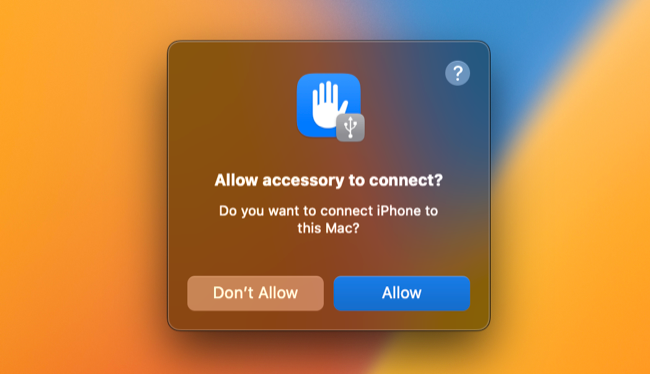
- Попробуйте проводное подключение: подключите iPhone кабелем Lightning/USB‑C и нажмите Trust на обоих устройствах.
- Если iPhone подключается, но эффекты не появляются — обновите iOS и macOS до последних версий.
- Убедитесь, что приложение на Mac использует именно iPhone в настройках видео.
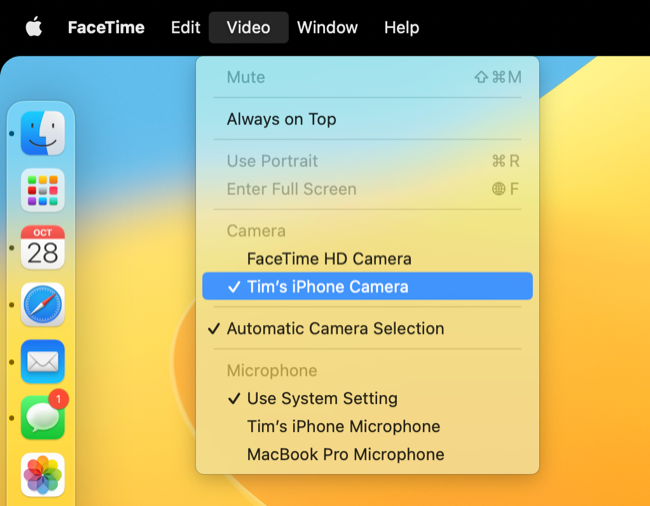
Полезный трюк: Apple рекомендует заблокировать iPhone, затем разблокировать и снова заблокировать — это иногда сбрасывает состояние Continuity Camera и помогает подключиться.
Если и это не помогло, протестируйте в другом приложении (например, Photo Booth или QuickTime) — если в одном работает, а в другом нет, проблема на уровне приложения (разрешения/настроек).
Если вы используете VPN или корпоративную сеть с ограничениями, попробуйте подключиться в домашней сети или временно отключить VPN — многие корпоративные политики мешают обнаружению устройств по локальной сети.
iPhone как микрофон с Continuity Camera
Continuity Camera может выступать и как беспроводной микрофон. Чтобы использовать iPhone для записи окружающего звука:
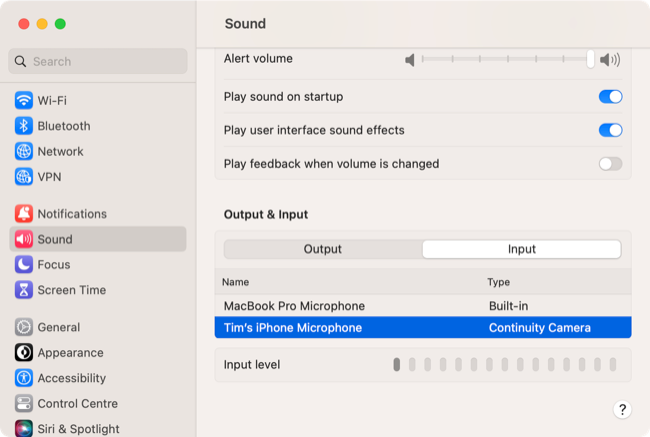
- На Mac: System Settings (Системные настройки) → Sound (Звук) → Input (Вход).
- Выберите ваш iPhone как устройство ввода.
- В Центре управления нажмите Mic Mode, чтобы выбрать режим: Voice Isolation (изоляция голоса), Wide Spectrum (широкий спектр) или Standard.
Voice Isolation подавляет фоновые шумы и подходит для видеоконференций. Wide Spectrum полезен при записи музыки или окружения, когда важны все звуки.
Альтернативы Continuity Camera
Если Continuity Camera не подходит или недоступна:
- Сторонние приложения: EpocCam, iVCam и другие, которые работают через Wi‑Fi или USB и имеют собственные драйверы.
- Использование DSLR/беззеркалки через видеокарту захвата (capture card) для максимально высокого качества.
- Посмотреть в сторону готовых USB‑веб‑камер с хорошей оптикой (Logitech, Razer и т. п.) для простоты «plug‑and‑play».
Каждый вариант имеет плюсы и минусы: сторонние приложения часто требуют установки драйверов, видеокарты дают лучшее качество, но дороже и сложнее, а USB‑веб‑камеры — самый простой путь с хорошим качеством при умеренной цене.
Практическая методика тестирования перед важной трансляцией
Мини‑план (5–7 минут):
- Подключите и закрепите iPhone в нужной позиции.
- Выберите iPhone как камеру в используемом приложении.
- Включите Studio Light/Portrait/Center Stage по необходимости и проверьте, как это влияет на экспозицию.
- Сделайте тестовый звонок или запись, проверьте звук и видео, попросите коллегу подтвердить качество.
- Если ожидается длительная сессия, поставьте iPhone на зарядку.
Критерии приёмки
- Изображение без заметных артефактов при обычном освещении.
- Голос разборчив при выбранном режиме микрофона (Voice Isolation для разговоров).
- Эффекты (Center Stage, Desk View) работают стабильно при небольшом движении.
Ролевые чек‑листы
Чек‑лист для ведущего презентации:
- Камера на уровне глаз, фон нейтрален.
- Studio Light или Portrait при плохом освещении.
- Зарядное устройство подключено.
- Тестовый звонок сделан за 10–15 минут до выступления.
Чек‑лист для преподавателя/преподавателя онлайн:
- Desk View настроен и область стола определена.
- Center Stage включён для свободного перемещения.
- Разрешения на демонстрацию экрана проверены.
Чек‑лист для техподдержки:
- Убедиться, что оба устройства под одним Apple ID и включена 2FA.
- Отключить VPN на обоих устройствах для диагностики.
- Проверить проводное подключение и доверие устройствам.
SOP: Быстрый план включения Continuity Camera на рабочем месте
- Убедиться в совместимости устройств и обновлениях ПО.
- Закрепить iPhone в нужной позиции и подключить питание при необходимости.
- Включить Wi‑Fi и Bluetooth на iPhone и Mac.
- Открыть приложение на Mac и выбрать iPhone как камеру.
- Открыть Центр управления → Видеоэффекты, настроить режимы.
- Выполнить тест‑звонок, проверить звук и картинку.
- При проблемах — следовать разделу «Не работает».
Чек‑лист тестовых сценариев и критерии приёмки
Тесты:
- Подключение по беспроводной сети на расстоянии 1–2 м, 5–7 м и 9–10 м.
- Переход между Studio Light, Portrait и Standard — плавность и отсутствие зависаний.
- Desk View — корректность области стола и качество детали.
- Переключение на микрофон iPhone и проверка режимов Mic Mode.
Критерии приёмки:
- Подключение менее чем за 10 секунд в 90% случаев при нормальной сети.
- Отсутствие сильных задержек звука >300 мс при обычных условиях.
- Эффекты не вызывают падения частоты кадров при стандартном освещении.
Важно: конкретные числовые пороги зависят от сети и аппаратного обеспечения; приведённые критерии являются практическими ориентирами.
Матрица совместимости (основные модели)
| Функция | iPhone SE (2020) | iPhone 11 | iPhone 12 | iPhone 13/14/15 |
|---|---|---|---|---|
| Базовая камера как источник | Да | Да | Да | Да |
| Center Stage | Нет | Да | Да | Да |
| Desk View | Нет | Да | Да | Да |
| Studio Light | Нет | Нет | Да | Да |
Замечание: iPhone SE (2022) основан на более современных компонентах и может поддерживать больше функций, чем SE 2020; всегда проверяйте модель и iOS‑версию.
Распространённые ошибки и советы по их решению
- Проблема: iPhone не виден в списке камер. Решение: проверьте Apple ID, 2FA, Wi‑Fi/Bluetooth, выключите VPN, перезагрузите устройства.
- Проблема: плохое качество изображения. Решение: проверьте освещение, отключите Portrait/Studio Light если они мешают, установите iPhone ближе к источнику света.
- Проблема: задержка аудио/видео. Решение: переключитесь на проводное подключение и проверьте нагрузку сети.
Mini‑FAQ
Q: Могу ли я использовать фронтальную камеру iPhone?
A: Continuity Camera обычно использует заднюю камеру, так как она даёт лучшее качество, но в некоторых сценариях приложения могут переключаться на фронтальную.
Q: Можно ли использовать Continuity Camera с Android‑устройствами?
A: Нет, Continuity Camera — проприетарная функция Apple и работает только с совместимыми iPhone и Mac.
Q: Съедает ли Continuity Camera много энергии на iPhone?
A: При беспроводном использовании камера и передача данных потребляют батарею заметно быстрее; рекомендуют подключать iPhone к питанию при длительных сессиях.
Decision flowchart для быстрого решения проблем
flowchart TD
  A[Проблемы с Continuity Camera?] --> B{iPhone и Mac обновлены до iOS 16/macOS 13?}
  B -- Нет --> C[Обновите iPhone и/или Mac]
  B -- Да --> D{Оба устройства под одним Apple ID и включена 2FA?}
  D -- Нет --> E[Войдите в один Apple ID и включите двухфакторную аутентификацию]
  D -- Да --> F{Wi‑Fi и Bluetooth включены и VPN выключен?}
  F -- Нет --> G[Включите Wi‑Fi/Bluetooth, отключите VPN]
  F -- Да --> H{Режим модема/Internet Sharing выключены?}
  H -- Нет --> I[Отключите режим модема и общий доступ]
  H -- Да --> J{Попробуйте подключить по кабелю}
  J -- Работает --> K[Используйте проводное подключение или продолжите диагностику сети]
  J -- Не работает --> L[Перезагрузите оба устройства; свяжитесь с поддержкой]
Безопасность и конфиденциальность
- Continuity Camera использует локальные соединения между устройствами. В браузере и некоторых приложениях Apple добавляет дополнительные проверки (например, требование «магической позы»), чтобы предотвратить случайное раскрытие изображения.
- Всегда проверяйте, какое приложение использует вашу камеру и микрофон, и закрывайте разрешения, когда они не нужны.
Короткий набор рекомендаций для локального использования (Россия/Европа)
- При работе в публичных сетях или корпоративных VPN предпочтительно использовать проводное соединение для стабильности.
- Для вебинаров и обучения используйте Desk View для демонстрации физических материалов и Center Stage, если планируете перемещаться.
Заключение
Continuity Camera — удобный способ получить качественное видео с iPhone для видеоконференций и записи на Mac без дополнительного оборудования. При соблюдении простых правил по совместимости, правильному креплению и настройке сети функция работает стабильно и добавляет полезные эффекты — от следящей камеры до демонстрации стола.
Важно: если работаете в критичных по качеству сценариях (профессиональная трансляция), рассмотрите вариант использования capture card и внешней камеры для максимального контроля над изображением.
Короткая сводка
- Continuity Camera доступна с iOS 16 и macOS 13.
- Поддержанные модели iPhone: XR и новее; некоторые эффекты требуют iPhone 11/12/новее.
- Проверьте Apple ID, 2FA, Wi‑Fi/Bluetooth и отсутствие активного модема/Internet Sharing.
- Для длительных сессий подключайте iPhone к зарядке.
Важное
Если вы используете корпоративную сеть или VPN и Continuity Camera не обнаруживает iPhone — сначала протестируйте в домашней сети и рассмотрите проводное подключение.
Часто задаваемые вопросы
Работает ли Continuity Camera с Zoom и Teams?
Да, большинство популярных приложений для видеоконференций распознают iPhone как источник видео, если вы вручную выбрали его в настройках видео приложения.
Нужно ли доверять iPhone Mac при подключении по кабелю?
Да, при первом проводном подключении iPhone попросит подтвердить доверие между устройствами. Нажмите “Доверять” и введите код, если будет нужно.
Можно ли одновременно использовать iPhone как камеру и внешний микрофон?
Да, iPhone может быть выбран как источник видео и как вход звука. В Центре управления выберите нужный режим микрофона.

Похожие материалы

Несколько аккаунтов Skype: Multi Skype Launcher

Журнал для работы: повысить продуктивность

Персональные звуки уведомлений на Android

Скачивание шоу Hulu для офлайн‑просмотра

Microsoft Start: персонализированная новостная лента
