
Как использовать iPhone как веб‑камеру на Windows 11
Почему имеет смысл использовать iPhone как веб‑камеру
iPhone оснащён отличной камерой, которая обычно даёт лучшее изображение, чем большинство USB‑веб‑камер. Дополнительные преимущества:
- Более высокая детализация и динамический диапазон благодаря качественным объективам и сенсорам.
- Несколько объективов (широкоугольный, стандартный, телефото) для гибкой композиции кадра.
- Можно сэкономить, не покупая отдельную веб‑камеру.
- Доступна беспроводная и проводная (USB) связь с ПК.
К чему готовиться перед началом
- Проверьте, что iPhone заряжен и на нём установлены последние мини‑обновления iOS.
- На ПК с Windows 11 установите iTunes, если планируете подключаться по USB (нужно для драйверов Apple).
- Отключите ненужные фоновые приложения, которые используют камеру или микрофон.
Важно: не придумывайте и не используйте сторонние незнакомые сборки приложений — скачивайте программы с официальных сайтов App Store и сайтов разработчиков.
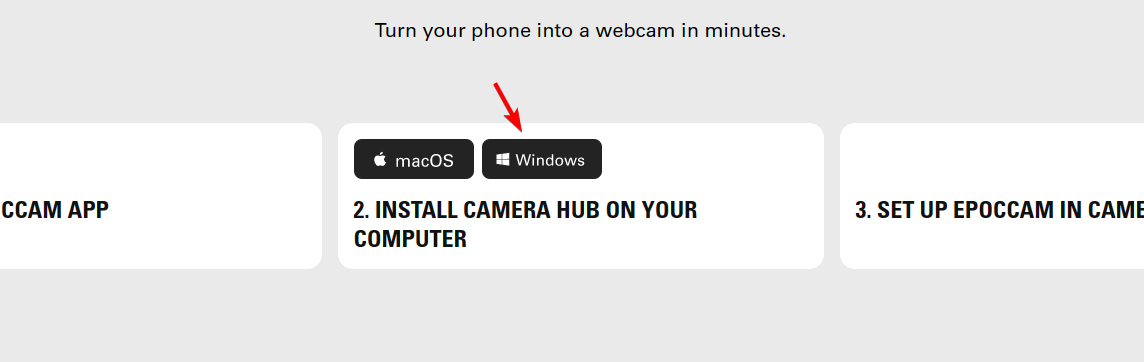
1. Epoccam — простой и компактный вариант
- Посетите сайт Epoccam и ознакомьтесь с версиями.
- Скачайте и установите Epoccam на iPhone (App Store) и на ПК (с сайта разработчика).
- Опционально: если хотите подключение по USB, установите iTunes на ПК.
- Запустите приложение Camera Hub (или другой принимающий софт) на ПК.

- Запустите Epoccam на iPhone и выберите способ подключения (Wi‑Fi или USB). При необходимости подключите телефон кабелем.

- После подключения iPhone будет распознан, и вы увидите видеопоток в приложении на ПК.
Плюсы Epoccam: простая настройка, совместимость с большинством программ видеоконференций. Минусы: часть функций — в платной версии (например, HD‑качество, управление камерой).
2. Camo Studio — профессиональные настройки и гибкий контроль
- Перейдите на сайт Camo.
- Скачайте и установите Camo на iPhone и на ПК.

- Запустите настольное приложение и подключите iPhone кабелем для начальной настройки.
- Откройте мобильное приложение Camo и нажмите “Get Started”.
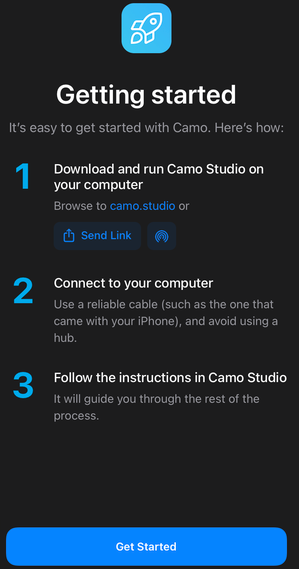
- Следуйте инструкциям — телефон должен автоматически распознаться.
Беспроводное подключение:
- Откройте Camo Studio на ПК и нажмите на «+» рядом с меню Device.
- На экране появится QR‑код.
- В мобильном приложении выберите беспроводное подключение и отсканируйте QR‑код.
Плюсы Camo: продвинутые настройки изображения (баланс, фокус, масштаб), поддержка высоких разрешений. Минусы: многие функции — в платной версии, беспроводной режим требует стабильной сети.
3. iVCam — лёгкая альтернатива с большим набором функций
- Посетите сайт iVCam и скачайте настольный клиент и iOS‑версию.
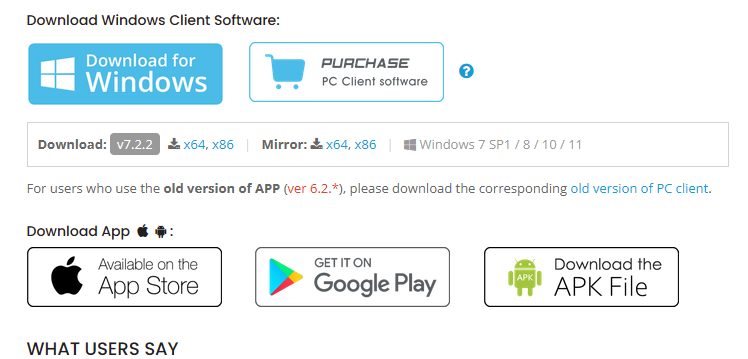
- Запустите iVCam на ПК и разрешите доступ через брандмауэр Windows.
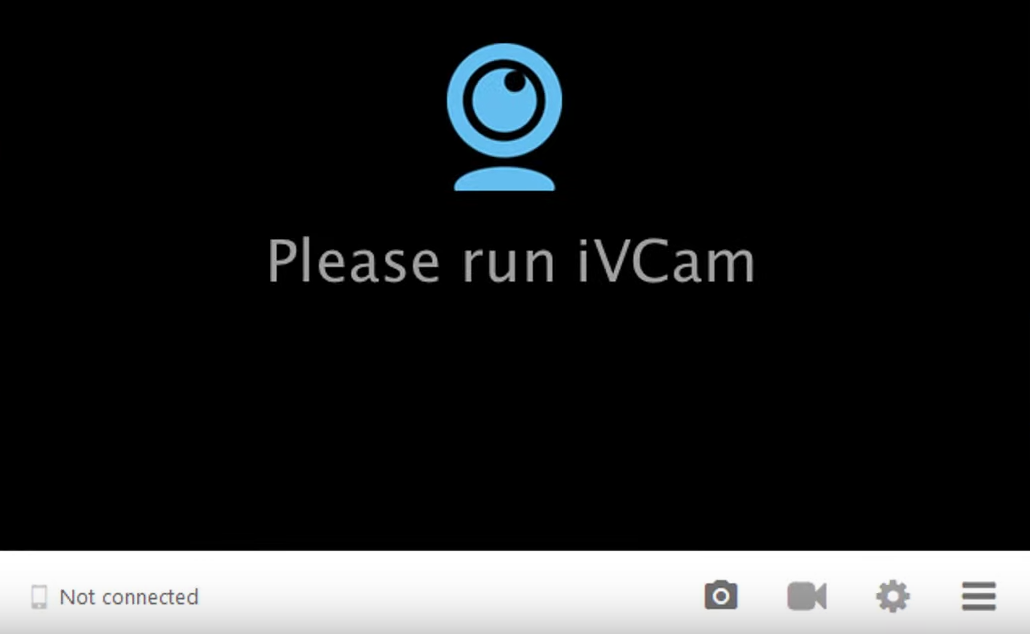
- Подключите телефон через USB (для корректной работы нужны iTunes и драйвер Apple Device Driver).
- Запустите приложение iVCam на iPhone — программа автоматически найдёт ПК.
iVCam поддерживает широкий набор разрешений и частот кадров; часть расширенных опций может быть платной.
Сравнение приложений (общая матрица)
| Приложение | Простота установки | USB | Wi‑Fi | Расширенные настройки | Цена (базово) |
|---|---|---|---|---|---|
| Epoccam | Очень просто | Да | Да | Ограниченно | Бесплатно/платные функции |
| Camo | Средне | Да | Да | Богато | Бесплатно/премиум |
| iVCam | Просто | Да | Да | Хорошо | Бесплатно/платные опции |
Примечание: ценовые модели и наличие премиум‑функций меняются — проверяйте сайт разработчика.
Настройки для лучшего качества видео
- Очистите линзы камеры от отпечатков и пыли.
- Освещение: используйте мягкий рассеянный свет спереди; избегайте яркого заднего света.
- Для стабильности поставьте телефон на штатив или держатель.
- Разрешение и частота кадров: для конференций 720p/30 fps обычно достаточно; для стримов выбирайте 1080p/30–60 fps при возможности.
- Для максимального качества и минимальной задержки используйте USB‑подключение.
- Если используете Wi‑Fi, убедитесь, что телефон и ПК находятся в одной сети и что сеть стабильна.
Частые проблемы и как их решить
- Видео не отображается в приложении конференции: убедитесь, что в настройках конференции выбрана камера приложения (Epoccam/Camo/iVCam), а не встроенная веб‑камера.
- Приложение не видит iPhone по USB: проверьте, установлен ли iTunes и запущены ли требуемые драйверы; попробуйте другой USB‑порт или кабель.
- Плохое качество по Wi‑Fi: снизьте разрешение в приложении или перейдите на USB.
- Нет звука: эти приложения обычно передают только видео; для микрофона используйте встроенный микрофон ПК или подключите внешний микрофон.
- Брандмауэр блокирует соединение: при первом запуске разрешите приложению доступ через брандмауэр.
Короткий чек‑лист для диагностики:
- Перезагрузите iPhone и ПК.
- Обновите приложения и iOS/Windows.
- Попробуйте другой USB‑кабель или порт.
- Проверьте выбор камеры в целевом приложении (Zoom/Teams/etc.).
Роли и чек‑листы (быстрые сценарии)
Ведущий презентации
- Установить iPhone на штатив, выбрать основной объектив.
- Установить разрешение 720p/30fps для экономии пропускной способности.
- Проверить звук через отдельный микрофон.
Стример
- Использовать USB, выставить 1080p/60fps (если доступно).
- Включить автофокус и стабилизацию в приложении.
- Тестовый стрим 10 минут для проверки нагрева и троттлинга.
Преподаватель/лектор
- Использовать широкоугольный объектив для показа доски/бумаги.
- Подключить внешний микрофон для чёткого звука.
Мини‑методика выбора: как подобрать приложение
- Нужна ли вам продвинутая цветокоррекция? — Выберите Camo.
- Хочется простоты и совместимости — Epoccam или iVCam.
- Планируете ли вы подключение по USB чаще, чем по Wi‑Fi? — обратите внимание на требования к iTunes/драйверам.
Блок о безопасности и приватности
- Проверьте разрешения приложений на iPhone: доступ к камере и микрофону должен быть включён только для выбранного приложения.
- Не используйте незнакомые сборки и не скачивайте APK‑файлы с непроверенных источников.
- При работе в публичных сетях отдавайте предпочтение USB‑подключению или защищённым сетям VPN.
- Если вы обрабатываете персональные данные участников, соблюдайте внутренние правила обработки данных и требования законов (например, GDPR при работе с EU‑данными).
Критерии приёмки — как понять, что всё настроено правильно
- Видеопоток виден в целевом приложении (Zoom/Teams/OBS).
- Разрешение и частота кадров соответствуют ожиданиям (см. настройки в приложении).
- Изображение без сильных задержек и периодической буферизации (для Wi‑Fi — стабильная сеть).
- Голос участника слышен разборчиво (отдельный микрофон или источник звука проверен).
Decision flowchart — как выбрать режим подключения
flowchart TD
  A[Нужно использовать iPhone как веб‑камеру?] --> B{Требуется минимальная задержка?}
  B -- Да --> C[Использовать USB]
  B -- Нет --> D{Нужна ли мобильность?}
  D -- Да --> E[Использовать Wi‑Fi]
  D -- Нет --> C
  C --> F[Установить iTunes и драйверы]
  E --> G[Убедиться в стабильности Wi‑Fi]
  F --> H[Выбрать приложение: Camo/Epoccam/iVCam]
  G --> H
Тестовые сценарии и критерии проверки
- Тест 1 — подключение по USB: подключить, запустить приложение, проверить видеопоток 2 минуты без разрывов.
- Тест 2 — подключение по Wi‑Fi: подключиться, запустить стрим 10 минут; проверить, нет ли кадровых пропусков.
- Тест 3 — нагрузка: запустить приложение и фоновые процессы (браузер, запись экрана) — проверьте нагрев телефона и троттлинг.
Локальные советы для России (и близких сетей)
- В некоторых корпоративных сетях корпоративный брандмауэр может блокировать p2p‑порты; при проблемах — подключение по USB проще.
- В регионах с ограниченной пропускной способностью Wi‑Fi снижайте разрешение до 720p.
Альтернативы и дополнительные ресурсы
- Если у вас Android — посмотрите руководства по DroidCam или другим приложениям Android↗.
- Микрофон с внешней картой USB даст существенно лучшее качество звука, чем встроенный микрофон телефона.
Читайте также:
- Outlook для Android и iOS наконец получил настраиваемую панель инструментов
- Как удалить Windows 11 и установить Windows 10
- Как купить ключ продукта Windows 11 (пошагово)
- Как установить Windows 11 без лишнего ПО (простое руководство)
Короткое резюме
Использование iPhone в качестве веб‑камеры на Windows 11 — доступный способ улучшить качество видео. Для максимальной стабильности и качества выбирайте USB‑подключение; для удобства и мобильности — Wi‑Fi. Camo даёт больше контроля над картинкой, Epoccam и iVCam проще в использовании. Тестируйте перед важными трансляциями и придерживайтесь базовых правил безопасности.
Если мы пропустили ваш любимый метод — поделитесь им в комментариях ниже.

Похожие материалы

Несколько аккаунтов Skype: Multi Skype Launcher

Журнал для работы: повысить продуктивность

Персональные звуки уведомлений на Android

Скачивание шоу Hulu для офлайн‑просмотра

Microsoft Start: персонализированная новостная лента
