
Как использовать iPhone в качестве веб-камеры
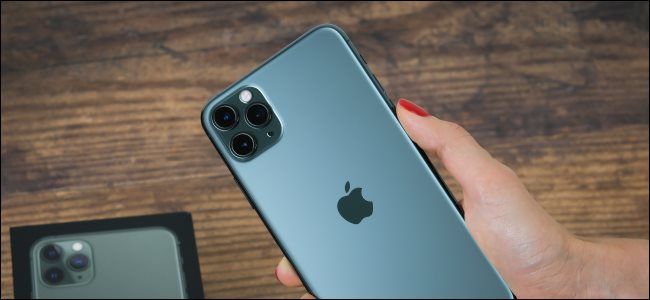
Быстрые ссылки
Сначала рассмотрите нативные приложения iPhone
Как использовать iPhone как веб-камеру
Советы по использованию iPhone как веб-камеры
Сначала: подумайте о нативных приложениях iPhone
Использование iPhone в роли веб-камеры требует установки приложения на телефон (оно должно быть запущено) и сопутствующей программы на компьютере (Windows или Mac). Настройка обычно проста, но есть более простой путь: использовать нативные мобильные приложения.
Если вам нужно просто совершать видеозвонки по Skype, созваниваться в Zoom или Slack, или общаться с друзьями через WhatsApp, установите соответствующее iPhone‑приложение. Эти приложения разработаны для мобильного интерфейса и обычно обеспечивают удобство на небольшом экране.
Если вы хотите быть свободны руками, приобретите недорогой штатив. Существуют держатели для смартфонов, которые позволяют адаптировать любую фототоварищь. Или возьмите гибкий GorillaPod, который можно закрепить на любой поверхности.
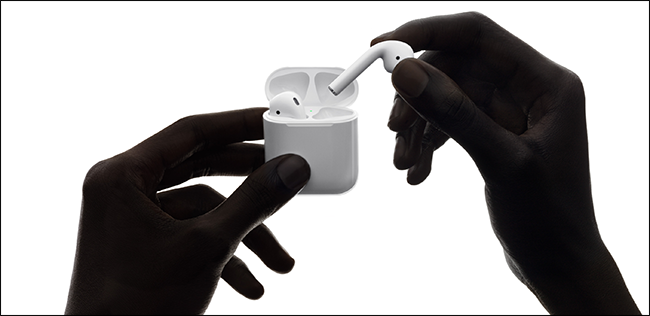
Автор фото: Сергей Еремин — изображение демонстрирует беспроводные наушники в зарядном кейсе.
Главный недостаток использования только мобильного приложения — вы зависите от микрофона и динамика iPhone. Лучшее решение — беспроводные наушники (AirPods) или проводная гарнитура: микрофон ближе к лицу, вас легче понять.
Однако иногда необходимо работать за компьютером. В этом случае iPhone может стать полноценной веб‑камерой.
Как настроить iPhone в качестве веб-камеры
Коротко: установите приложение на iPhone и сопутствующее ПО на компьютере, запустите на телефоне приложение и в настройках видеоконференц‑сервиса выберите виртуальную камеру.
Подробная последовательность действий:
- Выберите приложение (см. раздел «Рекомендуемые приложения»).
- Скачайте и установите мобильную версию на iPhone и программу‑компаньон на ПК или Mac.
- Подключите iPhone к той же сети Wi‑Fi или подключите его к компьютеру по USB (рекомендуется USB для стабильности).
- Запустите приложение на iPhone и разрешите доступ к камере и микрофону.
- В приложении на компьютере убедитесь, что связь установлена (индикация подключения).
- Откройте настройки используемого видеосервиса (Zoom, Teams, Skype и т. п.).
- В разделе выбора видеоустройства выберите виртуальную камеру, предоставляемую установленным ПО (имя будет соответствовать приложению, например EpocCam или iVCam).
- При необходимости выберите источник звука: встроенный микрофон компьютера, микрофон iPhone или отдельное USB/петличное устройство.
Важно: приложение на iPhone должно оставаться открытым на экране во время использования — свернутое приложение не будет транслировать изображение.
Рекомендуемые приложения: что стоит попробовать
EpocCam (Windows и macOS). Есть бесплатная версия с ограничением по разрешению и водяным знаком. Платные варианты: HD‑версия за $7.99 и профессиональная версия для нескольких камер за $19.99. Бесплатная версия ограничена 640×480 и добавляет водяной знак.
iVCam (Windows). Бесплатное скачивание; бесплатная версия поддерживает HD‑разрешения, но добавляет водяной знак, который можно убрать за $9.99 (покупка на сайте разработчика или внутриигровая покупка $9.99).
Оба приложения поддерживают подключение по Wi‑Fi и USB, переключение между фронтальной и тыльной камерами, выбор линз (если в iPhone их несколько) и включение вспышки для подсветки.
Дополнительные варианты:
iCam ($4.99) — платное приложение без пробной версии; использует UPnP для беспроводного соединения, что может плохо работать с некоторыми роутерами.
NDI|HX Camera — бесплатная и полезная для видеопродакшена, но более сложная в настройке и предназначенная для продвинутых пользователей.
Если приложение вам нравится, полная версия (обычно менее $10) часто выгоднее покупки бюджетной веб‑камеры.
Проводное или беспроводное подключение: что выбрать
Короткий совет: провод лучше. USB‑подключение обеспечивает стабильность, низкую задержку и одновременно заряжает телефон. Wi‑Fi удобно, но менее надёжно: возможны перебои, потеря кадров и деградация качества в загруженной сети.
Когда имеет смысл беспроводное подключение:
- Вы двигаетесь во время звонка; например, демонстрация физического устройства.
- Нет возможности провести кабель до места установки.
Во всех остальных случаях выбирайте USB.
Качество видео: камера, объектив и композиция
Используйте тыльную (основную) камеру iPhone — она заметно лучше фронтальной. Если в телефонe несколько камер, выбирайте обычный широкий объектив, а не ультраширокий или телефото: он даёт более естественную перспективу и лучше смотрится в видеозвонках.
Включите вспышку как дополнительный источник света только если она имеет постоянный режим подсветки (на большинстве iPhone вспышка делает лишь вспышку, что не подходит). Вместо вспышки используйте внешнюю лампу или кольцевой свет.
Держите камеру на уровне глаз или чуть выше — это более комплиментарный ракурс.
Обратите внимание на фон: однотонный, не отвлекающий, без ярких источников света позади вас (иначе камера будет экспонироваться неправильно).
Аудио: что использовать
Хотя некоторые приложения могут передавать звук с iPhone, это не всегда оптимально. Лучшие варианты:
- Проводной USB‑микрофон для стола — качественный звук и простая настройка.
- Лавальерный (петличный) микрофон — хороший баланс между качеством и ценой, особенно если вы двигаетесь.
- Беспроводные наушники/гарнитура (AirPods) — удобный вариант, но с возможными задержками и компрессией звука.
Если вы всё же передаёте звук с iPhone, проверьте в настройках видеоконференции, какой источник выбран. Часто удобней разделять: iPhone — видео, компьютер — аудио.
Штативы и крепления
Лучший способ удержать iPhone неподвижно — держатель на штатив или специальный крепёж. Рекомендации:
- GorillaPod — гибкий и универсальный, подходит для крепления на столах, стульях и поручнях.
- Joby GripTight (например, PRO 2) — надёжный держатель для смартфона, часто в комплекте со штативом.
- Если под рукой нет держателя — можно соорудить временный кронштейн из канцелярских зажимов (binder clips), но это лишь аварийный вариант.
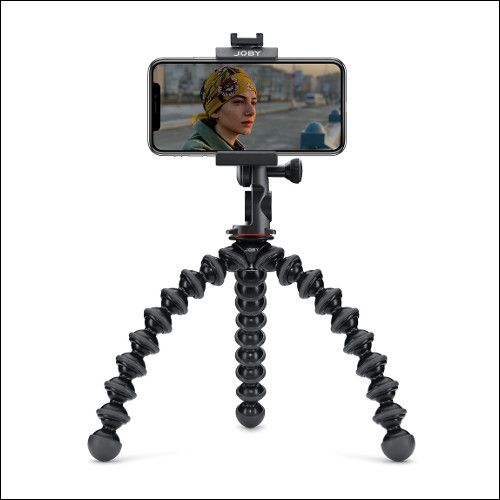
Изображение показывает компактный держатель смартфона на гибком штативе.
Потребление батареи и питание
Трансляция видео сильно разряжает батарею iPhone. Если вы используете Wi‑Fi, убедитесь, что телефон подключён к зарядке. При USB‑подключении большинство приложений также обеспечивают заряд телефона во время работы.
Если батарея всё же разряжается быстро, закройте фоновые приложения и включите режим низкого энергопотребления только после установления соединения — он может ограничить производительность камеры.
Советы по освещению и внешнему виду
- Используйте фронтальное или боковое мягкое освещение. Лампа с диффузором, настольный светильник или кольцевой свет улучшают картинку.
- Избегайте прямого контрового света (окно позади) — вы окажетесь в тени.
- Проверьте белый баланс и экспозицию в приложении перед звонком.
- Наденьте простую одежду без ярких узоров и проверяйте, чтобы цвет одежды не сливаться с фоном.
Важно: тестируйте настройки перед важным звонком. Короткая пробная запись или тестовый звонок с коллегой экономит время и нервные клетки.
Устранение неполадок (Troubleshooting)
Проблема: приложение не видит iPhone
- Проверьте соединение USB и доверие компьютеру (при первом подключении на iPhone появится запрос «Доверять этому компьютеру?»).
- Убедитесь, что мобильное приложение запущено и экран не заблокирован.
- Перезапустите оба приложения и, при необходимости, компьютер и телефон.
Проблема: плохое качество по Wi‑Fi
- Переключитесь на USB‑подключение.
- Убедитесь, что телефон и компьютер подключены к одной сети и в зоне хорошего сигнала.
- Отключите другие активные устройства в сети, которые могут потреблять пропускную способность.
Проблема: звук не синхронизирован с видео
- Попробуйте использовать аудио с компьютера или отдельного USB‑микрофона.
- Отключите подавление эха/фильтры в настройках видеосервиса, если они создают задержки.
Проблема: водяной знак в бесплатной версии приложения
- Купите премиум‑версию или используйте другое приложение без ограничения.
Когда этот подход не подойдёт (критические кейсы)
- Вам нужна постоянная многокамерная трансляция с профессиональными кодеками и коммутацией — лучше использовать специализированную аппаратную или программную студию.
- Требуется абсолютная бесперебойность и минимальная задержка (например, трансляция на ТВ или прямая трансляция крупных мероприятий) — профессиональные камеры и кодеры предпочтительнее.
- Сеть слишком ограничена или маршрутизатор блокирует UPnP/особые порты — некоторые приложения могут работать некорректно.
Альтернативные подходы
- Купить недорогую USB‑вебкамеру — проще и не требует телефона.
- Использовать внешний компактный 4K‑режим камеры или зеркальную камеру с HDMI‑устройством захвата (capture card) для профессионального качества.
- Если цель — просто поговорить с друзьями, используйте мобильное приложение (WhatsApp, FaceTime, Zoom mobile) и не подключайте iPhone к компьютеру.
Мини‑методология: как выбрать приложение
- Определите платформу: нужен ли Mac или только Windows?
- Нужны ли вам дополнительные функции: мультикамерность, управление экспозицией, разрешение без водяного знака?
- Попробуйте бесплатную версию — оцените качество и стабильность.
- Сравните цену и возможность возврата/отмены покупки.
- Выберите USB‑подключение для стабильной работы.
Чек‑лист перед важным звонком
- Смартфон заряжен или подключён по USB.
- Приложение на телефоне запущено и экран не блокируется.
- В настройках видеосервиса выбрана виртуальная камера.
- Источник звука выбран корректно (микрофон компьютера или внешнее устройство).
- Камера закреплена на штативе, уровень глаз проверен.
- Освещение направлено на лицо, фон нейтрален.
- Пробный звонок выполнен и качество принято.
Роли: на что обратить внимание (быстрые рекомендации)
- Ведущий презентации: используйте USB, внешний микрофон, основной объектив, кольцевой свет, кнопки выключения уведомлений.
- Участник совещания: подойдет беспроводное подключение, но лучше — USB и наушники для уменьшения эха.
- IT‑администратор: проверьте совместимость драйверов, права доступа к камерам в ОС и корпоративном ПО, и политику безопасности по использованию стороннего ПО.
Примерный поток принятия решения (Mermaid)
flowchart TD
  A[Нужна веб‑камера?] --> B{Вы хотите пользоваться iPhone?}
  B -- Да --> C{Вы находитесь за компьютером?}
  B -- Нет --> Z[Купите веб‑камеру или используйте мобильное приложение]
  C -- Да --> D{Нужна стабильность?}
  C -- Нет --> Y[Используйте мобильное приложение с триподом]
  D -- Да --> E[Подключите по USB и установите EpocCam/iVCam]
  D -- Нет --> F[Попробуйте Wi‑Fi‑соединение]
  E --> G[Проверьте звук и освещение]
  F --> G
  G --> H[Готово к звонку]
Краткое завершение и рекомендации
Использовать iPhone как веб‑камеру — это практичное и часто экономичное решение, особенно если качество встроенной камеры телефона превосходит доступные веб‑камеры. Для стабильности выбирайте USB‑подключение, используйте заднюю камеру и отдельный микрофон, а также закрепляйте телефон на штативе. Тестируйте настройки до важного звонка и при необходимости приобретайте платную версию приложения для удаления водяного знака и включения HD‑режимов.
Связано: 9contoxp.png
В быстро меняющемся мире личные видеосвязи важны как никогда. Для рабочих звонков протестируйте лучшие бесплатные приложения для видеоконференций, а для частного общения — наши любимые мессенджеры с видеозвонками.

Похожие материалы

Несколько аккаунтов Skype: Multi Skype Launcher

Журнал для работы: повысить продуктивность

Персональные звуки уведомлений на Android

Скачивание шоу Hulu для офлайн‑просмотра

Microsoft Start: персонализированная новостная лента
