
Использовать iPhone как пульт для Android TV
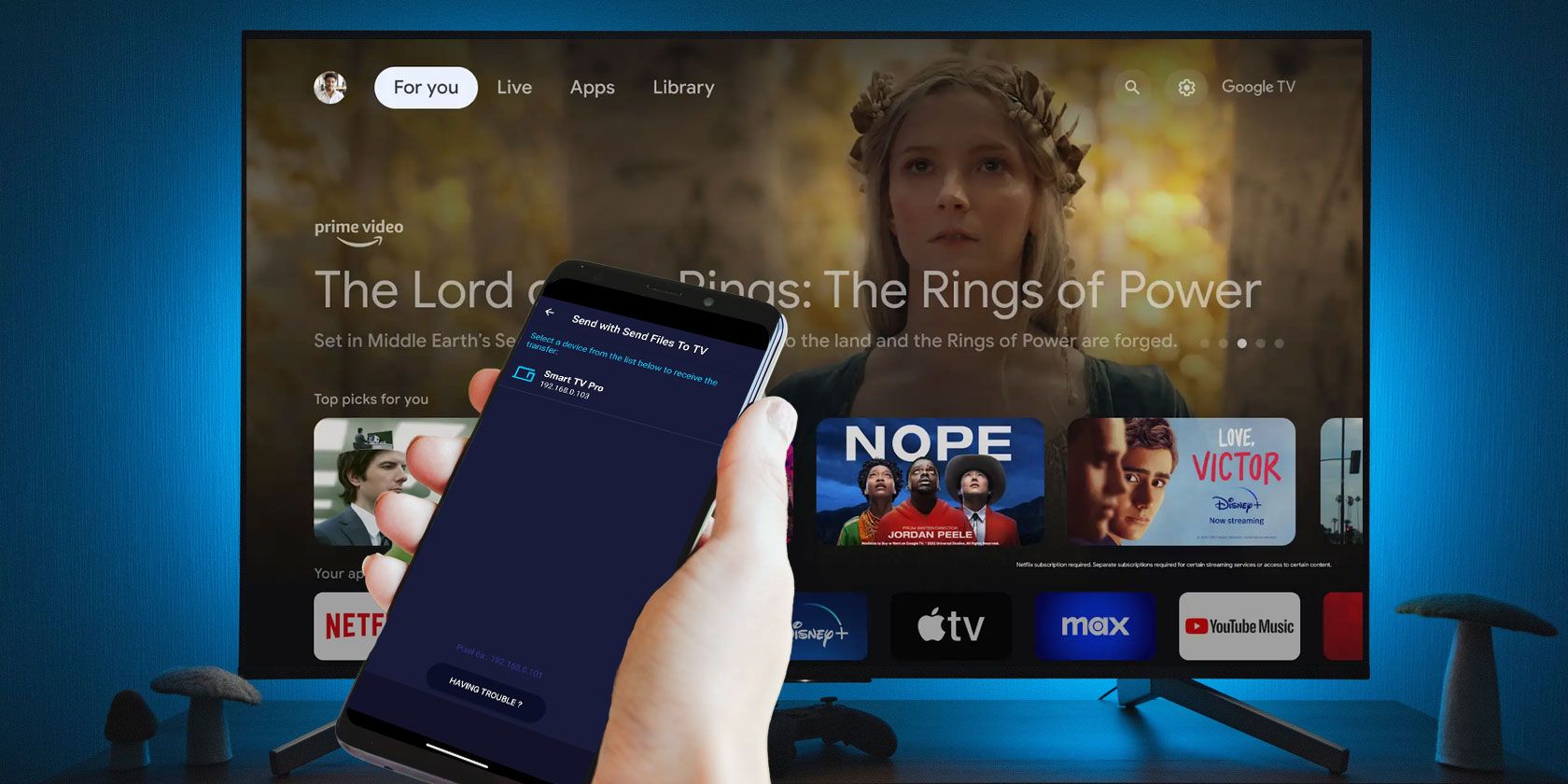
Что понадобится для управления Android TV с iPhone
Коротко: приложение Google TV на iPhone и тот же Google‑аккаунт, который используется на телевизоре. Для стабильной работы выполните три условия:
- Установите приложение Google TV из App Store и войдите под тем же Google‑аккаунтом, что и на телевизоре.
- Подключите iPhone и Android TV к одной и той же Wi‑Fi сети. Альтернатива — сопряжение по Bluetooth.
- Держите приложение и прошивки устройств обновлёнными.
Важно: при первом подключении приложение выдаст шестизначный код на экране телевизора — его нужно ввести на iPhone для пары.
Почему это удобно
- Быстрая и точная навигация по приложениям и настройкам.
- Удобный ввод текста с клавиатуры iPhone — нет нужды «тыкать» на экран телевизора или использовать медленный цифровой пульт.
- Голосовые команды через Google Assistant доступны прямо с телефона.
- Телефон всегда ближе, чем потерянный пульт.
Пошаговая инструкция: как подключить iPhone к Android TV
- Установите Google TV на iPhone и откройте приложение.
- Убедитесь, что iPhone и телевизор подключены к одной Wi‑Fi сети.
- В приложении Google TV нажмите на кнопку «TV nearby» (в приложении может отображаться как TV nearby) в правом нижнем углу.
- В списке «Select a device» выберите ваш телевизор.
- На экране телевизора появится шестизначный код — введите его на iPhone, чтобы завершить сопряжение.
- После успешного сопряжения на экране телефона появится виртуальный пульт — используйте кнопки или переключитесь на D‑pad через меню (три точки в правом верхнем углу).
Советы по управлению:
- Нажмите кнопку с микрофоном, чтобы активировать Google Assistant и отдавать голосовые команды телевизору через iPhone.
- Когда нужно ввести текст, автоматически появится клавиатура iPhone; можно вставлять ссылки и пароли.
- Чтобы отключиться, нажмите зелёный значок телевизора рядом с именем устройства в приложении.
Частые проблемы и как их решить
Приложение не видит телевизор
- Проверьте, что оба устройства в одной сети Wi‑Fi. Иногда гостевая сеть изолирует устройства — переключитесь на основную сеть.
- Перезапустите телевизор и iPhone.
- Проверьте, установлены ли последние версии Google TV и системного ПО телевизора.
- Попробуйте сопряжение по Bluetooth как запасной вариант.
Шестизначный код не отображается
- На телевизоре откройте настройки аккаунта Google/подключений и убедитесь, что телевизор авторизован для удалённого управления.
- Перезапустите приложение Google TV на iPhone и повторите попытку.
Клавиатура не появляется
- Нажмите поле ввода в приложении Google TV или в приложении на телевизоре — клавиатура iPhone должна появиться автоматически.
- Если не появляется, закройте клавиатуру в других приложениях и попробуйте снова.
Альтернативные способы управления
- Использовать Android‑смартфон: оригинальное приложение «Android TV Remote» или Google TV на Android иногда работает стабильнее при одинаковой экосистеме.
- Подключить Bluetooth‑клавиатуру или мышь к телевизору для текстового ввода и навигации.
- Если у телевизора есть поддержка AirPlay или фирменное приложение производителя — использовать его для дублирования экрана и управления.
Критерии приёмки
- iPhone видит телевизор в списке устройств Google TV.
- После ввода шестизначного кода виртуальный пульт появляется на iPhone и реагирует на нажатия.
- Клавиатура iPhone позволяет вводить текст в поисковые поля на телевизоре.
- Голосовые команды через кнопку микрофона выполняются на телевизоре.
Быстрый чек‑лист перед началом (SOP)
Для пользователя:
- Войти в тот же Google‑аккаунт на ТВ и iPhone.
- Подключить оба устройства к одной Wi‑Fi сети.
- Открыть Google TV и выбрать телевизор.
- Ввести код с ТВ на iPhone.
Для техподдержки:
- Проверить печать сетевых настроек и изоляцию гостевой сети.
- Обновить ПО телевизора и приложение Google TV.
- Предложить Bluetooth‑сопряжение как обходной путь.
Набор проверок для разных ролей
Для домохозяина:
- Убедиться, что дети не меняли настройки сети.
- Держать телефон заряженным и рядом.
Для администратора сети:
- Проверить правила межсетевого взаимодействия (AP isolation).
- Убедиться, что порты и протоколы, требуемые приложением, не блокируются.
Короткий глоссарий
- D‑pad — цифровой курсорный блок для навигации по интерфейсу ТВ.
- Google TV app — официальное приложение Google для управления Android TV и Google TV.
- Парный код — шестизначный код, отображаемый на телевизоре для безопасного сопряжения.
Дерево принятия решения при проблемах
flowchart TD
  A[Не получается подключиться] --> B{Телевизор в списке?}
  B -- Да --> C{Код не принимается?}
  B -- Нет --> D[Проверьте Wi‑Fi и перезагрузите устройства]
  C -- Да --> E[Перезапустите приложение и повторите ввод кода]
  C -- Нет --> F[Устройство подключено: проверьте клавиатуру и голосовые команды]
  D --> G[Попробуйте Bluetooth или Android‑устройство]
Когда это не сработает
- Если телевизор не поддерживает управление через приложение (старые модели без сетевых функций).
- При изолированной гостевой сети, когда устройства не видят друг друга.
- Если на телевизоре установлен кастомный или устаревший интерфейс без поддержки Google TV.
Заключение
Использование iPhone как пульта для Android TV — простой и удобный способ улучшить взаимодействие с телевизором: быстрый ввод текста, голосовые команды и привычный интерфейс телефона. В большинстве случаев достаточно установить Google TV, убедиться в единой Wi‑Fi сети и ввести парный код. Если возникнут проблемы — перезагрузка устройств и проверка сетевых настроек решают их в 80% случаев.
Важное: всегда держите приложение и системное ПО обновлёнными, чтобы избежать несовместимостей и багов.

Похожие материалы

Несколько аккаунтов Skype: Multi Skype Launcher

Журнал для работы: повысить продуктивность

Персональные звуки уведомлений на Android

Скачивание шоу Hulu для офлайн‑просмотра

Microsoft Start: персонализированная новостная лента
