
Как пользоваться Лупой на iPhone
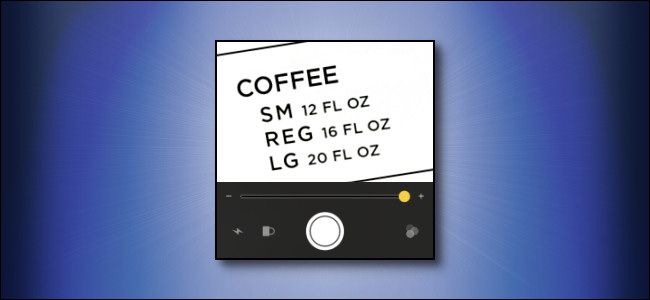
Кратко: Лупа — встроенная функция iOS, которая превращает камеру iPhone в увеличительное стекло с подсветкой, фильтрами и возможностью заморозки кадра. В этом руководстве — включение, быстрый запуск, подробное использование, советы, альтернативы и чек-листы для разных ролей.
Быстрые ссылки
- Что такое Лупа?
- Как включить Лупу на iPhone
- Как быстро запустить Лупу на iPhone
- Как добавить Лупу в Пункт управления
- Как пользоваться Лупой
- Когда Лупа не помогает
- Альтернативы и советы
- Мини-методика и чек-листы
Что такое Лупа
Лупа — это функция доступности, появившаяся в iOS 10 и доступная в более поздних версиях. Она использует камеру iPhone как увеличительное стекло и добавляет специализированные инструменты для людей с нарушениями зрения: подсветку, заморозку изображения, фильтры контрастности и смену цветовой палитры.
Коротко: Лупа помогает читать мелкий текст, рассматривать низкоконтрастные объекты и увеличивать удалённые предметы прямо на экране устройства.
Как включить Лупу на iPhone
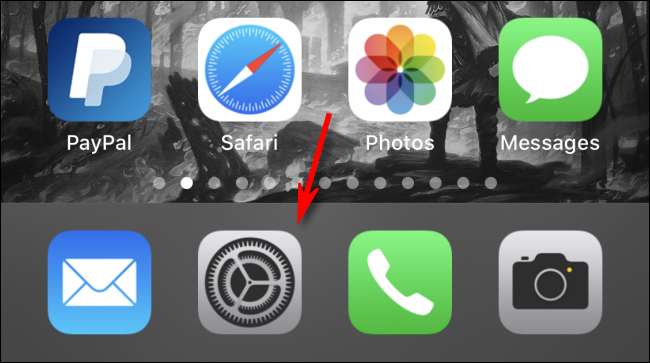
- Откройте «Настройки» на iPhone — значок шестерёнки на домашнем экране.
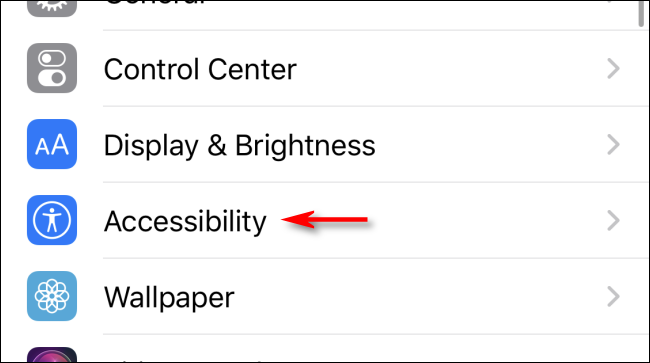
- Пролистайте и выберите «Универсальный доступ».
- В меню «Универсальный доступ» выберите «Лупа» и переведите переключатель в положение вкл.
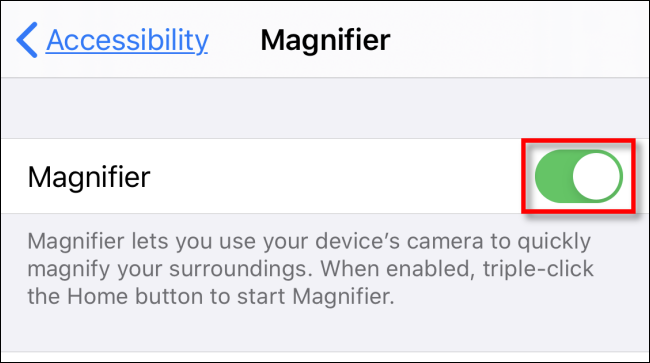
- Выйдите из «Настроек» — функция теперь готова к использованию.
Важно: в старых версиях iOS названия меню и пути могут незначительно отличаться; если не видите опции, проверьте обновления системы.
Как быстро запустить Лупу на iPhone
Есть два способа быстрого запуска после включения функции:
- На iPhone с кнопкой Home: нажмите кнопку Home три раза.
- На iPhone без кнопки Home (Face ID): нажмите боковую кнопку три раза.
После трёхкратного нажатия появится экран Лупы.
Как добавить Лупу в Пункт управления
- Откройте «Настройки» → «Пункт управления» → «Настроить элементы управления».
- В разделе «Другие элементы» найдите «Лупа» и нажмите плюс, чтобы добавить её в раздел «Включить».
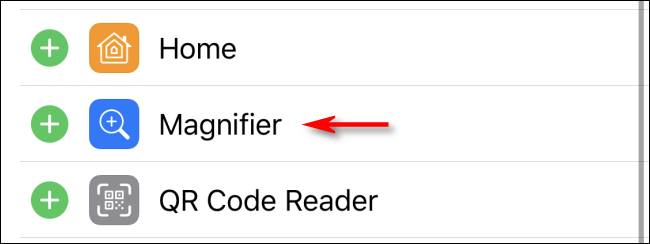
- Для открытия «Пункта управления» на iPhone с кнопкой Home — смахните вверх от низа экрана; на моделях без кнопки Home — смахните вниз от правого верхнего угла. Нажмите значок лупы, чтобы открыть.
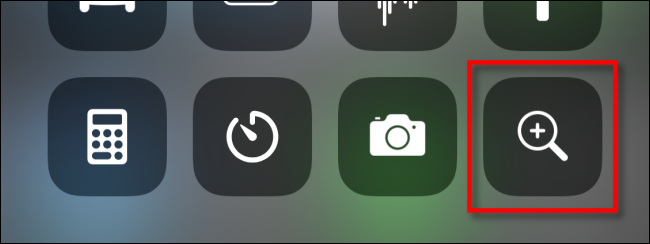
Совет: если часто используете Лупу, располагайте её вверху списка «Включить», чтобы она была доступна сразу.
Как пользоваться Лупой
Интерфейс похоже на Камеру: вы видите живую картинку с камеры и блок с элементами управления под изображением.
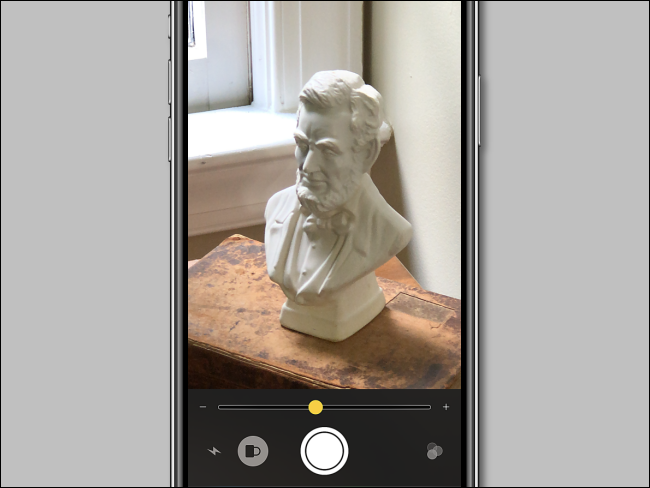
Основные элементы управления (слева направо):
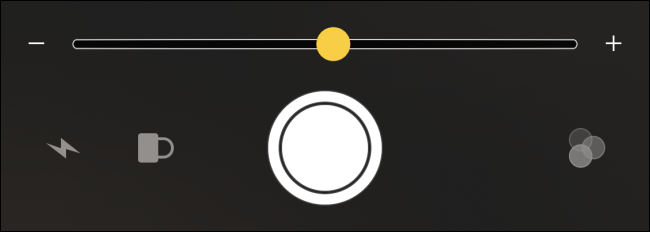
- Кнопка подсветки (значок молнии): включает светодиодную подсветку для съёмки в темноте.
- Кнопка блокировки фокуса (значок замка): фиксирует фокус на выбранном объекте.
- Кнопка заморозки кадра (круг): останавливает живой поток, чтобы внимательно рассмотреть статичное изображение.
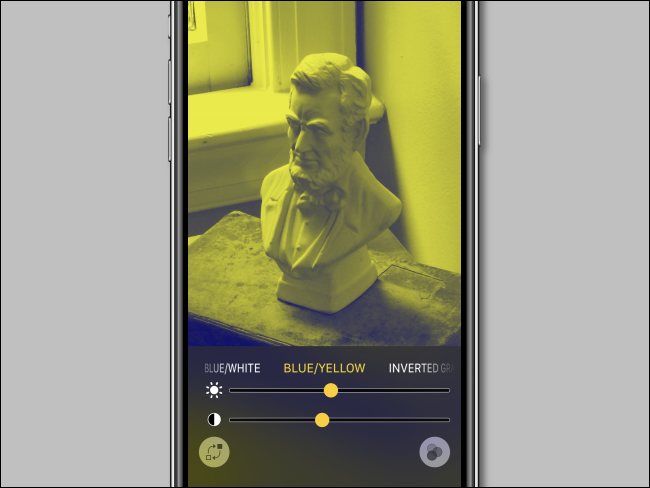
- Кнопка фильтров (три пересекающихся круга): открывает настройки яркости, контраста, инверсию и цветовые филтры.
Как увеличивать и перемещать:
- Используйте ползунок под изображением или жест «щипок» (pinch-to-zoom) для приближения/отдаления.
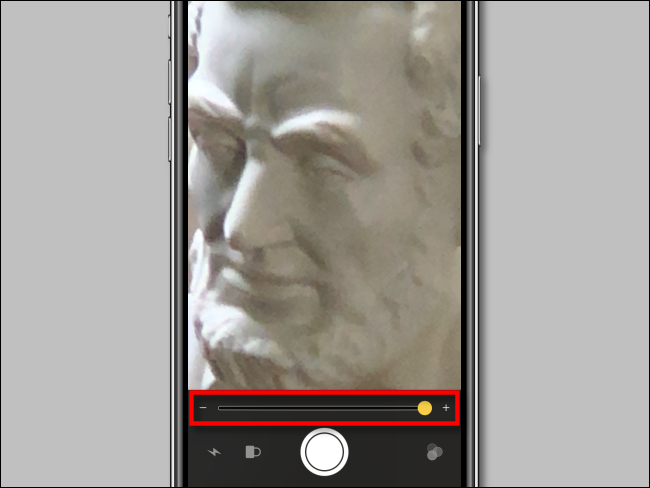
- Если вы заморозили кадр, можно масштабировать и сдвигать изображение пальцами для точного просмотра.
Сохранение и общий доступ:
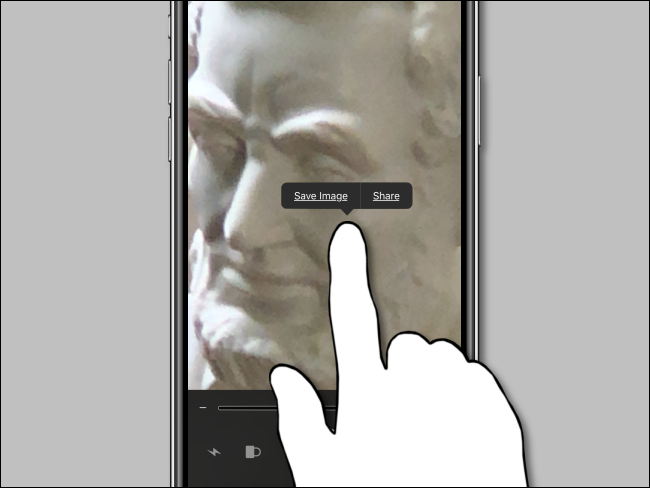
- Удерживайте палец на замороженном изображении, пока не появится меню с опциями «Сохранить изображение» и «Поделиться». Выберите нужное действие.
Фильтры и настройки цвета:
- Нажмите кнопку с тремя кругами внизу экрана, чтобы открыть фильтры. Там доступны ползунки яркости и контраста, а также фильтры: белый/синий, жёлтый/синий, оттенки серого, жёлтый/чёрный и красный/чёрный.
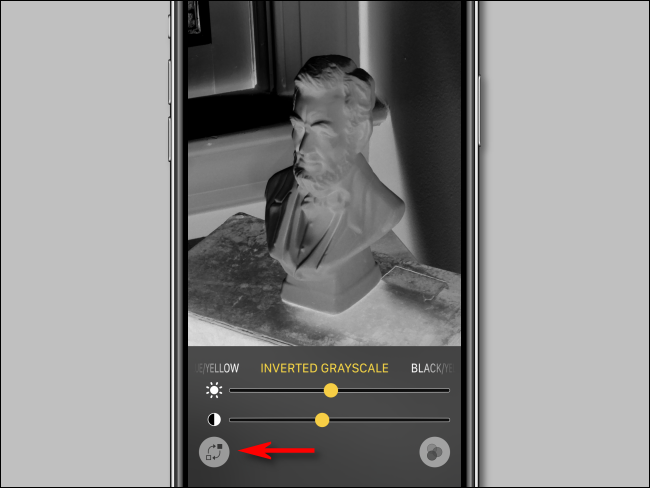
- Для инвертирования цветов нажмите кнопку с двумя квадратами и изогнутыми стрелками.
Выход из Лупы:
- На устройствах с Home: нажмите Home один раз.
- На устройствах без Home: смахните вверх от низа экрана до Главного экрана.
Лупа доступна даже с экрана блокировки, если вы настроили быстрый запуск — это делает её удобной в ситуациях, когда нужен быстрый просмотр.
Важно: Лупа использует камеру устройства, поэтому качество увеличения зависит от характеристик камеры и освещённости сцены.
Когда Лупа не подходит
- Если нужно высокое оптическое качество для чтения очень мелкого шрифта (например, технические паспорта), Лупа смартфона может не обеспечить необходимую чёткость.
- При сильном отражении или блики от глянцевых поверхностей встроенный свет может создавать бликовый шум, ухудшая читаемость.
- Для продолжительного чтения больших объёмов текста удобнее использовать специализированные электронные лупы или устройства со стабилизацией.
Альтернатива: внешний оптический объектив или настольная электронная лупа дадут лучшее качество и стабильность при длительном использовании.
Альтернативы и дополнительные инструменты
- Камера iPhone с цифровым увеличением — быстрый вариант, но без фильтров и удобных инструментов Лупы.
- Специальные приложения-лупы в App Store с расширенными возможностями обработки изображения и OCR (распознавания текста).
- Физические увеличительные стекла и электронные лупы с подсветкой и стойкой для рук — подходят для длительного чтения.
Совет: если вам нужно распознавать текст, попробуйте сочетание Лупы и приложения «Найти текст» или стороннего OCR для быстрого преобразования изображения в редактируемый текст.
Мини-методика: быстро и эффективно
- Включите Лупу в «Настройках» → «Универсальный доступ».
- Откройте Лупу трёхкратным нажатием Home/боковой кнопки или через «Пункт управления».
- Включите подсветку (если темно), наведите камеру на объект.
- Зафиксируйте фокус по нужному участку и при необходимости заморозьте кадр.
- Примените фильтр контраста или инверсию цвета для лучшей читаемости.
- Сохраните или поделитесь изображением по необходимости.
Чек-листы по ролям
Для человека с проблемами зрения:
- Включить Лупу и добавить в Пункт управления.
- Настроить яркость и фильтры под свои предпочтения.
- Попрактиковаться в заморозке и сохранении изображений.
Для опекуна или помощника:
- Объяснить пользователю быстрые способы запуска (трёхкратное нажатие, Пункт управления).
- Настроить виджеты и порядок в Пункте управления.
- Проверить режимы подсветки и фильтры, подобрать стандартные настройки.
Для IT-администратора / специалиста по доступности:
- Проверить совместимость устройств с iOS-версиями в организации.
- Настроить профиль конфигурации при массовом развёртывании (MDM) с доступом к функциям доступности.
- Документировать инструкции и обучающие материалы для пользователей.
Диаграмма: когда использовать Лупу
flowchart TD
  A[Нужно рассмотреть объект] --> B{Объект мелкий или дальний?}
  B -->|Да| C[Откройте Лупу]
  B -->|Нет| D[Достаточно обычного взгляда]
  C --> E{Слабое освещение?}
  E -->|Да| F[Включите подсветку]
  E -->|Нет| G[Оставьте подсветку выключенной]
  C --> H{Нужна чёткость и контраст?}
  H -->|Да| I[Примените фильтры и увеличьте контраст]
  H -->|Нет| J[Обычное увеличение]
  I --> K{Нужно сохранить изображение?}
  J --> K
  K -->|Да| L[Заморозьте и сохраните]
  K -->|Нет| M[Завершите работу]
Советы по безопасности и конфиденциальности
- Замораживая и сохраняя изображения, помните, что они могут содержать личные данные. Храните их в защищённых альбомах или удаляйте, если они не нужны.
- Перед тем как поделиться снимком, проверьте отсутствие конфиденциальной информации на изображении.
Краткий глоссарий
- Лупа — встроенная функция iOS для увеличения с помощью камеры.
- Пункт управления — панель быстрых настроек iPhone.
- Универсальный доступ — раздел настроек для функций доступности.
Когда Лупа не справляется — практические рекомендации
- Попробуйте изменить угол камеры и убрать отражающие поверхности.
- Используйте внешнюю постоянную подсветку, если встроенная LED даёт блики.
- Для чтения мелких документов используйте планшет с более крупным экраном или настольную лупу.
Заключение
Лупа на iPhone — простой и доступный инструмент, который помогает рассмотреть мелкие детали, читать мелкий текст и работать в условиях низкой освещённости. Она не заменит профессиональное оптическое оборудование в некоторых сценариях, но отлично подходит для большинства повседневных задач.
Важно: при массовом внедрении в организациях проверьте совместимость устройств и подготовьте инструкции для пользователей.
Сводка:
- Включите Лупу через Настройки → Универсальный доступ.
- Запускайте быстро тройным нажатием кнопки или через Пункт управления.
- Используйте подсветку, заморозку и фильтры для лучшей читаемости.
Дополнительно: если нужно — используйте сторонние приложения с OCR и расширенными инструментами обработки изображения.

Похожие материалы

Несколько аккаунтов Skype: Multi Skype Launcher

Журнал для работы: повысить продуктивность

Персональные звуки уведомлений на Android

Скачивание шоу Hulu для офлайн‑просмотра

Microsoft Start: персонализированная новостная лента
