
Как включить фонарик на iPhone — экран блокировки и Пункт управления
Быстрые ссылки
- Включить фонарик с экрана блокировки
- Включить фонарик из Пункта управления
Включение фонарика с экрана блокировки
Если нужно включить свет мгновенно, используйте экран блокировки на моделях iPhone X и новее. В нижнем левом углу находится значок фонарика — он выглядит как небольшой фонарь.
- Одно касание значка не сработает. На iPhone X/XS/XS Max выполните жест с сильным нажатием (3D Touch). На iPhone XR и более новых моделях нажмите и удерживайте около полусекунды (Haptic Touch), затем отпустите — фонарь включится.
- Повторите тот же жест, чтобы выключить фонарик.
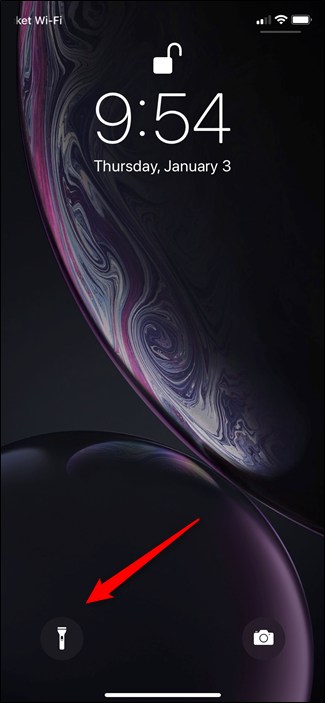
Слева: выключено; справа: включено
Важно: жест сильного или длительного нажатия защищает от случайного включения в кармане или при случайных касаниях.
Включение фонарика из Пункта управления
Чтобы получить доступ к дополнительным настройкам фонарика, откройте Пункт управления — проведите пальцем вверх от нижнего края на iPhone с кнопкой «Домой» или вниз от угла с часами на моделях iPhone X и новее.
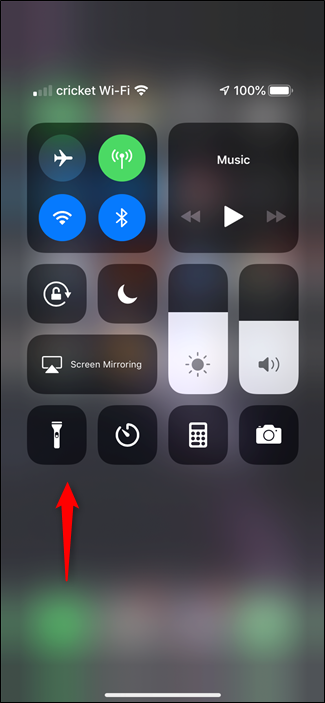
- Нажмите на значок фонарика, чтобы включить его мгновенно.
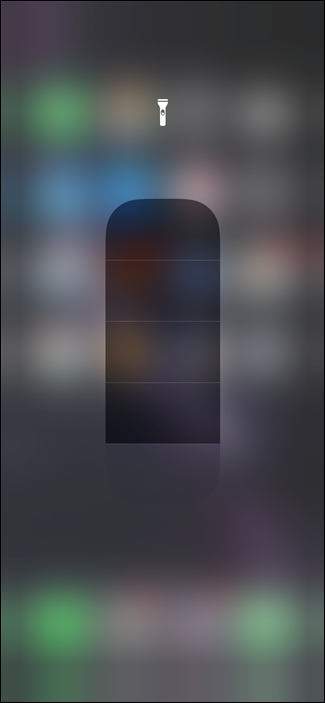
- Чтобы регулировать яркость, выполните сильное нажатие (3D Touch) на значок или удерживайте его для активации Haptic Touch. Появится ползунок яркости — перетащите его для уменьшения или увеличения интенсивности света.
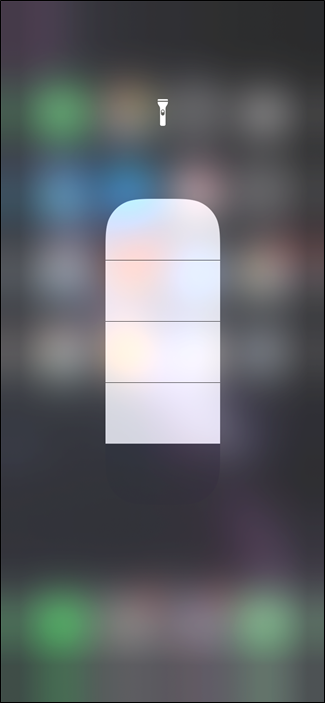
Пошаговая методика (микропроцесс)
- Блокировка экрана: посмотрите в левый нижний угол -> найдите значок фонарика -> сильно нажмите или удерживайте -> отпустите для включения.
- Пункт управления: откройте Пункт управления -> нажмите значок фонарика для мгновенного включения -> сильное нажатие/удержание для регулировки яркости.
- Выключение: те же действия, что и для включения.
Альтернативные способы
- Siri: скажите «Привет, Siri, включи фонарик» — работает без открытия экрана.
- Back Tap (Двойное/Тройное нажатие по задней панели): в Настройки → Универсальный доступ → Касание → Нажатие по задней панели назначьте «Фонарик» для быстрого управления.
- Центр управления можно настроить: Настройки → Пункт управления — добавьте или удалите элементы по необходимости.
Когда это может не сработать
- Если флэш используется другим приложением (например, активная съёмка или режим вспышки в Камере), фонарик может не включаться до освобождения флэша.
- При крайне низком заряде батареи устройство может ограничивать общую функциональность; проверьте заряд батареи.
- Если экран и жесты не реагируют — перезагрузите iPhone и проверьте обновления iOS.
Ролевые чек-листы (быстрая справка)
- Для водителя: держите телефон в держателе, используйте Siri или Back Tap; не отвлекайтесь от дороги.
- Для прогулки ночью: включите фонарь через Пункт управления, отрегулируйте яркость; проверьте заряд батареи перед выходом.
- Для фотографа: используйте фонарь для постоянного света только если не нужна синхронизация вспышки с камерой — в противном случае управляйте через Камеру.
Критерии приёмки
- Фонарик включается и выключается с экрана блокировки и из Пункта управления.
- Яркость регулируется через 3D Touch или длительное нажатие (Haptic Touch) там, где это поддерживается.
- Альтернативные способы (Siri, Back Tap) работают и быстро включают фонарик без открытия меню.
Короткий глоссарий
- 3D Touch — аппаратный жест с разной силой нажатия на экран.
- Haptic Touch — длительное нажатие с тактильной отдачей.
- Пункт управления — экран быстрых переключателей в iOS (Control Center).
Примечание: инструкции актуальны для современных версий iOS и моделей iPhone X и новее; точные наименования меню в Настройках могут немного отличаться в зависимости от региона и версии iOS.
Резюме
Фонарик на iPhone — это удобный и быстрый инструмент. Используйте экран блокировки для самого быстрого доступа и Пункт управления для точной настройки яркости. Если стандартные методы не работают, попробуйте Siri, Back Tap или перезагрузку устройства.

Похожие материалы

Несколько аккаунтов Skype: Multi Skype Launcher

Журнал для работы: повысить продуктивность

Персональные звуки уведомлений на Android

Скачивание шоу Hulu для офлайн‑просмотра

Microsoft Start: персонализированная новостная лента
